
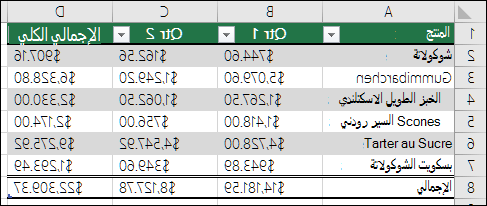
بعد إنشاء جدول Excel، قد تحتاج فقط إلى نمط الجدول بدون وظيفة الجدول. للتوقف عن العمل على البيانات الموجودة في أحد الجداول بدون فقدان أي تنسيق نمط جدول قمت بتطبيقه، يمكنك تحويل الجدول إلى نطاق عادي من البيانات في ورقة العمل.
هام
للتحويل إلى نطاق، يجب أن يكون لديك جدول Excel للبدء به. لمزيد من المعلومات، راجع إنشاء جدول Excel أو حذفه.
انقر فوق أي مكان في الجدول ثم انتقل إلى تصميم الجدول على الشريط.
في المجموعة أدوات ، حدد تحويل إلى نطاق.
-أو-
انقر بزر الماوس الأيمن فوق الجدول، ثم في القائمة المختصرة، حدد تحويل الجدول>إلى نطاق.ملاحظة
لن تعد ميزات الجدول متوفرة بعد تحويل هذا الجدول إلى نطاق مرةً أخرى. على سبيل المثال، لن تعد رؤوس الصفوف تتضمن أسهم الفرز والتصفية، كما أنه يتم تحويل المراجع المصنفة (المراجع التي تستخدم أسماء الجدول) والتي كانت مُستخدمة في الصيغ إلى مراجع خلايا عادية.
هل تحتاج إلى مزيد من المساعدة؟
يمكنك دائما سؤال خبير في مجتمع Excel التقني أو الحصول على الدعم في المجتمعات.