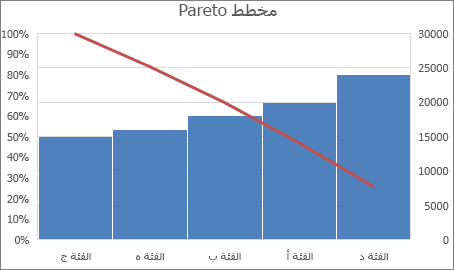
يحتوي مخطط Pareto أو المدرج التكراري الذي تم فرزه على كلا العمودين اللذين تم فرزهما بترتيب تنازلي وخط يمثل النسبة المئوية الإجمالية التراكمية. تميّز مخططات Pareto العوامل الأكبر في مجموعة بيانات، وهي تُعد أداة من ضمن أدوات التحكم في الجودة السبع الأساسية إذ من السهل الاطلاع على المشاكل الأكثر شيوعاً.
إنشاء مخطط Pareto
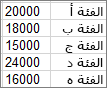
حدد البيانات. ستحدد عادةً عموداً يحتوي على نص (الفئات) وعموداً يحتوي على أرقام. يقوم مخطط pareto عندئذٍ بتجميع الفئات نفسها ويجمع الأرقام المناظرة.
إذا حددت عمودين من الأرقام، بدلا من عمود واحد من الأرقام وإحدى فئات النص المقابلة، فسيخطط Excel بياناتك في سلال، تماما مثل المدرج التكراري. بعد ذلك، يمكنك ضبط هذه الحاويات.
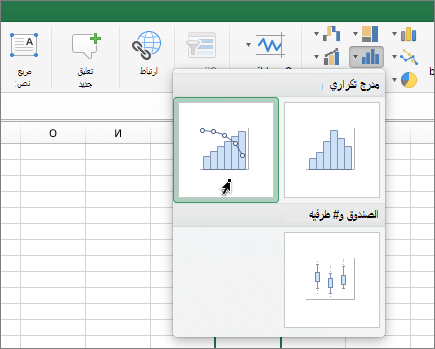
انقر فوق إدراج>مخطط إحصائي، ثم ضمن المدرج التكراري، اختر Pareto.
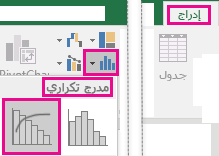
يمكنك أيضا استخدام علامة التبويب كافة المخططات في المخططات المستحسنة لإنشاء مخطط Pareto (انقر فوق علامة التبويب إدراج>المخططات المستحسنة>كافة المخططات .
تلميح
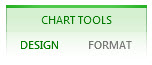
استخدم علامات التبويب تصميموتنسيق لتخصيص مظهر المخطط. في حال عدم ظهور علامتي التبويب، انقر فوق أي مكان في مخطط Pareto لإضافة أدوات المخطط إلى الشريط.
تكوين الحاويات
انقر بزر الماوس الأيمن فوق المحور الأفقي للمخطط، >تنسيق خيارات محور المحور>.
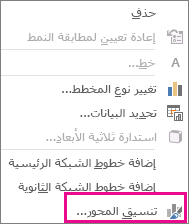
استخدم المعلومات أدناه لتحديد الخيارات التي تريدها في جزء المهام تنسيق المحور.
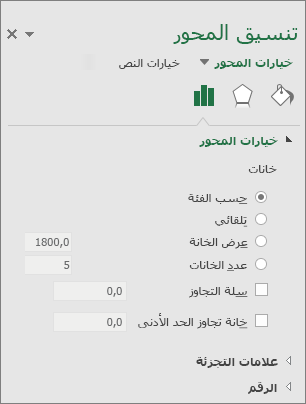
حسب الفئة الافتراضي عند رسم كل من البيانات والنص. يتم رسم فئات النص على المحور الأفقي ويتم رسمها بترتيب تنازلي.
تلميح
لحساب عدد المرات التي تظهر فيها السلاسل النصية، أضف عموداً وقم بتعبئته بالقيمة "1"، ثم ارسم مخطط Pareto وعيّن الحاويات إلى حسب الفئة.
تلقائي هذا هو الإعداد الافتراضي لمخططات Pareto المرسومة بعمود واحد من البيانات. يتم حساب عرض الحاوية باستخدام قاعدة المرجع العادية ل Scott.
عرض الحاوية أدخل رقماً عشرياً موجباً لعدد نقاط البيانات في كل نطاق.
عدد الخانات أدخل عدد الخانات لمخطط Pareto (بما في ذلك سلال التجاوز والتدفق الناضج). سيتم ضبط عرض الحاوية تلقائيا.
سلة تجاوز السعة حدد المربع لإنشاء سلة لكافة القيم أعلى الرقم في المربع المقابل. لتغيير هذه القيمة، أدخل رقما عشريا في المربع.
سلة التدفق السفلي حدد المربع لإنشاء سلة لجميع القيم أدناه أو مساوية للرقم الموجود في المربع المقابل. لتغيير هذه القيمة، أدخل رقما عشريا في المربع.
الصيغ المستخدمة لإنشاء المدرجات التكرارية في Excel 2016
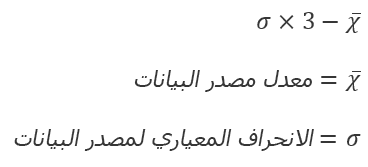
قاعدة Scott للمراجع العادية:
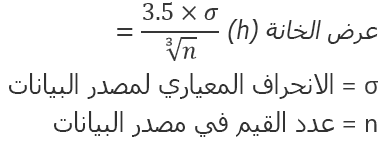 تحاول القاعدة المرجعية العادية ل سكوت تقليل التحيز في تباين مخطط Pareto مقارنة بمجموعة البيانات، مع افتراض البيانات الموزعة عادة.
حاوية التجاوز
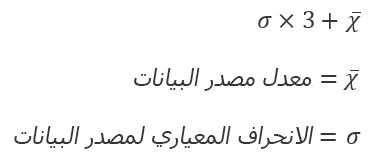 " ضمن "سلة التدفقات"