
يشير مرجع الخلية إلى خلية أو نطاق خلايا في ورقة عمل ويمكن استخدامه في صيغة بحيث يمكن ل Microsoft Office Excel العثور على القيم أو البيانات التي تريد أن تحسبها هذه الصيغة.
في صيغة واحدة أو صيغ متعددة، يمكنك استخدام مرجع خلية للإشارة إلى:
- البيانات من خلية واحدة أو أكثر من الخلايا المتجاورة في ورقة العمل.
- البيانات الموجودة في نواحٍ مختلفة من ورقة العمل.
- البيانات في أوراق عمل أخرى في المصنف نفسه.
على سبيل المثال:
| هذه الصيغة: | تشير إلى: | وتُرجع: |
|---|---|---|
| =C2 | الخلية C2 | القيمة في الخلية C2. |
| A1:F4= | الخلايا من A1 إلى F4 | القيم الموجودة في كافة الخلايا، ولكن عليك الضغط على Ctrl+Shift+Enter بعد كتابة الصيغة. ملاحظة: لا تعمل هذه الوظيفة في Excel على الويب. |
| Asset-Liability= | الخليتين المسميتين Asset وLiability | القيمة في الخلية المسماة Liability مطروحة من القيمة في الخلية المسماة Asset. |
| {=Week1+Week2} | نطاقا الخلايا المسميين Week1 وWeek2 | مجموع القيم في نطاقي الخلايا المسميين Week1 وWeek 2 كصيغة صفيف. |
| =Sheet2!B2 | الخلية B2 في "ورقة2" | القيمة في الخلية B2 على "ورقة2". |
إنشاء مرجع خلية في ورقة العمل نفسها
حدد الخلية التي تريد إدخال الصيغة فيها.
في
 شريط الصيغة، اكتب = (علامة التساوي).
قم بتنفيذ أحد الإجراءات التالية:
إنشاء مرجع إلى خلية أو أكثر لإنشاء مرجع، حدد خلية أو نطاق خلايا في ورقة العمل نفسها.
يمكنك سحب حدود تحديد الخلايا لنقل التحديد، أو سحب زاوية الحدود لتوسيع التحديد.إنشاء مرجع إلى اسم معرّف لإنشاء مرجع إلى اسم معرّف، قم بواحد مما يلي:
اكتب الاسم.
اضغط على F3، وحدد الاسم في مربع لصق الاسم ، ثم حدد موافق.
ملاحظة
إذا لم تكن هناك زاوية مربعة على الحد المصنف حسب اللون، فيكون المرجع مرجعاً لأحد النطاقات المسماة.
قم بواحد مما يلي:
لإنشاء مرجع في خلية واحدة، اضغط على Enter.
إذا كنت تقوم بإنشاء مرجع في صيغة صفيف (مثل A1:G4)، فاضغط على Ctrl+Shift+Enter.
يمكن أن يكون المرجع خلية واحدة أو نطاقاً من الخلايا، وقد تكون صيغة الصفيف صيغة تحسب نتيجة واحدة أو نتائج متعددة.ملاحظة
إذا كان لديك إصدار حالي من Microsoft 365، فيمكنك ببساطة إدخال الصيغة في الخلية العلوية اليمنى من نطاق الإخراج، ثم اضغط على ENTER لتأكيد الصيغة كصيغة صفيف ديناميكية. وبخلاف ذلك، يتعين إدخال الصيغة كصيغة صفيف قديمة عن طريق تحديد نطاق الإخراج أولاً وإدخال الصيغة في الخلية العلوية اليسرى لنطاق الإخراج، ومن ثم الضغط على الأزرار CTRL+SHIFT+ENTER لتأكيدها. يدرج Excel أقواسًا متعرجة في بداية الصيغة ونهايتها نيابة عنك. لمزيد من المعلومات عن صيغ الصفيف، انظر إرشادات لصيغ الصفيف وأمثلة عليها.
إنشاء مرجع خلية إلى ورقة عمل أخرى
يمكنك الرجوع إلى الخلايا الموجودة على أوراق عمل أخرى في المصنف نفسه عن طريق إلحاق اسم ورقة العمل متبوعا بنقطة تعجب (!) إلى بداية مرجع الخلية. في المثال التالي، تحسب دالة ورقة العمل المسماة AVERAGE متوسط قيمة النطاق B1:B10 في ورقة العمل المسماة "التسويق" في المصنف نفسه.
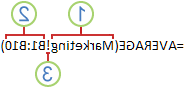 1. يشير إلى ورقة العمل المسماة Marketing
2. يشير إلى نطاق الخلايا بين B1 وB10، بشكل شامل
3. فصل مرجع ورقة العمل عن مرجع نطاق الخلايا
- حدد الخلية التي تريد إدخال الصيغة فيها.
- في شريط الصيغة، اكتب = (علامة التساوي) والصيغة التي تريد استخدامها.
- حدد علامة التبويب لورقة العمل المراد الرجوع إليها.
- حدد الخلية أو نطاق الخلايا المراد الإشارة إليها.
ملاحظة
إذا احتوى اسم ورقة العمل الأخرى على أحرف غير أبجدية، فعليك إحاطة الاسم (أو المسار) بعلامتي اقتباس مفردتين (').
إنشاء مرجع خلية باستخدام الأمر ارتباط الخلايا
أو يمكنك نسخ مرجع خلية ولصقه، ثم استخدام الأمر ارتباط الخلايا لإنشاء مرجع خلية. يمكنك استخدام هذا الأمر للقيام بالتالي:
- عرض معلومات مهمة بسهولة في موضع أكثر بروزاً. فلنفترض أنه لديك مصنف يحتوي على العديد من أوراق العمل، وفي كل ورقة عمل هناك خلية تعرض معلومات تلخيصية حول الخلايا الأخرى في ورقة العمل هذه. لجعل تلك الخلايا التلخيصية أكثر بروزاً، يمكنك إنشاء مرجع خلية إليها في ورقة العمل الأولى من المصنف، الأمر الذي يمكّنك من عرض معلومات تلخيصية حول المصنف بالكامل في ورقة العمل الأولى.
- إضفاء المزيد من السهولة على إنشاء مراجع الخلايا بين أوراق العمل والمصنفات. يلصق الأمر ارتباط الخلايا بناء الجملة الصحيح تلقائياً بالنيابة عنك.
- حدد الخلية التي تحتوي على البيانات التي تريد إنشاء ارتباط إليها.
- اضغط على Ctrl+C، أو انتقل إلى علامة التبويب الصفحة الرئيسية ، وفي مجموعة الحافظة ، حدد نسخ
 .
.

- اضغط على Ctrl+V، أو انتقل إلى علامة التبويب الصفحة الرئيسية ، في مجموعة الحافظة ، حدد لصق
 .
.
بشكل افتراضي، يظهر زر خيارات اللصق عند لصق البيانات المنسخة.
 - حدد الزر خيارات اللصق، ثم حدد
 الارتباط .
تغيير مرجع الخلية إلى مرجع خلية آخر
انقر نقراً مزدوجاً فوق الخلية التي تحتوي على الصيغة التي تريد تغييرها. يميز Excel كل خلية أو كل نطاق خلايا تشير إليه الصيغة بلون مختلف.
قم بواحد مما يلي:
- لنقل خلية أو مرجع خلية إلى خلية أخرى أو نطاق آخر، اسحب حد الخلية أو النطاق المصنف حسب اللون إلى الخلية الجديدة أو النطاق الجديد.
- لتضمين خلايا أكثر أو أقل في مرجع، اسحب زاوية الحد.
- في شريط الصيغة، حدد المرجع في الصيغة، ثم اكتب مرجعا جديدا.
- اضغط على F3، وحدد الاسم في مربع لصق الاسم ، ثم حدد موافق.
اضغط على مفتاح الإدخال Enter، أو لصيغة صفيف، اضغط على Ctrl+Shift+Enter.
ملاحظة
إذا كان لديك إصدار حالي من Microsoft 365، فيمكنك ببساطة إدخال الصيغة في الخلية العلوية اليمنى من نطاق الإخراج، ثم اضغط على ENTER لتأكيد الصيغة كصيغة صفيف ديناميكية. وبخلاف ذلك، يتعين إدخال الصيغة كصيغة صفيف قديمة عن طريق تحديد نطاق الإخراج أولاً وإدخال الصيغة في الخلية العلوية اليسرى لنطاق الإخراج، ومن ثم الضغط على الأزرار CTRL+SHIFT+ENTER لتأكيدها. يدرج Excel أقواسًا متعرجة في بداية الصيغة ونهايتها نيابة عنك. لمزيد من المعلومات عن صيغ الصفيف، انظر إرشادات لصيغ الصفيف وأمثلة عليها.
تغيير مرجع خلية إلى نطاق مسمى
إذا كنت تقوم بشكلٍ متكرر بتعيين اسم لمرجع خلية بعد إدخال مرجع الخلية في صيغة، فقد تحتاج إلى تحديث مراجع الخلايا الموجودة بالأسماء المعرّفة.
قم بواحد مما يلي:
- حدد نطاق الخلايا الذي يحتوي على الصيغ حيث تريد استبدال مراجع الخلايا بالأسماء المعرّفة.
- حدد خلية واحدة فارغة لتغيير المراجع إلى أسماء في كافة الصيغ الموجودة على ورقة العمل.
في علامة التبويب الصيغ ، في المجموعة الأسماء المعرفة ، حدد السهم الموجود بجانب تعريف الاسم، ثم حدد تطبيق الأسماء.
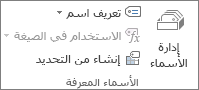
في المربع تطبيق الأسماء ، حدد اسما واحدا أو أكثر، ثم حدد موافق.
التبديل بين المراجع النسبية والمطلقة والمختلطة
- حدد الخلية التي تحتوي على الصيغة.
- في شريط الصيغة ، حدد المرجع الذي تريد تغييره.
- اضغط على F4 للتبديل بين أنواع المراجع.
لمزيد من المعلومات حول الأنواع المختلفة لمراجع الخلايا، راجع نظرة عامة حول الصيغ.
هل تحتاج إلى مزيد من المساعدة؟
يمكنك دائما سؤال خبير في مجتمع Excel التقني أو الحصول على الدعم في المجتمعات.