تساعدك PivotTables على حساب البيانات وتلخيصها وتحليلها حتى تتمكن من رؤية المقارنات والأنماط والاتجاهات.
عندما لم تعد بحاجة إلى PivotTable، حدد PivotTable بأكمله واضغط على Delete لإزالته.
إذا ظهرت الرسالة "يتعذر تغيير هذا الجزء من تقرير PivotTable"، فاحرص على تحديد PivotTable بالكامل. اضغط على Ctrl+A، ثم اضغط على Delete مرة أخرى.
إذا كنت تستخدم جهازاً لا يتضمن لوحة مفاتيح، فجرّب إزالة PivotTable بالشكل التالي:
- حدد خلية في أي مكان في PivotTable لإظهار أدوات PivotTable على الشريط.
- حدد تحليل PivotTable>حدد>PivotTable بأكمله.
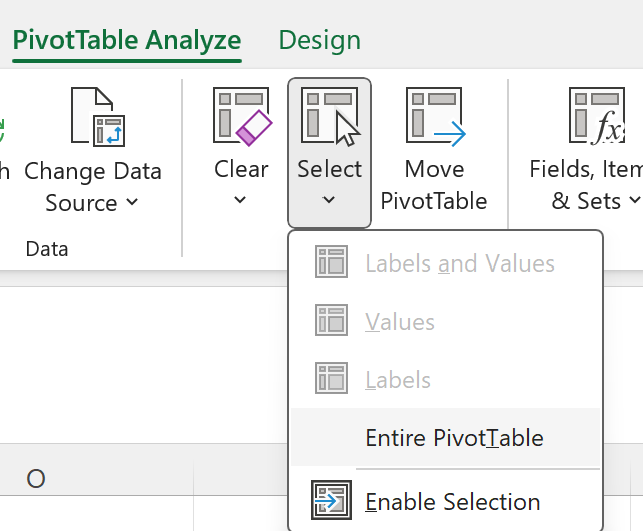
- حدد خلية في أي مكان في PivotTable لكي يظهر الخيار حذف .
تلميح
إذا كان PivotTable موجوداً على ورقة منفصلة لا تحتوي على أية بيانات أخرى تحتاج إلى الاحتفاظ بها، فيُعد حذف هذه الورقة طريقة سريعة لإزالة PivotTable.
المزيد حول استخدام جداول PivotTable في Excel
- انقر بزر الماوس الأيمن فوق خلية في أي مكان في PivotTable لإظهار قائمة السياق.
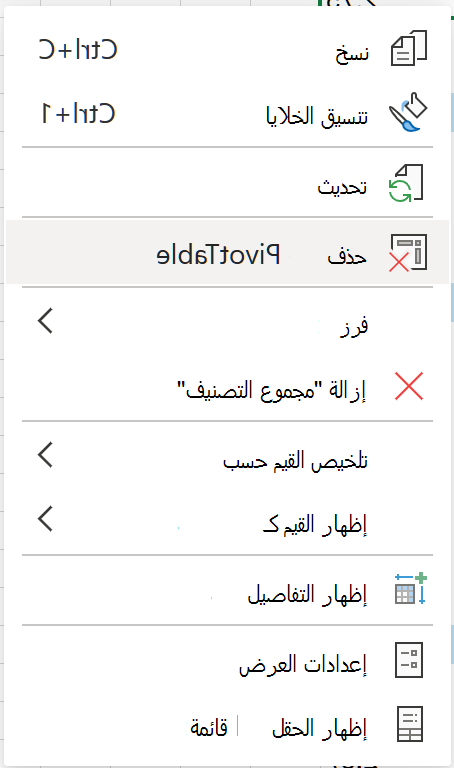
- حدد حذف PivotTable.
يمكنك أيضا تحديد PivotTable بأكمله بالضغط على Ctrl+A، ثم الضغط على Delete.
إذا كان PivotTable على ورقة منفصلة لا تحتوي على بيانات أخرى تريد الاحتفاظ بها، فانقر بزر الماوس الأيمن فوق علامة تبويب الورقة وحدد حذف:

المزيد حول استخدام PivotTables في Excel على الويب
ملاحظة
يتوفر PivotTable على iPad للعملاء الذين يقومون بتشغيل Excel على iPad الإصدار 2.82.205.0 والإصدارات الأحدث. للوصول إلى هذه الميزة، يرجى التأكد من تحديث تطبيقك إلى أحدث إصدار من خلال App Store.
لإزالة PivotTable من المصنف:
اضغط باستمرار على خلية في أي مكان في PivotTable لإظهار قائمة السياق.
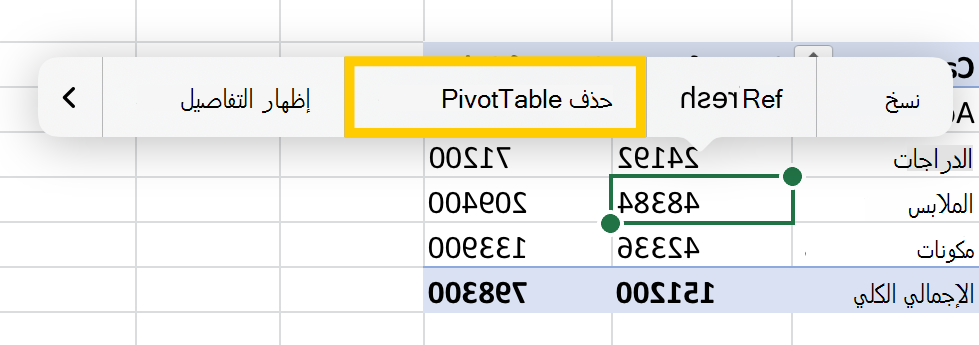
اضغط على حذف PivotTable.
يمكنك أيضا تحديد PivotTable بأكمله والضغط على Delete على لوحة المفاتيح.
تلميح
لعرض لوحة المفاتيح على جهاز iPad، اضغط على خلية خارج نطاق PivotTable، ثم اضغط على شريط الصيغة في أعلى منطقة ورقة العمل: 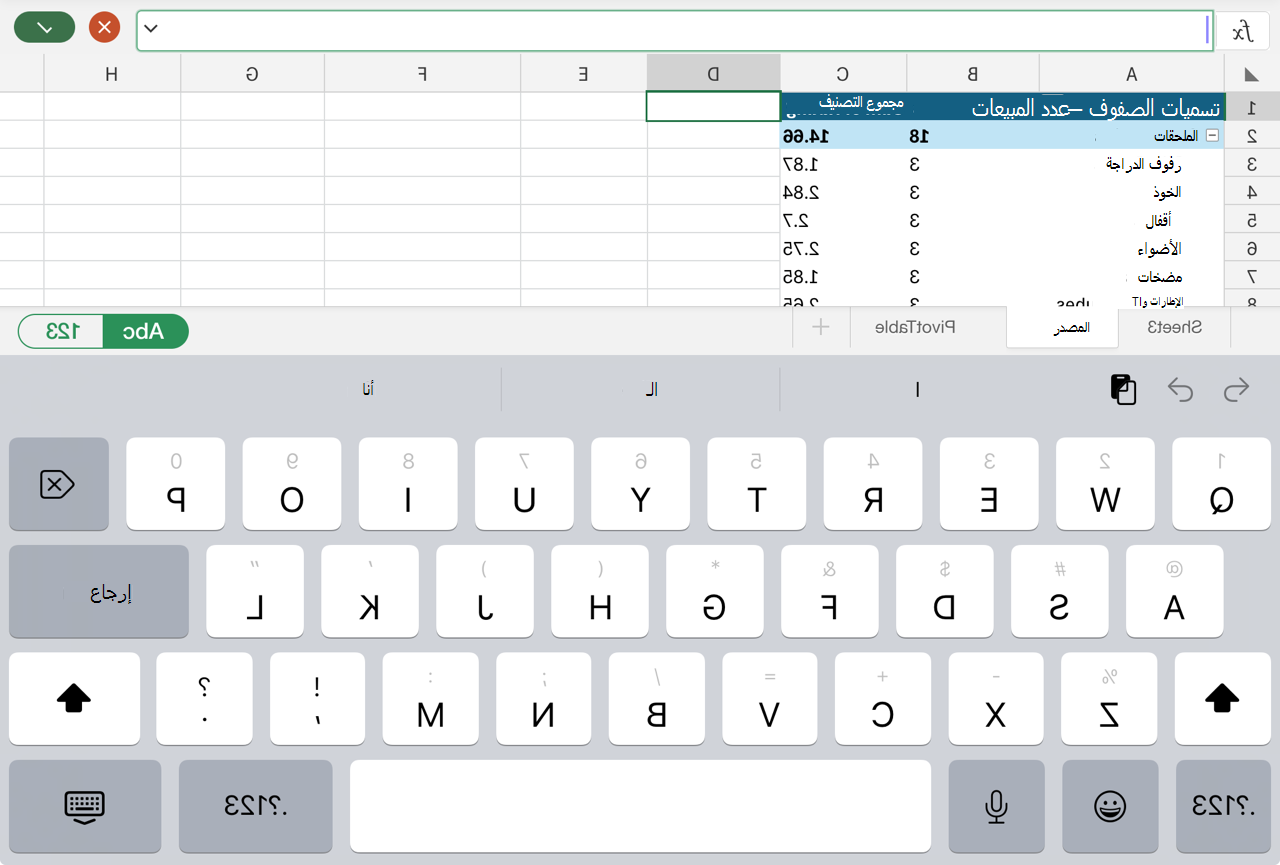
إذا كان PivotTable على ورقة منفصلة لا تحتوي على بيانات أخرى تريد الاحتفاظ بها، فاضغط على علامة التبويب ورقة في أسفل الشاشة وحدد حذف:

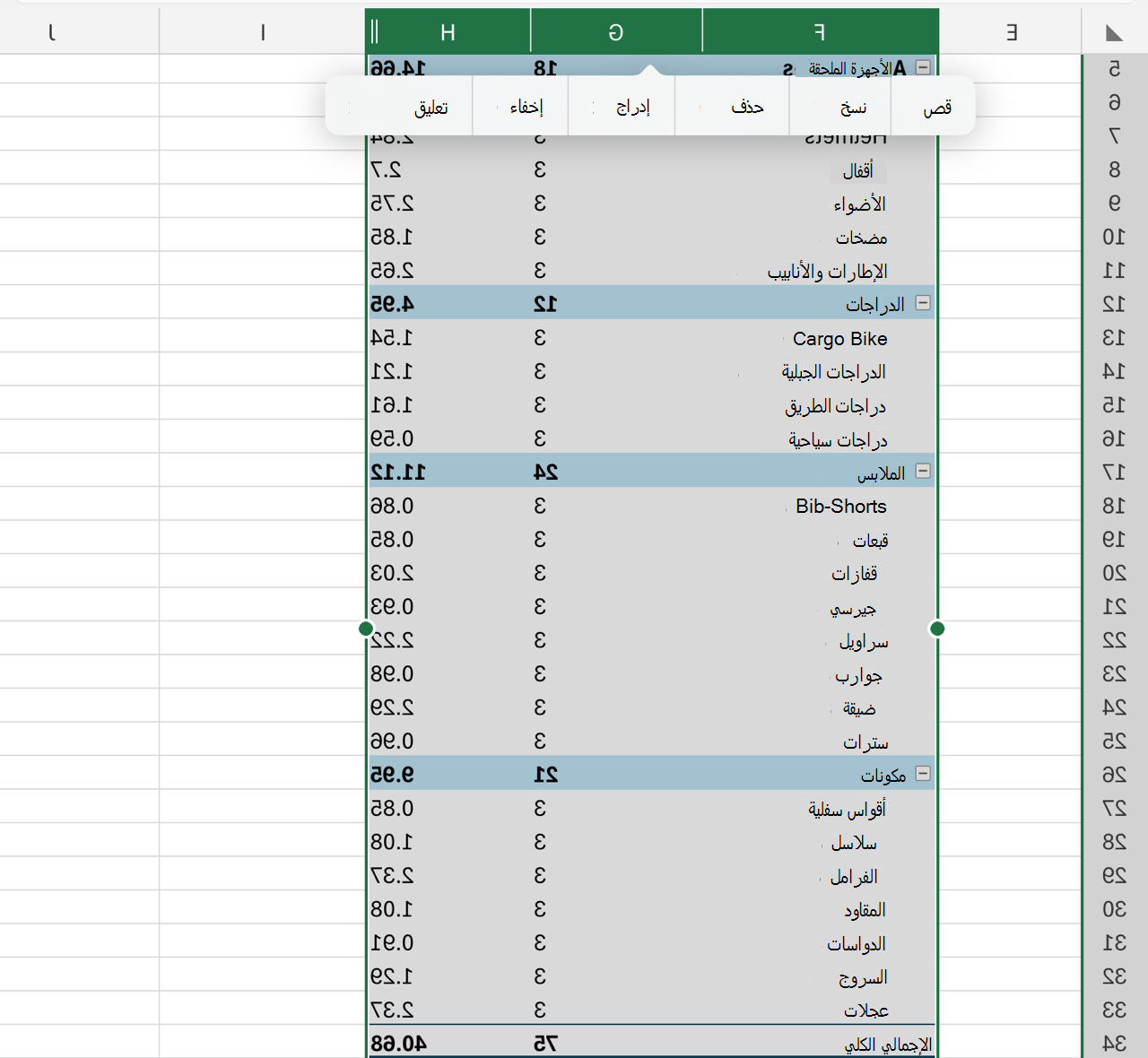
يمكنك أيضا حذف الصفوف أو الأعمدة التي تمتد عبر نطاق PivotTable بأكمله إذا لم تحتوي على بيانات أخرى تريد الاحتفاظ بها:
هل تحتاج إلى مزيد من المساعدة؟
يمكنك دائما سؤال خبير في مجتمع Excel التقني أو الحصول على الدعم في المجتمعات.
