
هام
عند استخدام دالات التاريخ في Excel، تذكر دائما أن التواريخ التي تستخدمها في الصيغة تتأثر بإعدادات التاريخ والوقت على النظام. عندما يعثر Excel على عدم توافق بين التنسيق في الوسيطة date_text وإعدادات التاريخ والوقت للنظام، سترى #VALUE! #REF!. لذا فإن أول شيء سوف تحتاج إلى التحقق عندما تواجه #VALUE! خطأ في دالة Date هو التحقق مما إذا كانت إعدادات التاريخ والوقت تدعم تنسيق التاريخ في الوسيطة date_text .
فيما يلي السيناريوهات الأكثر شيوعا حيث #VALUE! يحدث الخطأ:
المشكلة: تتضمن الوسيطة date_text قيمة غير صحيحة
يجب أن تكون الوسيطة date_text قيمة نصية صالحة، وليس رقما أو تاريخا. على سبيل المثال، يعتبر التاريخ "22 يونيو 2000" قيمة صالحة، بينما لا تعتبر القيم التالية صالحة:
- 366699
- 06/22/2000
- 2000 22 يونيو
- يونيو 22 2000
الحل: يجب تغيير القيمة إلى قيمة صحيحة. انقر بزر الماوس الأيمن فوق الخلية وانقر فوق تنسيق الخلايا (أو اضغط على CTRL+1) وتأكد أن الخلية تتبع التنسيق نص. إذا كانت القيمة تحتوي بالفعل على نص، فتأكد أنها تتبع تنسيقاً صحيحاً، على سبيل المثال، 22 يونيو 2000.
المشكلة: القيمة الموجودة في الوسيطة date_text غير متزامنة مع إعدادات التاريخ والوقت بالنظام
إذا اتبعت إعدادات التاريخ والوقت للنظام تنسيق mm/dd/yyyy، فستؤدي صيغة مثل =DATEVALUE("22/6/2000") إلى #VALUE! #REF!. ولكن نفس الصيغة ستعرض القيمة الصحيحة عند تعيين تاريخ النظام ووقته إلى تنسيق dd/mm/yyyy.
الحل: تأكد أن إعدادات التاريخ والوقت بالنظام الخاص بك (للوقت القصير والوقت الطويل) تتطابق مع تنسيق التاريخ في الوسيطة date_text.
المشكلة: التاريخ ليس بين 1 يناير 1990 و31 ديسمبر 9999
الحل: تأكد أن الوسيطة date_text تمثل تاريخاً بين 1 يناير 1990 و31 ديسمبر 9999.
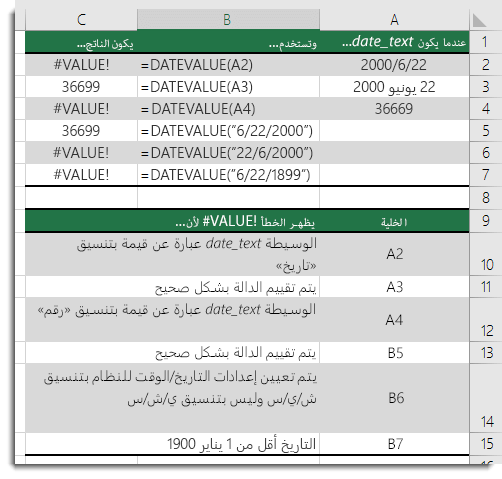
يسرد المثال التالي مخرجات دالات DATEVALUE مختلفة.
ملاحظة
على سبيل المثال، تم تعيين إعدادات التاريخ والوقت على ي/ش/س س س س وي ي ي ي/ش ش ش ش/س س س س لتنسيق التاريخ القصير والتاريخ الطويل على التوالي.
هل تحتاج إلى مزيد من المساعدة؟
يمكنك دائما سؤال خبير في مجتمع Excel التقني أو الحصول على الدعم في المجتمعات.