
هناك الكثير الذي يمكنك القيام به مع أنواع البيانات المرتبطة. سواء كنت تريد الرجوع إلى أنواع البيانات المتصلة في صيغة أو ببساطة التعرف على بعض القيود، راجع المحتوى أدناه للحصول على مزيد من التفاصيل حول كيفية تحقيق أقصى استفادة من أنواع البيانات في Excel.
الأسئلة المتداولة
كيف يمكنني الوصول إلى أنواع البيانات المرتبط ؟ ما هي المتطلبات؟
ملاحظة
تتوفر أنواع البيانات المرتبطة فقط للعملاء متعددي المستأجرين في جميع أنحاء العالم (حسابات Microsoft 365 القياسية).
للوصول إلى أنواع البيانات التي ترتبط بمصادر خارجية للبيانات مثل Bing، يجب عليك تلبية المتطلبات أدناه. لمعرفة أنواع البيانات المتوفرة حاليا، راجع ما أنواع البيانات المرتبطة المتوفرة في Excel؟
بالنسبة إلى أنواع بيانات الأسهم والجغرافيا
لديك اشتراك Microsoft 365 نشط أو حساب Microsoft مجاني.
أضف لغة التحرير الإنجليزية أو الفرنسية أو الألمانية أو الإيطالية أو الإسبانية أو البرتغالية إلى تفضيلات لغة Office.
استخدم تطبيق Excel المحدث أو Excel على الويب.
ملاحظة
إذا لم يكن لديك اشتراك Microsoft 365، فلا يمكنك استخدام أنواع البيانات هذه إلا إذا قمت بتسجيل الدخول إلى Excel على الويب باستخدام حساب Microsoft.
بالنسبة إلى أنواع بيانات المؤسسة (من Power BI)
- لديك اشتراك Microsoft 365 نشط من خلال مؤسسة أو صاحب عمل.
- يمكنك الوصول إلى جداول Power BI المميزة ويجب تمكينها في Power BI أنواع البيانات في Excel.
ملاحظة
لمزيد من المعلومات، راجع اعتبارات وقيود Power BI. إذا لم تتمكن من رؤية أنواع البيانات التي تحتاجها من Power BI، فالرجاء الاتصال بمسؤول تكنولوجيا المعلومات للحصول على المساعدة.
أتلقى خطأ عند الوصول إلى أنواع البيانات المرتبطة
إذا قمت بفتح مصنف بأنواع بيانات أو كنت تحاول تغيير نوع بيانات أو تحديثه، وتتلقى رسالة خطأ حول عدم القدرة على الوصول إلى أنواع البيانات هذه، فجرب الخطوات أدناه:
- تأكد من تسجيل الدخول إلى Excel باستخدام الحساب المقترن باشتراك Microsoft 365.
- انتقل إلى حساب > الملف > وتأكد من أن Excel يحتوي على آخر التحديثات.
- تحقق للتأكد من تلبية متطلبات الحصول على أنواع البيانات.
- إذا كنت لا تزال تواجه مشكلة، فحاول فتح المصنف في Excel على الويب.
ملاحظة
ربما تكون قد فتحت في الأصل مصنفا يتضمن أنواع بيانات في إصدار Excel يدعم عرض البيانات المرتبطة فقط. على سبيل المثال، يحتوي المصنف على نوع بيانات الأسهم بحيث لا يزال بإمكانك عرض حقول البطاقة أو الوصول. ومع ذلك، لن تتمكن من تحديث نوع البيانات أو تغييره. لاستخدام أنواع البيانات، تأكد من تسجيل الدخول إلى Excel على الويب باستخدام الحساب المقترن باشتراكك.
ما أنواع البيانات المرتبطة الموجودة ؟
هناك العديد من أنواع البيانات المتوفرة في مواضيع مختلفة، ولكن في Excel، يتم تنظيمها في مجموعات مواضيع بحيث يكون من الأسهل العثور على الزر الصحيح للتحويل باستخدامه. للاطلاع على جميع أنواع البيانات المتوفرة وزر الشريط الموجود ضمنها، راجع ما أنواع البيانات المرتبطة المتوفرة في Excel؟
تسحب أنواع البيانات المرتبطة بيانات موثوقة من مصادر عبر الإنترنت مثل Bing. إذا كنت تريد عرض نوع أو مصدر نوع بيانات معين، يمكنك تحديد أيقونة نوع البيانات في الخلية لفتح البطاقة والتمرير إلى الأسفل للعثور على معلومات حول موفر البيانات ونوع البيانات.
كيفية تقديم الملاحظات حول أنواع البيانات
نحن نعمل باستمرار على تحسين أنواع بيانات Excel. إذا لم تتمكن من العثور على نتيجة، فإن البيانات غير صحيحة أو مفقودة، أو لا يمكنك تحقيق مهمتك... نريد معرفة ذلك! سنستخدم ملاحظاتك القيمة لجعل التجربة والميزة أفضل.
ما هي الملاحظات التي نبحث عنها ؟
- جوده البيانات (بيانات غير صحيحة، غير لائقة، غير مكتملة الخ.)
- تغطية البيانات (بيانات مفقودة)
- التجربة الخاصة بك (باستخدام أنواع البيانات والبيانات)
- الاقتراحات والأفكار
على جودة البيانات للأسهم والجغرافيا
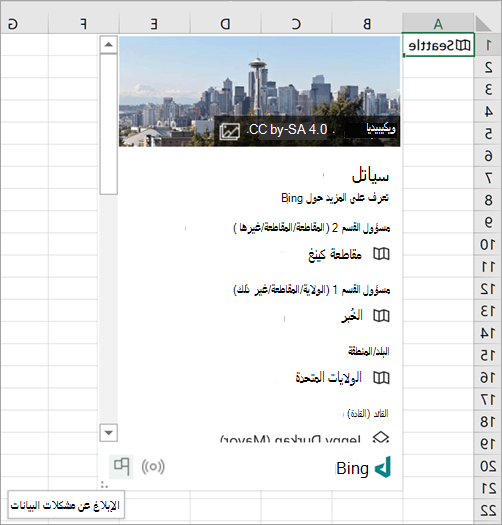
- بعد التحويل إلى نوع بيانات، حدد أيقونة نوع البيانات في الخلية لفتح البطاقة.
- قم بالتمرير إلى أسفل البطاقة وحدد أيقونة العلامة.
- قم بتعبئة الاستطلاع القصير وإرساله. كلما كنت أكثر تحديدًا، كان من الأسهل بالنسبة لنا لفهم هذه المسألة وإصلاحها.
على جودة البيانات أنواع بيانات المؤسسة
- بعد التحويل إلى نوع بيانات، حدد أيقونة نوع البيانات في الخلية لفتح البطاقة.
- قم بالتمرير إلى أسفل البطاقة لرؤية حقل جهة الاتصال.
- تواصل مع جهة اتصال مجموعة بيانات Power BI في مؤسستك.
للحصول على ملاحظات حول تغطية البيانات
- بمجرد التحويل إلى نوع بيانات، قد تحصل على علامة استفهام زرقاء في الخلية. وهذا يعني أننا واجهنا مشكلة في العثور على نتيجة أو مطابقتها. حدد هذه الأيقونة إذا لم يتم فتح محدد البيانات بالفعل.
- في جزء محدد البيانات، حدد تقديم ملاحظات.
- قم بتعبئة الاستطلاع القصير وإرساله. كلما كنت أكثر تحديدًا، كان من الأسهل بالنسبة لنا لفهم هذه المسألة وإصلاحها.
للحصول على ملاحظات أو اقتراحات عامة لأنواع البيانات
يمكنك أيضا إرسال ملاحظات عامة من تطبيق Excel مباشرة حول تجربتك العامة باستخدام أنواع البيانات.
- انتقل إلى علامة التبويب >تعليماتملاحظات. راجع كيف أعمل تقديم ملاحظات حول Microsoft Office لمزيد من التفاصيل.
- أخبرنا بما يعجبك أو لا يعجبك، أو بما لديك اقتراحات بشأنه. أرسل النموذج مع أكبر قدر ممكن من التفاصيل.
هل يمكنني إلغاء ارتباط الخلايا ؟
نعم. يعد إلغاء ارتباط الخلايا طريقة لإزالة اتصال بصيغة تشير إلى أنواع البيانات. حدد خلية بنوع بيانات مرتبط، ثم اضغط على Ctrl+C أو Cmd+C على جهاز Mac لنسخها. اضغط على CTRL+ALT+V أو Cmd+Control+V على جهاز Mac، ثم اختر القيم. سيؤدي ذلك إلى لصق نوع البيانات في الخلية الجديدة ولن تفقد الاتصال بموفر البيانات.
إذا قمت بإرسال مصنف إلى زميل عمل أو إلى أحد أصدقائي، فهل ستعمل أنواع البيانات الجديدة تلك لديهم ؟
نعم، لكنهم سيحتاجون إلى تلبية المتطلبات حتى يتمكنوا من استخدام أنواع بيانات معينة. إذا أرسلت المصنف إلى شخص لا يفي بالمتطلبات، فسيظل قادرا على رؤية البيانات من أنواع البيانات، ومع ذلك لن يتمكن من تغييرها أو تحديثها.
هل سيصلح ذلك في الإصدارات الأخرى من Excel؟
في الوقت الحالي، يدعم Excel لـ Microsoft 365 Excel على الويب فقط أنواع البيانات المرتبطة. إذا قمت بفتح أنواع البيانات الجديدة في إصدار من Excel لا يدعمها، #VALUE! ستظهر لتلك الخلايا. #NAME؟ ستظهر بدلا من أي صيغ تشير إلى أنواع البيانات هذه.
هل يعمل مقبض التعبئة مع أنواع البيانات؟
نعم. تعمل معظم ميزات Excel مع أنواع البيانات، ونحن نعمل باستمرار على تحسين التكامل. يعمل مقبض التعبئة عندما يكون للصفوف أو الأعمدة نفس نوع البيانات وتملأ الخلايا بنفس الحقل. إذا لم يكن هذا الحقل يحتوي على بيانات أو كان مفقودا، فستحصل على الخطأ #FIELD.
يمكنك أيضا إدخال نص لتحويله في الخلية الأخيرة من قائمة أنواع البيانات وسيحاول Excel تلقائيا مطابقة النص لتحويله.
هل هناك أي قيود أخرى يجب معرفتها؟
قد لا تعمل بعض ميزات Excel التقليدية بشكل جيد مع أنواع البيانات المرتبطة. على سبيل المثال، إذا قمت بإنشاء PivotTable استنادا إلى معلومات من أنواع البيانات، يمكنك فقط استخدام المعلومات المضافة بشكل صريح إلى الورقة. كما أن استخدام أنواع البيانات هذه مع Power Pivot أو Power Query أو حتى بعض المخططات قد لا يعمل كما هو متوقع.
ما هي اللغات المتوفر بها أنواع البيانات هذه؟
تتوفر أنواع بيانات معينة بلغات معينة فقط في الوقت الحالي. للوصول إليها واستخدامها، يمكنك إضافة لغة تحرير إلى تفضيلات لغة Office.
- أنواع بيانات الأسهم والجغرافيا: الإنجليزية والإسبانية والفرنسية والألمانية والإيطالية والبرتغالية فقط.
نحن نعمل على إضافة المزيد من اللغات في المستقبل.
تلميحات ونصائح
اختصارات لوحة المفاتيح سريعة وسهلة
قم بفتح بطاقة:
اضغط على Ctrl+Shift+F5 لنظام التشغيل Windows أو Cmd+Shift+F5 for Mac.
قم بإضافة عمود:
اضغط على Alt+Shift+F10 لفتح القائمة "إدراج البيانات". يمكنك أيضا الضغط على المفتاح Ctrl أو Cmd. ثم استخدم مفاتيح الأسهم للانتقال إلى حقل، واضغط مفتاح الإدخال Enter لاختيار حقل.
كيفية تحديث البيانات
يتم توصيل أنواع البيانات المرتبطة بمصدر بيانات عبر الإنترنت. عند الانتهاء من تحويل النص إلى نوع بيانات مرتبطة، يتم إنشاء اتصال ببيانات خارجية في المصنف. وبهذه الطريقة، إذا تم تغيير البيانات عبر الإنترنت، يمكنك تحديثها من خلال تحديثها في Excel.
لتحديث البيانات، انقر بزر الماوس الأيمن فوق خلية بنوع البيانات المرتبطة وانقر فوقتحديثنوع> البيانات. سيؤدي ذلك إلى تحديث الخلية المحددة، بالإضافة إلى أي خلايا أخرى تحتوي على نفس نوع بيانات مرتبطة.
إذا كنت تريد تحديث جميع أنواع البيانات المرتبطة وجميع اتصالات البيانات التي قد تكون موجودة في المصنف (بما في ذلك الاستعلامات واتصالات البيانات الأخرى و PivotTables)، فانقر فوق تحديث البيانات>الكل.
قم بإدراج صور من بطاقات نوع البيانات
باستخدام بطاقات نوع البيانات، يمكنك استخراج أكثر من مجرد قيمك النموذجية. تتضمن بعض بطاقات نوع البيانات، مثل بطاقات نوع بيانات الجغرافيا، الصور التي يمكنك إدراجها في المصنف. يتم تضمين هذه الصور داخل الخلية، مثل أي نص أو رقم.
- قم بتحويل النص إلى نوع بيانات عن طريق تحديد الخلية والانتقال إلى علامة تبويب >البيانات مجموعة >أنواع البياناتتلقائية.
- بعد تحويله، ستظهر أيقونة في يسار قيمة الخلية. قم بتحديدها لعرض البطاقة.
- في البطاقة، مرر مؤشر الماوس فوق الصورة وسترى أيقونة الزر إدراج بيانات
 . حدد هذا الخيار لإدراج الصورة في المصنف الخاص بك.
 - سيتم تغيير حجم الصورة بحيث يتم احتواؤها داخل الخلية. لتغيير حجمها، ما عليك سوي ضبط الصف أو العمود لزيادة حجم الخلية.
تلميح
لعرض إسناد الصورة المدرجة، انقر بزر الماوس الأيمن فوق الصورة وحدد إظهار البطاقة.
قم بإزالة نوع بيانات عن طريق تحويله مرة أخرى إلى نص.
إذا لم تعد تريد أن تكون الخلية نوع بيانات مرتبطا، فما عليك سوى النقر بزر الماوس الأيمن فوق الخلية، والنقر فوق تحويل نوع> البياناتإلى نص. حينئذ، ستتم إزالة السجل ولن يكون هناك اتصالاً بالإنترنت بعد الآن، وسيتم تحويل القيمة الموجودة في الخلية إلى نص.
هام
إذا قمت بتحويل نوع البيانات إلى نص، فسيعرض أي عمود أو صيغ استخرجت قيما من نوع البيانات هذا #FIELD! الخطأ.
كتابة صيغ تشير إلى أنواع البيانات
يمكن استخدام أنواع البيانات والبيانات التي تدرجها منها في الصيغ والحسابات، تماما مثل البيانات الأخرى. من الممكن أيضا كتابة الصيغ التي تشير إلى القيم من أنواع البيانات المرتبطة، حتى إذا لم تكن بياناتك في جدول. للحصول علي مزيد من المعلومات، راجع كيفية كتابة صيغ تشير إلى أنواع البيانات.
الفرز والتصفية
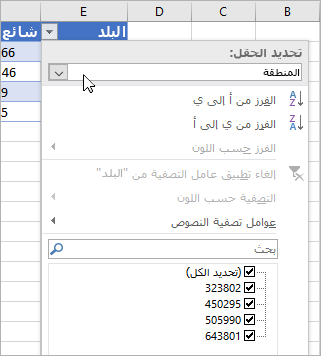
يمكنك دائماً فرز البيانات وتصفيتها في Excel باستخدام أزرار عوامل التصفية الموجودة على رؤوس الأعمدة. (قم بتشغيل أزرار التصفية بالنقر فوق البيانات>عامل التصفية.)
ولكن فيما يلي تلميح حول الخلايا التي تحتوي على أنواع بيانات: انقر فوق زر عامل التصفية أعلى الخلايا التي تحتوي على أيقونات. بعد ذلك، قرر كيف تريد أن تقوم بالفرز أو التصفية. إذا كنت تريد القيام بذلك باستخدام الاسم المعروض، فاجعل عرض القيمة محدداً ضمن تحديد حقل. إذا كنت تريد الفرز أو التصفية حسب حقل آخر من نوع البيانات المرتبطة، فحدد هذا الحقل ضمن تحديد حقل.
في هذا المثال، يمكننا تحديد الحقل منطقة. ثم يستخدم Excel هذا كأساس لخانات الاختيار الخاصة بعامل التصفية أدناه، ويعرض عدد السكان للبلدان لدينا في الجدول. من الجيد معرفة: سيقوم Excel بتغيير قوائم "عامل تصفية رقم" استناداً إلى الحقل الذي قمت بتحديده ضمن تحديد الحقل.
المزيد حول أنواع البيانات المرتبطة
أنواع بيانات Excel: الأسهم والجغرافيا