
يقوم Excel تلقائياً بتعبئة البيانات عند الكشف عن نمط. على سبيل المثال، يمكنك استخدام "ميزة التعبئة السريعة" للفصل بين الأسماء الأولى والأخيرة من عمود واحد أو دمج الأسماء الأولى والأخيرة من عمودين مختلفة.
لنفترض أن العمود A يحتوي على الأسماء الأولى والعمود B على أسماء العائلة، وتحتاج إلى تعبئة العمود C بالأسماء الأولى وأسماء العائلة مجمَّعة. إذا قمت بإنشاء نمط عن طريق كتابة الاسم بالكامل في العمود C، فستقوم ميزة تعبئة سريعة في Excel بتعبئة الجزء المتبقي استناداً إلى النمط الذي توفره.
- أدخل الاسم بالكامل في الخلية C2، واضغط على مفتاح الإدخال ENTER.
- ابدأ بكتابة الاسم الكامل التالي في الخلية C3. سيشعر Excel بالنمط الذي توفره، وسيعرض لك معاينة للجزء المتبقي من العمود المعبأ بالنص المدمج.
- لقبول المعاينة، اضغط على مفتاح الإدخال ENTER.
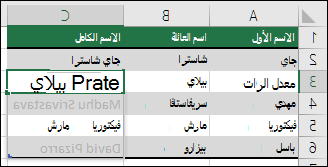
إذا لم تنشئ "التعبئة السريعة" المعاينة، فقد لا تكون قيد التشغيل. يمكنك الانتقال إلى التعبئةالسريعةللبيانات> لتشغيلها يدويا، أو الضغط على Ctrl+E. لتشغيل التعبئة السريعة، انتقل إلى خيارات الأدوات>خيارات>خيارات التحرير>المتقدمة> حدد المربع تعبئة سريعة تلقائيا.
هل تحتاج إلى مزيد من المساعدة؟
يمكنك دائما سؤال خبير في مجتمع Excel التقني أو الحصول على الدعم في المجتمعات.