

Microsoft Copilot في Forms عبارة عن أداة الذكاء الاصطناعي تساعدك على إنشاء استطلاعات واستقصاءات ونماذج أخرى بسهولة ذات صلة وجذابة وفعّالة. باستخدام Copilot في Forms، يمكنك تبسيط عملية إنشاء النموذج والحصول على محتوى عالي الجودة في أي وقت من الأوقات.
استخدام Copilot في Forms لـ:
وفّر الوقت والجهد
يمكن أن يقلل Copilot في Forms من الوقت والجهد الذي تنفقه على إنشاء الاستطلاعات من خلال إنشاء محتوى مسودة واقتراحات لك. يمكن أن يساعدك Copilot أيضا في تحسين الاستطلاع وضبط الإعدادات والمزيد، حتى تتمكن من الوصول إلى نموذج جاهز بشكل أسرع.
تحسين الجودة والدقة
يمكن أن يساعدك Copilot في Forms على تحسين جودة الاستطلاع ودقته من خلال تقديم الاقتراحات وحتى تطبيق التحسينات على النموذج. يمكنك تجنب المزالق والتحيزات الشائعة في تصميم الاستطلاع، مثل الأسئلة الرائدة أو الأسئلة المزدوجة أو الصياغة الغامضة.
تحسين المشاركة ونتائج التحليلات
يمكن ل Copilot في Forms تحليل نتائج النموذج بسرعة في ملخص نتائج التحليلات بخطوات قابلة للتنفيذ، حتى تتمكن من التركيز على المرحلة التالية بشكل أسرع. يمكنك حتى طرح الأسئلة للتعمق أكثر في البيانات ونتائج التحليلات التي تبحث عنها.
بدء استخدام Copilot في Excel
لاستخدام Copilot في Forms، يجب أن يكون لديك حساب Microsoft 365 وترخيص Copilot.
في "النماذج"، حدد لإنشاء نموذج أو اختبار جديد من البداية.
سيطالبك Copilot بوصف ما تريد إنشاؤه. يمكنك تقديم وصف بكلماتك الخاصة أو عرض المطالبات لمساعدتك على البدء.
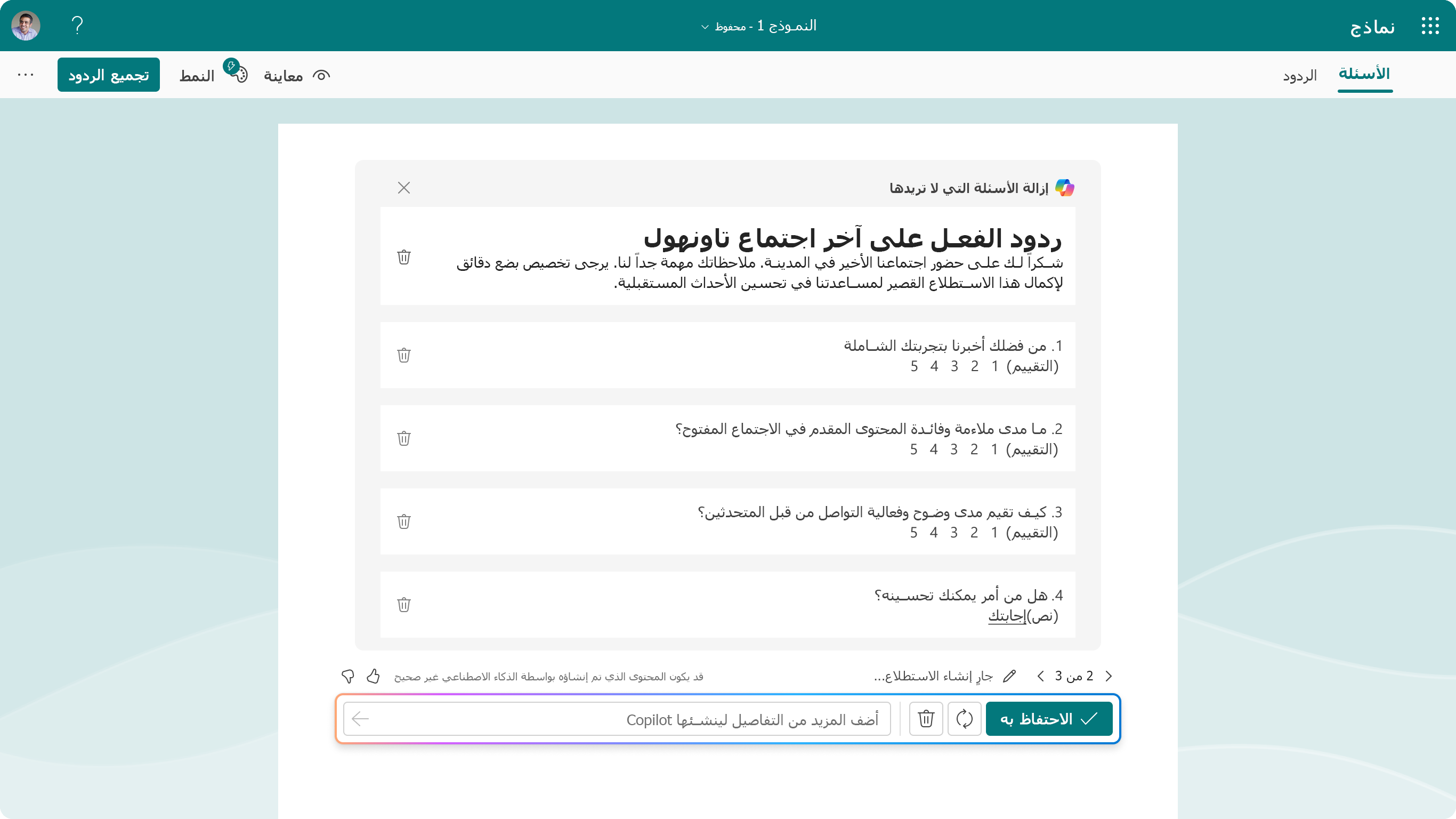
حدد إنشاء لإرسال طلبك. سيبدأ Copilot في تحليل مطالبتك واقتراحها أو مسودتها بأسئلة العنوان والأجوبة المتعلقة بهدفك.
يمكنك تحسين أو إضافة مزيد من التفاصيل لـ Copilot لضبط المسودة. أو يمكنك النقر فوق الاحتفاظ والمتابعة مع Copilot.
بمجرد الانتهاء من إنشاء محتوى الاستطلاع، يمكن ل Copilot مراجعة الاستطلاع للحصول على اقتراحات إضافية، أو مساعدتك في تطبيق التغييرات على النموذج. ما عليك سوى النقر فوق زر الإجراء الديناميكي Copilot لفتح الدردشة.
يمكنك بسهولة توزيع الاستطلاع باستخدام خيارات مختلفة، مثل عنوان URL قصير أو رمز الاستجابة السريعة أو Outlook أو Teams أو ارتباط مضمن، لجمع الاستجابات من جمهورك. يمكن أن يساعد Copilot أيضا في صياغة الدعوات وإرسال تذكيرات والمساعدة في مراقبة الاستجابات.
عندما تكون جاهزا لتحليل النتائج، ما عليك سوى الانتقال إلى عرض الاستجابات وفتح Copilot لتحليل نتائج النموذج. يوفر Copilot ملخصا للنتائج الرئيسية ونتائج التحليلات القابلة للتنفيذ، حتى تتمكن من الانتقال من البيانات إلى العمل بشكل أسرع.
ملاحظة
تقتصر تجربة دردشة Microsoft 365 Copilot في Forms على المستخدمين التجاريين المرخصين من Copilot (تعرف على المزيد). سيحصل المستخدمون المستهلكون على شريط تحسين في أعلى صفحة تصميم النماذج الخاصة بهم، والذي يدعم التحسينات بدون جزء دردشة، ويدعم التراخيص المستندة إلى رصيد الذكاء الاصطناعي للمستهلكين.
استخدام Copilot في Forms
Copilot في Forms هي أداة تساعدك على إنشاء استطلاعات أفضل وجمع البيانات بشكل أكثر كفاءة. يعمل كمساعد لاتخاذ القرار يمكنه اقتراح طرق لتحسين تصميم الاستطلاع الخاص بك ومساعدتك على اتخاذ قرارات ذكية استناداً إلى البيانات التي تجمعها. يمكن أن يساعدك هذا في معالجة مشاكل الأعمال الحقيقية بشكل أكثر فعالية. الخطوة الأولى هي التأكد من أن محتوى الاستطلاع عالي الجودة، بما في ذلك العنوان والأوصاف والأسئلة وخيارات الإجابة. سيساعد هذا في جذب الجمهور المناسب وتوفير نتائج تحليلات فعالة تتطابق مع أهدافك.
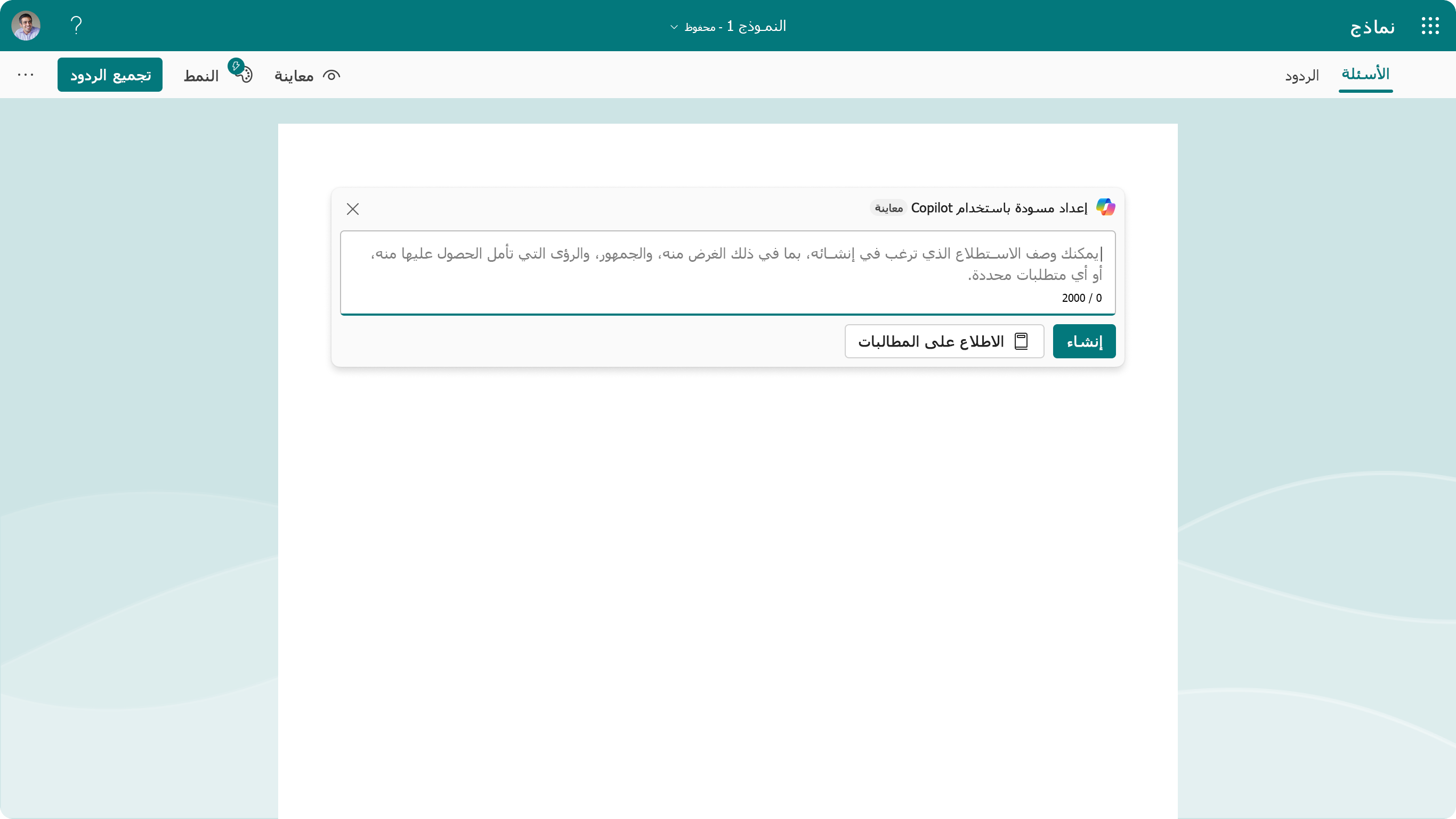
اقتراح محتوى الاستطلاع
يمكن لـ Copilot في Forms إنشاء استطلاع كامل استناداً إلى الغرض والهدف، بما في ذلك عنوان الاستطلاع ووصف الاستطلاع والأسئلة والخيارات، كل ذلك بالتنسيق المناسب الذي يشبه النموذج والنبرة الصحيحة لهذا الغرض.
يمكنك اختيار الاحتفاظ بجميع الأسئلة التي ينشئها Copilot أو بعضها. إذا نفذت ذلك، فسيحول Copilot في Forms المحتوى المحدد إلى لوحة Forms، ما يسمح لك بمتابعة تحرير الاستطلاع في أي وقت.
على سبيل المثال، إذا أدخلت "إنشاء استطلاع ملاحظات للموظفين لقسم الموارد البشرية لتقييم رضا الموظفين عن العمل وإيجاد مجالات للتحسين"، يمكن ل Copilot في Forms إنشاء العنوان ذي الصلة لهذا الموضوع، ووصف استطلاع لشرح الغرض منه، وقائمة بالأسئلة المفتوحة وأسئلة الاختيار لفهم رضا الموظف عن الشركة، المديرون والزملاء والتوازن بين العمل والحياة والمزايا وأي مجالات لمزيد من التحسين.
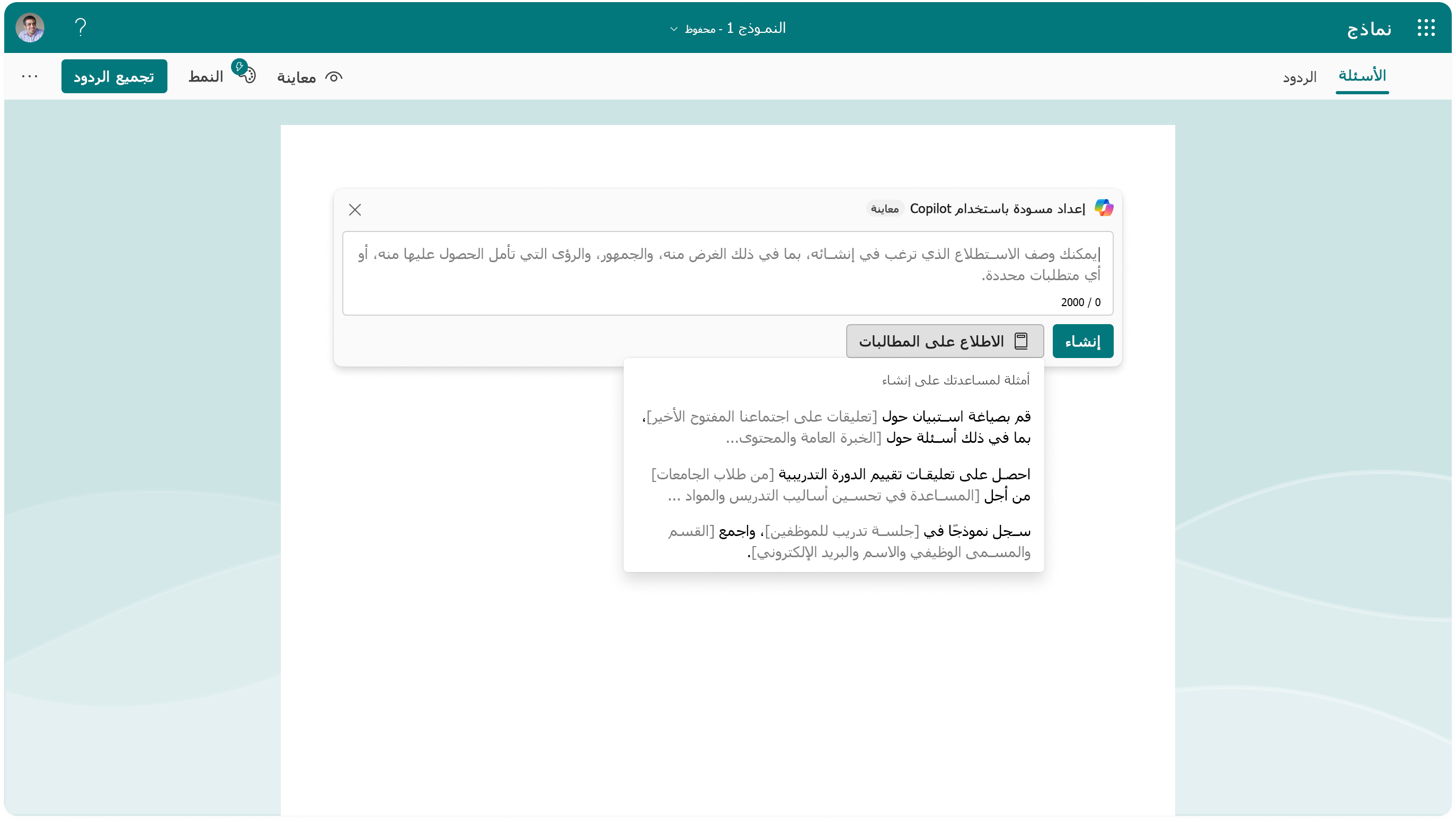
اقتراح ممارسة شائعة
يمكن أن يقترح Copilot في Forms استطلاعات عالية الجودة للمواضيع الشائعة استناداً إلى مدخلاتك. على سبيل المثال، إذا أدخلت "أبحاث تجربة العملاء" أو "استطلاع ملاحظات الأحداث" أو "نموذج تسجيل المتطوعين"، فسينشئ Copilot في Forms استطلاعاً كاملاً يحتوي على حوالي 5 إلى 15 سؤالاً وإجابة شائعة الاستخدام تتعلق بهذا الموضوع. ستكون هذه الأسئلة في أنواع الأسئلة المناسبة.
على سبيل المثال، إذا اخترت "أبحاث تجربة العملاء"، فسيطرح Copilot في Forms أسئلة التصنيف حول تجربة العميل، واستعداده للشراء مرة أخرى، واختيار أسئلة حول توقعات العملاء، وأسئلة مفتوحة حول كيفية تحسين المنتج في المستقبل.
عندما تصبح جاهزا، انقر فوق الاحتفاظ والاستمرار مع Copilot.
الحصول على الاقتراحات وتحسين النموذج
بمجرد تأكيد محتوى الاستطلاع، يمكن ل Copilot في Forms مراجعة واقتراح التغييرات على الاستطلاع. على سبيل المثال، قد يوصى بإضافة إرشادات أكثر تفصيلا إلى الاستطلاع، أو ضبط عناوين سؤال Likert، أو إضافة رسالة شكر مخصصة عند إكمال المستجيبين النموذج.
يمكنك أيضا طلب تحسينات أو تغييرات معينة، مثل ضبط الأسلوب العام أو الصياغة وتغيير إعدادات النموذج لمحاذاته مع هدف مثل إخفاء الهوية والمزيد. ما عليك سوى النقر فوق زر الإجراء الديناميكي Copilot في الزاوية السفلية اليسرى من الشاشة. (بالنسبة للمستخدمين المستهلكين، استخدم شريط التحسين في أعلى الشاشة.)
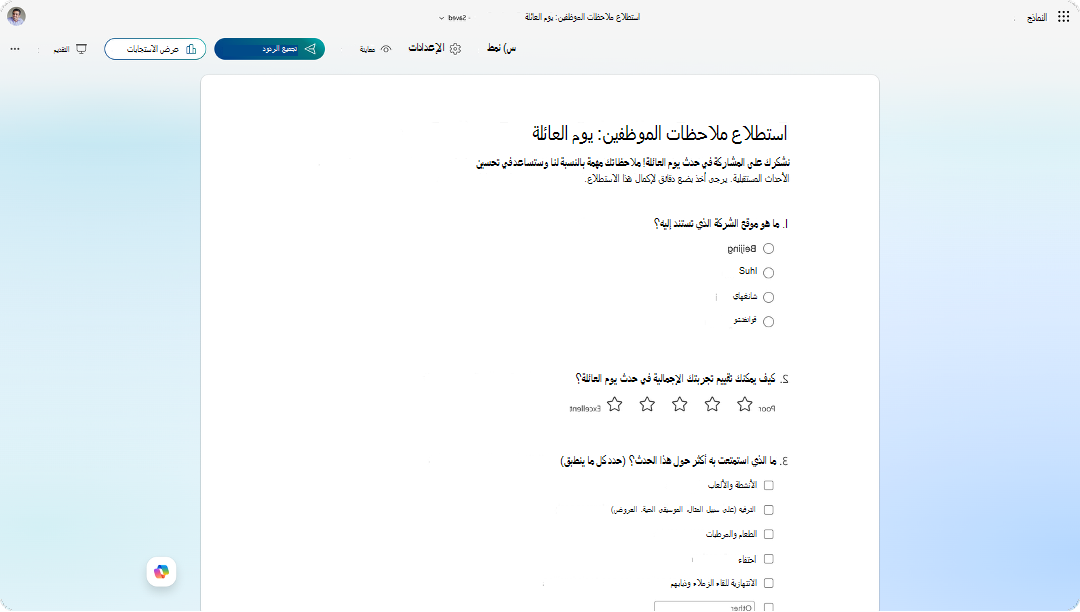
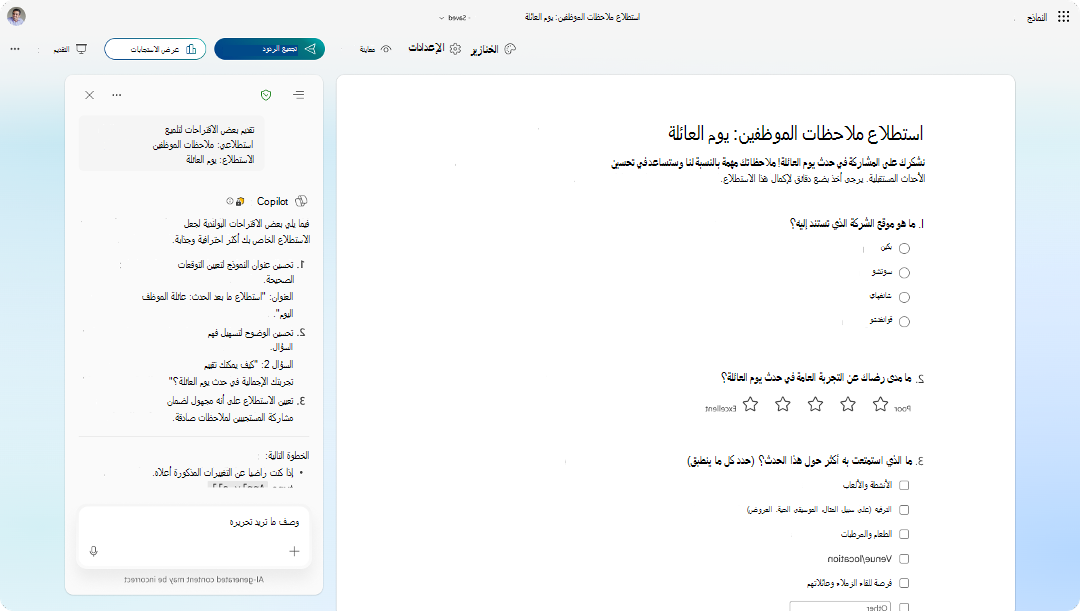
تحسين المحتوى الخاص بك باستخدام ميزات Copilot على لوحة النموذج
يتم أيضا تضمين ميزات Copilot في جميع أنحاء النموذج، ويمكنك استخدامها مباشرة في لوحة النموذج دون فتح دردشة Copilot. تتضمن بعض الأمثلة ما يلي:
• عند النقر فوق سؤال، يمكن أن تساعد إعادة الكتابة باستخدام Copilot في تحسين المحتوى الحالي من خلال تقديم اقتراحات لجعله أكثر وضوحا وإيجازا وجاذبة، كل ذلك مع التوافق مع الغرض المقصود من النموذج.
• أضف مع Copilot في نهاية النموذج أو يمكنك إضافة أسئلة جديدة إلى النموذج.
• في الاختبار، استخدم تفسيرات الأجوبة لإنشاء تفسيرات للإجابة الصحيحة، والتي يمكن للمشاركين رؤيتها بعد إرسال الاختبار.
• عند فتح تجميع الردود، يمكن لإعادة الكتابة باستخدام Copilot ضبط صياغة الدعوة لمساعدتك في تحقيق الاستجابات التي تحتاجها.
موارد إضافية
الأسئلة المتداولة بشأن Copilot في Forms