
يمكنك تغيير شكل شكل أو مربع نص عن طريق تغيير تعبئته أو عن طريق إضافة تأثيرات إليه، مثل الظلال والتوهجات والانعكاسات والحواف الناعمة والمجسمات المشطوفة الحواف والاستدارات ثلاثية الأبعاد.
التعبئة هي لون أو نمط أو مادة أو صورة أو تدرج مطبق على الجزء الداخلي للشكل. التدرج هو تقدم تدريجي للألوان والظلال، ويكون عادةً من لون إلى آخر، أو من تظليل إلى تظليل آخر لنفس اللون.
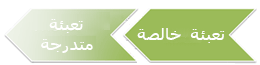
يؤثر تغيير لون تعبئة الشكل في داخل الشكل أو واجهته فقط. إذا قمت بإضافة تأثير إلى شكل، مثل ظل، وتريد لونًا مختلفًا لهذا التأثير، يجب تغيير لون الظل بشكل منفصل من لون التعبئة.
يضيف التأثير ثلاثي الأبعاد عمقا إلى شكل. يمكنك إضافة تركيبة مضمنة من التأثيرات ثلاثية الأبعاد إلى الشكل، أو يمكنك إضافة تأثيرات فردية. يمكنك إضافة تركيبات من التأثيرات الفردية إلى الشكل في هذه البرامج: Excel وOutlook وWord وPowerPoint.
هام
في Word وOutlook، يجب أولا ارتساء عناصر متعددة قبل تحديدها. حدد كائنا واحدا. بعد ذلك، اضغط باستمرار على Ctrl أثناء تحديد المزيد من العناصر.
إضافة تعبئة أو تأثير
حدد الشكل الذي تريد تعبئته. لإضافة التعبئة نفسها إلى أشكال متعددة، حدد الشكل الأول، ثم اضغط باستمرار على Ctrl أثناء اختيار الأشكال الأخرى.
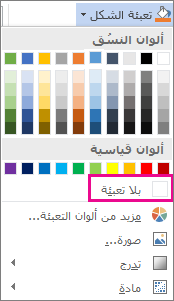
في علامة التبويب تنسيق الشكل ، في المجموعة أنماط الأشكال ، حدد السهم الموجود بجانب تعبئة الشكل.
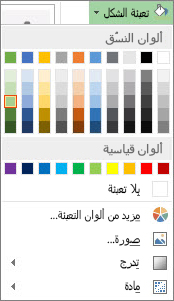
قم بتنفيذ أحد الإجراءات التالية:
- لإضافة لون تعبئة أو تغييره، حدد اللون الذي تريده.
- لاختيار بلا لون، حدد بلا تعبئة.
- لاستخدام لون ليس أحد ألوان النسق، حدد ألوان تعبئة إضافية، ثم اختر اللون الذي تريده في علامة التبويب Standard، أو اخلط اللون الخاص بك في علامة التبويب مخصص. لا يتم تحديث الألوان والألوان المخصصة في علامة التبويب Standard إذا قمت بتغيير نسق المستند لاحقا.
- لضبط شفافية الشكل، حدد ألوان تعبئة إضافية. ضمن مربع الحوار ألوان، قم بتحريك شريط تمرير الشفافية، أو قم بإدخال رقم في المربع الموجود بجانب شريط التمرير. يمكنك تغيير نسبة الشفافية من 0% (غير شفاف تماماً وهو الإعداد الافتراضي) إلى 100% (شفاف تماماً).
- لإضافة صورة تعبئة أو تغييرها، حدد صورة، وحدد موقع المجلد الذي يحتوي على الصورة التي تريد استخدامها، واختر ملف الصورة، ثم حدد إدراج.
- لإضافة تدرج تعبئة أو تغييره، أشر إلى تدرج، ثم حدد التباين المتدرج الذي تريده. لتخصيص التدرج، حدد المزيد من التدرجات، ثم اختر الخيارات التي تريدها.
- لإضافة مادة تعبئة أو تغييرها، أشر إلى مادة، ثم حدد المادة التي تريدها. لتخصيص المادة، حدد المزيد من المواد، ثم اختر الخيارات التي تريدها.
إضافة تعبئة نقش
انقر بزر الماوس الأيمن فوق الشكل الذي تريد إضافة تعبئة نقش إليه وحدد تنسيق الشكل.
- في جزء تنسيق الشكل ، حدد تعبئة، ثم اختر تعبئة النمط.
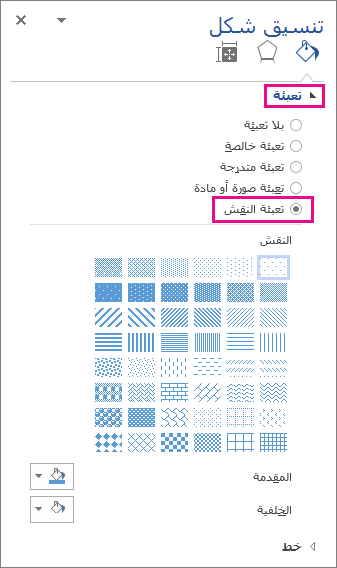
- في جزء تنسيق الشكل ، حدد تعبئة، ثم اختر تعبئة النمط.
حدد نمطا، وإذا أردت، فحدد الأسهم الموجودة بجانب المقدمةوالخلفية واختر مجموعة ألوان.
إضافة تأثير شكل أو تغييره
يمكنك إضافة مجموعة متنوعة من التأثيرات إلى مربعات النص والأشكال، مثل الحواف المشطوفة أو الانعكاسات.
حدد الشكل الذي تريد إضافة تأثير إليه. لإضافة التأثير نفسه إلى أشكال متعددة، حدد الشكل الأول، ثم اضغط باستمرار على Ctrl أثناء اختيار الأشكال الأخرى.
في علامة التبويب تنسيق الشكل ، في المجموعة أنماط الأشكال ، حدد تأثيرات الشكل، واختر خيارا من القائمة.
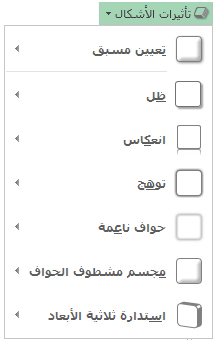
لإضافة مجموعة مضمنة من التأثيرات أو تغييرها، أشر إلى الإعداد المسبق، ثم اختر التأثير الذي تريده.
لتخصيص التأثير المضمن، حدد خيارات ثلاثية الأبعاد، ثم اختر الخيارات التي تريدها.لإضافة ظل أو تغييره، أشر إلى ظل، ثم حدد الظل الذي تريده.
لتخصيص الظل، حدد خيارات الظل، ثم اختر الخيارات التي تريدها.لإضافة انعكاس أو تغييره، أشر إلى انعكاس، ثم اختر تباين الانعكاس الذي تريده.
لتخصيص الانعكاس، حدد خيارات الانعكاس، ثم اختر الخيارات التي تريدها.لإضافة توهج أو تغييره، أشر إلى توهج، ثم حدد تباين التوهج الذي تريده.
لتخصيص التوهج، حدد خيارات التوهج، ثم اختر الخيارات التي تريدها.لإضافة حافة ناعمة أو تغييرها، أشر إلى الحواف الناعمة، ثم حدد حجم الحافة التي تريدها ولونها.
لتخصيص الحواف الناعمة، حدد خيارات الحواف الناعمة، ثم اختر الخيارات التي تريدها.لإضافة حافة أو تغييرها، أشر إلى مشطوف الحواف، ثم حدد المجارف التي تريدها.
لتخصيص مشطوف الحواف، حدد خيارات ثلاثية الأبعاد، ثم اختر الخيارات التي تريدها.لإضافة استدارة ثلاثية الأبعاد أو تغييرها، أشر إلى استدارة ثلاثية الأبعاد، ثم اختر التدوير الذي تريده.
لتخصيص التدوير، حدد خيارات التدوير ثلاثية الأبعاد، ثم اختر الخيارات التي تريدها.ملاحظة
- لإنشاء تأثير مخصص بإضافة عدة تأثيرات فردية، كرر الخطوة الثانية أعلاه.
- إذا قمت بإضافة تأثير ثلاثي الأبعاد، مثل مجسم مشطوف الحواف، إلى الشكل ثم قمت بإضافة حافة ناعمة، لن تشاهد أي تغيير مرئي على الشكل لأن التأثير ثلاثي الأبعاد أخذ الأسبقية. ولكن، إذا قمت بحذف التأثير ثلاثي الأبعاد، ستتم رؤية تأثير الحافة الناعمة.
حذف تعبئة الشكل
- حدد الشكل الذي تريد حذف تعبئة منه. لحذف التعبئة نفسها من أشكال متعددة، حدد الشكل الأول، ثم اضغط باستمرار على Ctrl أثناء اختيار الأشكال الأخرى.
- في علامة التبويب تنسيق ، في المجموعة أنماط الأشكال ، حدد السهم الموجود بجانب تعبئة الشكل، ثم اختر بلا تعبئة.
حذف تأثير الشكل
حدد الشكل الذي تريد حذف التأثير منه. لحذف التأثير نفسه من أشكال متعددة، حدد الشكل الأول، ثم اضغط باستمرار على Ctrl أثناء اختيار الأشكال الأخرى.
في علامة التبويب تنسيق ، في المجموعة أنماط الأشكال ، حدد تأثيرات الشكل، ثم قم بأحد الإجراءات التالية.
لحذف مجموعة مضمنة من التأثيرات من الشكل، أشر إلى Preset، ثم حدد No Presets.
ملاحظة
عند تحديد بلا إعدادات مسبقة، لا تزيل أي تأثيرات ظل تم تطبيقها على الشكل. لإزالة الظلال عن شكل ما، اتبع الخطوة أدناه.
لحذف ظل، أشر إلى ظل، ثم حدد بلا ظل.
لحذف انعكاس، أشر إلى انعكاس، ثم حدد بلا انعكاس.
لحذف توهج، أشر إلى توهج، ثم حدد بلا توهج.
لحذف الحواف الناعمة، أشر إلى الحواف الناعمة، ثم حدد بلا حواف ناعمة.
لحذف حافة، أشر إلى مشطوف الحواف، ثم حدد No Bevel.
لحذف استدارة ثلاثية الأبعاد، أشر إلى استدارة ثلاثية الأبعاد، ثم حدد بلا استدارة.
ملاحظة
إذا قمت بإضافة عدة تأثيرات فردية، كرر الخطوة الثانية أعلاه لحذف كافة التأثيرات.
انظر أيضاً
- To add a shape, see Add shapes.
- للتعرف على الأشكال الأخرى ذات التأثيرات، راجع إدراج WordArt أو معرفة المزيد حول رسومات SmartArt.
- لتغيير شكل صورة، راجع تطبيق تأثير فني على صورة.
- لتغيير شكل مربع نص، راجع تغيير الألوان في مربع نص أو شكل.
- لتغيير الحد حول مربع نص أو شكل، راجع إزالة الحد أو تغييره في مربع نص أو شكل.
- لإنشاء تأثير متحرك في PowerPoint، راجع تحريك النص أو العناصر.