
إدراج صورة أو تحديدها في المستند.
في علامة التبويب تنسيق الصورة ، حدد
 الشفافية.
يعرض المعرض إصدارات بحجم الصور المصغرة من سبعة خيارات شفافية محددة مسبقا لصورتك (0٪، 15٪، 30٪، 50٪، 65٪، 80٪ أو 95٪).حدد خيارا معينا مسبقا، أو اختر خيارات شفافية الصورة لتخصيص مستوى الشفافية في جزء تنسيق الصورة .
في جزء تنسيق الصورة عند استخدام خيارات شفافية الصورة، اسحب شريط تمرير الشفافية لتقليل شفافية الصورة أو زيادتها، أو قم بتعيين قيمة نسبة مئوية في المربع.
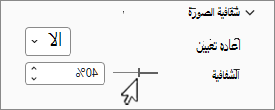
يمكنك تغيير نسبة الشفافية من 0 (غير شفاف تماماً، وهو الإعداد الافتراضي) إلى 100% (شفاف تماماً).
ملاحظة
إذا لم تظهر علامة التبويب تنسيق الصورة ، فتأكد من تحديد صورة.

اطلع أيضاً على
إضافة خلفية أو علامة مائية إلى الشرائح