

يعرض شريط الرسائل تنبيهات الأمان عند احتمال وجود محتوى نشط غير آمن (على سبيل المثال، وحدات ماكرو أو عناصر تحكم ActiveX أو اتصالات بيانات) أو معلومات حساسة في ملف Office. في هذه الحالات، يظهر شريط الرسائل، باللون الأصفر أو الأحمر، مع أيقونة على شكل درع، لتنبيهك إلى المشاكل المحتملة.
إذا كنت تعلم أن المحتوى يعود إلى مصدر موثوق، فيمكنك النقر فوق تمكين المحتوى على شريط الرسائل الأصفر لتحويله إلى مستند موثوق أو تمكين المحتوى لجلسة عمل. على شريط الرسائل الأحمر، يمكنك النقر فوق نص التنبيه.
يمكنك أيضا النقر فوق علامة التبويب "ملف" لعرض معلومات وخيارات إضافية هناك.
فيما يلي بعض الأمثلة عن أشرطة الرسائل.



إذا لم ترغب في ظهور تنبيهات الأمان، فيمكنك تعطيل شريط الرسائل.
هام
ننصحك بعدم تغيير إعدادات الأمان في مركز التوثيق. فقد ينتج عن ذلك فقدان البيانات أو سرقتها أو اختراق الأمان على الكمبيوتر أو الشبكة.
تشغيل تنبيهات الأمان أو تلميحات النُهج أو تعطيلها في شريط الرسائل
انقر فوق علامة التبويب >"ملف" خيارات.
انقر فوق"إعدادات مركز التوثيق" في "مركز التوثيق>".
انقر فوق شريط الرسائل.
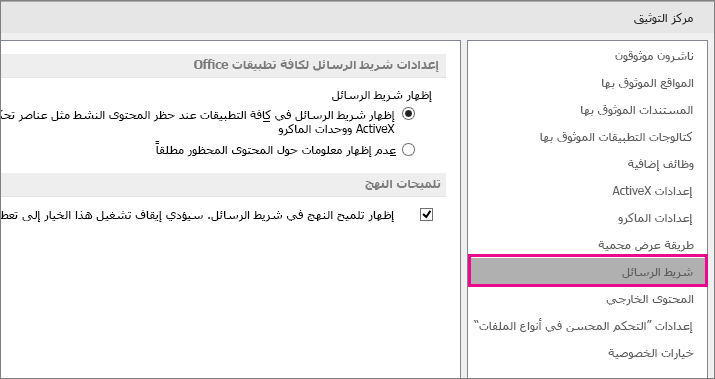
استخدم المعلومات أدناه عند انتقاء الخيارات على علامة التبويب شريط الرسائل.إظهار شريط الرسائل في كافة التطبيقات عند حظر المحتوى النشط مثل عناصر تحكم ActiveX ووحدات الماكرو، وهذا هو الإعداد الافتراضي. يظهر شريط الرسائل عند تعطيل المحتوى الذي يحتمل أن يكون غير آمن.
ملاحظة
لا يتم تحديد الخيار ولا يظهر شريط الرسائل إذا قمت بتحديد تعطيل كافة وحدات الماكرو دون إعلام في ناحية إعدادات الماكرو من مركز التوثيق.
عدم إظهار معلومات حول المحتوى المحظور مطلقا- يؤدي هذا الخيار إلى إيقاف تشغيل شريط الرسائل ولن تظهر تنبيهات حول مشاكل الأمان، بغض النظر عن أي إعدادات أمان في مركز التوثيق.
ملاحظة
لا يغير هذا الإعداد شريط الرسائل الذي تراه إذا تم فتح Office في "طريقة عرض محمية".
إظهار تلميح النهج في شريط الرسائل. سيؤدي إيقاف تشغيل هذا الخيار إلى تعطيل كل تلميحات النهج ما لم تتطلب مؤسستك ذلك.- يؤدي تحديد هذا الخيار إلى عرض شريط الرسائل تلميح نهج إذا تعارض مستندك مع نهج متبع في مؤسستك. على سبيل المثال، قد يظهر تلميح نهج إذا تضمّن مستندك معلومات حساسة، كأرقام بطاقات ائتمان أو أرقام حسابات العملاء.
ملاحظة
تظهر تلميحات النُهج إذا كان المسؤول قد أنشأ مسبقاً قاعدة لكي يتم إعلامك. قد تكون لدى مؤسستك بعض النُهج التي تعرض تلميح نهج حتى لو أوقفت تشغيل هذا الخيار. بشكل عام، يمكنك منع تلميحات نهج "الإعلام فقط"، ولكن إذا تطلبت منك النهج اتخاذ إجراء ما، فسيظهر شريط الرسائل حتى لو لم تقم بتعيين خيار إظهار تلميحات النهج.