
ملاحظة
إذا لم تتمكن من رؤية Copilot في Word أو Excel أو PowerPoint أو OneNote، فقد لا يُضمن مع اشتراك Microsoft 365 أو متوفر استناداً إلى إعدادات مؤسستك. تعرّف على ترخيص Copilot الذي تملكه.
(جوزيف) يلتقي بمديره كل أسبوع خلال هذه الاجتماعات، يحتفظ بملاحظات في OneNote لتعقب ما يتحدثون عنه وأي مهام متابعة. هذا الأسبوع، ناقشوا ترقية جوزيف، بما في ذلك كيفية الانتقال إلى دوره الجديد، وتوقعات الأداء، وكيفية مساعدته على الركض.
بعد الاجتماع، شعر جوزيف بالإرهاق بسبب كمية المعلومات وقرر استخدام OneNote لاستخراج قائمة المهام من ملاحظات الاجتماع.
لاستخراج قائمة المهام، يكمل جوزيف الخطوات التالية:
الانتقال إلى الصفحة المراد استخراج قائمة مهام منها.
في شريط الصفحة الرئيسية، تحديد Copilot.
يتم فتح جزء Copilot على الجانب الأيمن من OneNote.في مربع Copilot compose، أدخل "Extract a to-do list from the new role notes on this page. قم بتضمين مهام لنقل دوري السابق إلى مالك ومهام جديدة لإلحاقها بدوري الجديد."
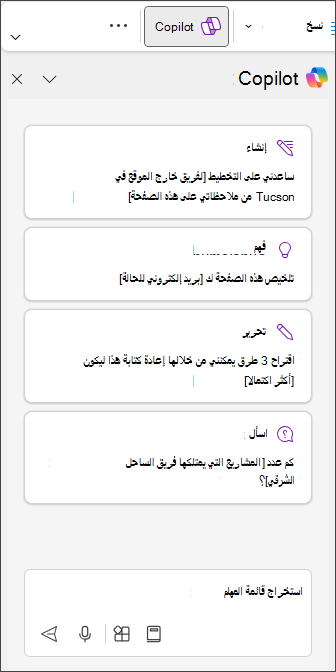
حدد السهم الإرسال.
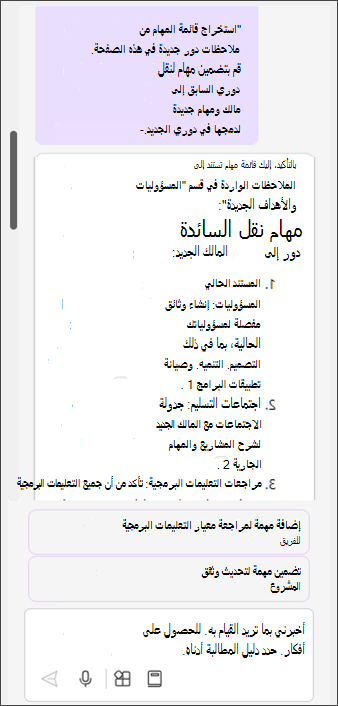
ينشئ Copilot قائمة مهام باستخدام ملاحظات OneNote.حدد نسخ لنسخه إلى الحافظة أو ضبطه عن طريق إدخال تفاصيل إضافية في مربع الإنشاء، مثل "إضافة أهم 3 أولويات."
تلميح
يمكنك أيضا استخراج قائمة من ملاحظات OneNote بالنقر بزر الماوس الأيمن فوق صفحة، وتحديد Copilot > Create a task list.
لدى جوزيف الآن قائمة واضحة ومنظمة من المهام مع المواعيد النهائية والأولويات التي تم سحبها مباشرة من ملاحظاته. يمكنه نسخ القائمة ولصقها في صفحات OneNote والتطبيقات الأخرى لتسهيل التتبع وإبقاء مديره على اطلاع دائم بتقدمه. يمكن لجوزيف الانتقال إلى دوره الجديد مطمئنًا بأن كل الأمور تحت السيطرة.
تعرّف على المزيد
مرحبا بك في Copilot في OneNote
الأسئلة المتداولة حول Copilot في OneNote