
كلما أجريت بحثا عبر الإنترنت باستخدام OneNote، يمكنك استخدام Web Clipper OneNote لالتقاط المعلومات وتحريرها وإضافة تعليقات توضيحية إليها ومشاركتها بسهولة. إنه مجاني للاستخدام ويعمل مع معظم مستعرضات الويب الحديثة.
تثبيت الوظيفة الإضافية Web Clipper OneNote
قم بتنزيل المكون الإضافي أو الملحق ل OneNote Web Clipper للمستعرض:
انقر فوق الزر Get .
اتبع الإرشادات المعروضة على الشاشة التي يتم عرضها لمستعرض الويب المعين الذي تستخدمه.
قم بالإقرار بأي رسائل أمان لمنح OneNote Web Clipper الأذن للعمل مع المستعرض إذا تمت مطالبتك بذلك.
لتكوين OneNote Web Clipper، قم بإجراء ما يلي:
في المستعرض، افتح أي موقع ويب، ثم انقر فوق أيقونة OneNote Web Clipper.
ملاحظة
يعتمد موقع OneNote Web Clipper على المستعرض الذي تستخدمه.
في النافذة المنبثقة الأرجوانية التي تظهر، سجل الدخول.
قم بتأكيد أذونات التطبيق المطلوبة لـ OneNote Web Clipper إذا تمت مطالبتك بذلك. يمكنك لاحقا تغيير أذونات التطبيق هذه في أي وقت في إعدادات حسابك.
بدء استخدام OneNote Web Clipper
كلما أجريت بحثا عبر الإنترنت باستخدام OneNote، يمكنك استخدام Web Clipper OneNote لالتقاط المعلومات وتحريرها وإضافة تعليقات توضيحية إليها ومشاركتها بسهولة. إنه مجاني للاستخدام ويعمل مع معظم مستعرضات الويب الحديثة.
تثبيت الوظيفة الإضافية Web Clipper OneNote
قم بتنزيل المكون الإضافي أو الملحق ل OneNote Web Clipper للمستعرض:
انقر فوق الزر Get .
اتبع الإرشادات المعروضة على الشاشة التي يتم عرضها لمستعرض الويب المعين الذي تستخدمه.
قم بالإقرار بأي رسائل أمان لمنح OneNote Web Clipper الأذن للعمل مع المستعرض إذا تمت مطالبتك بذلك. لتكوين OneNote Web Clipper، قم بإجراء ما يلي:
في المستعرض، افتح أي موقع ويب، ثم انقر فوق أيقونة OneNote Web Clipper.
ملاحظة
يعتمد موقع OneNote Web Clipper على المستعرض الذي تستخدمه. 2. في النافذة المنبثقة الأرجوانية التي تظهر، قم بتسجيل الدخول. 3. إذا تمت مطالبتك بذلك، فتأكد من أذونات التطبيق المطلوبة Web Clipper OneNote. يمكنك لاحقا تغيير أذونات التطبيق هذه في أي وقت في إعدادات حسابك.
استخدام OneNote Web Clipper
يكتشف Web Clipper OneNote تلقائيا نوع محتوى موقع الويب الذي تريد التقاطه — مقالة أو وصفة أو صفحة منتج.
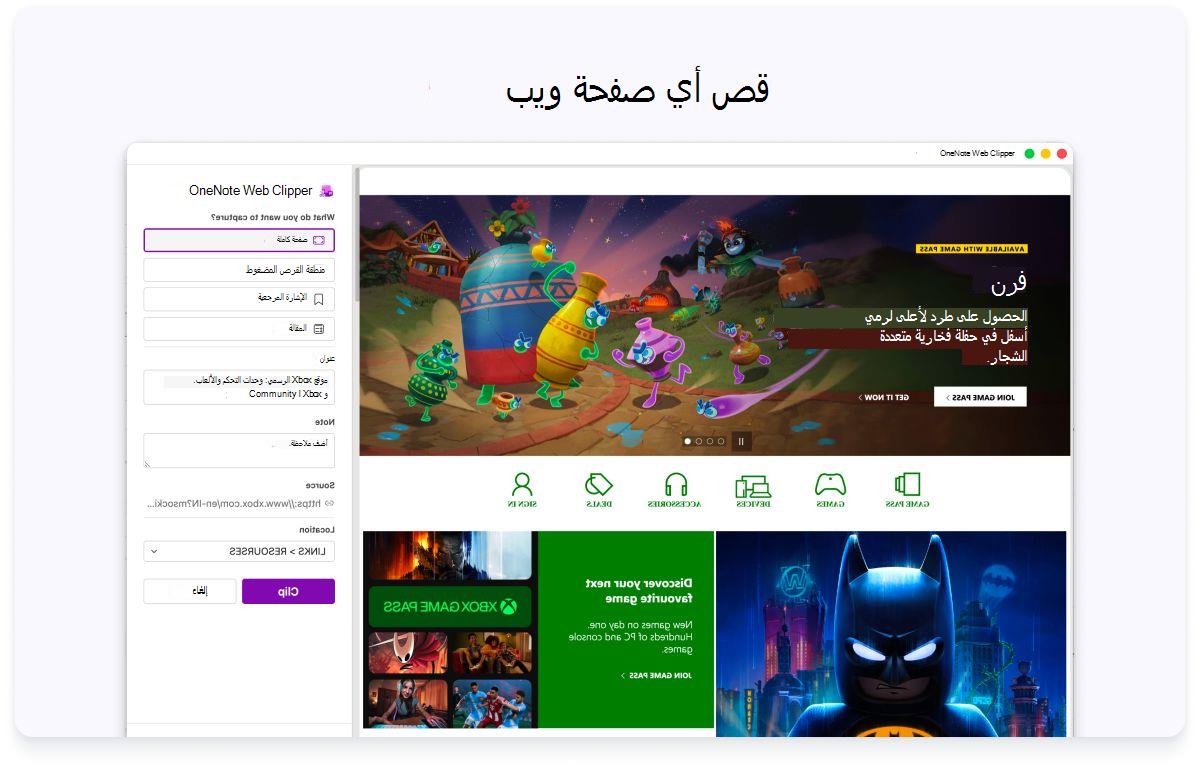
افتح الصفحة التي تحتوي على ما تريد قصه إلى OneNote، ثم انقر فوق أيقونة OneNote Web Clipper.
في نافذة OneNote Web Clipper الصغيرة، قم بإجراء أيٍ مما يلي (حيثما كان ذلك متوفراً):
- انقر فوق صفحة كاملة أو منطقة إذا كنت تريد التقاط صفحة الويب الحالية (أو منطقة محددة منها) إلى دفتر الملاحظات كصورة لقطة شاشة. تحافظ هذه الخيارات على المحتوى الذي تقوم بقصه بالطريقة التي يظهر بها بالضبط.
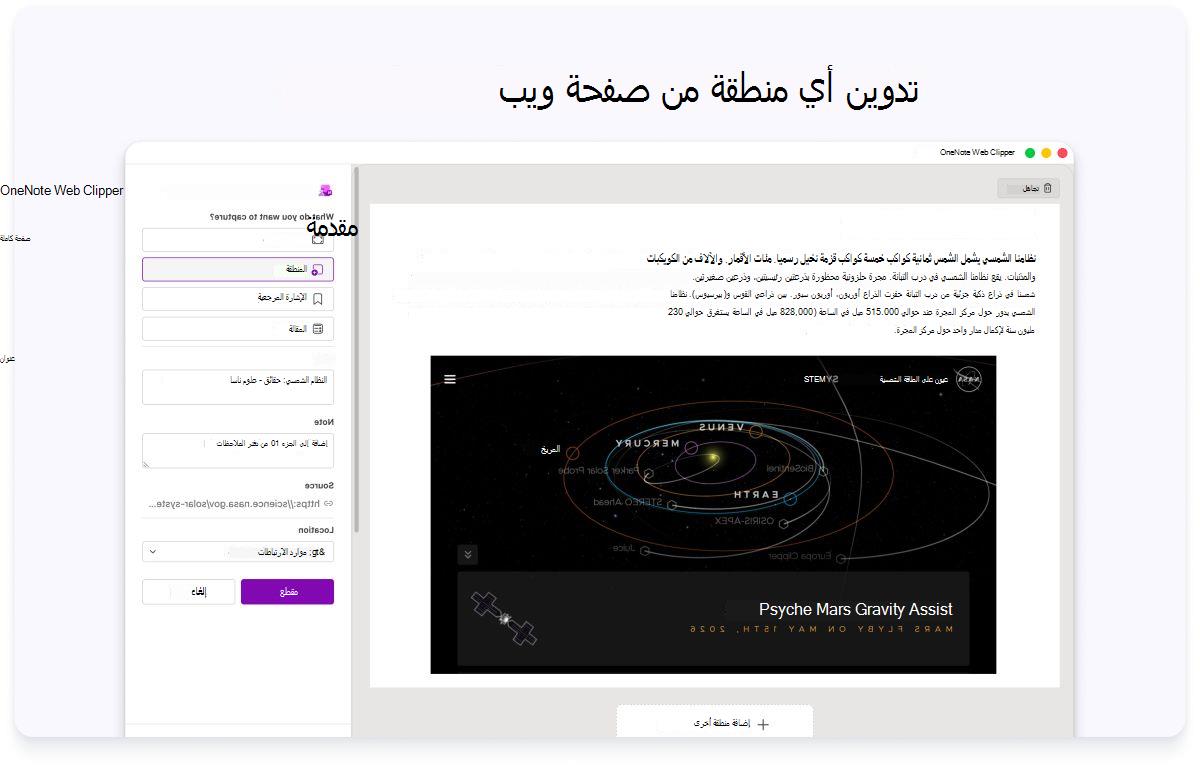
- انقر فوق مقالة إذا كنت تريد حفظ صفحة الويب الحالية في دفتر الملاحظات كنص وصور قابلة للتحرير. عند تحديد أي من هذه الخيارات، يمكنك استخدام الأزرار الموجودة في أعلى نافذة المعاينة لتمييز النص المحدد والتبديل بين نمط خط serif وsans serif وزيادة حجم النص الافتراضي أو إنقاصه.
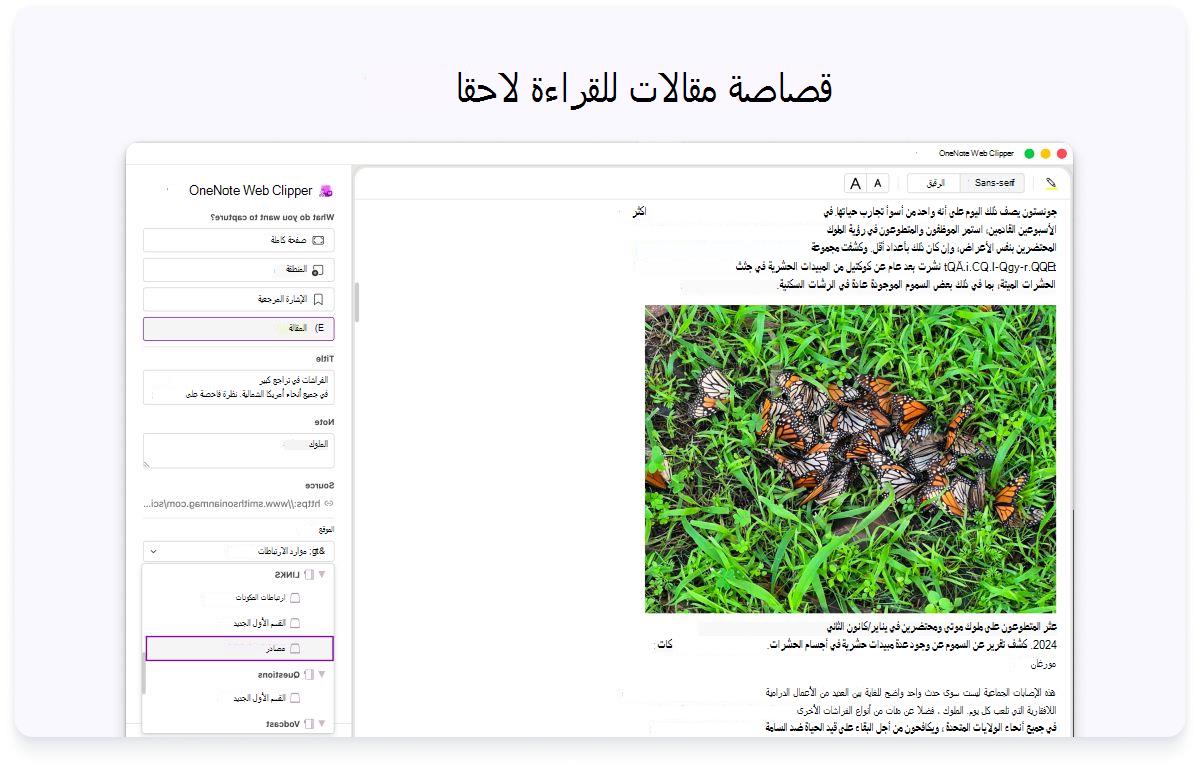
- انقر فوق القائمة المنسدلة الموقع ، ثم حدد مقطع دفتر الملاحظات حيث يجب حفظ صفحة الويب المقتصة. تتضمن القائمة كافة دفاتر الملاحظات التي قمت بتخزينها على حسابك في OneDrive، بما في ذلك أي دفاتر ملاحظات مشتركة. يمكنك النقر لتوسيع أي دفتر ملاحظات في القائمة لرؤية المقاطع المتوفرة به.
- انقر فوق إضافة ملاحظة إذا كنت تريد إضافة مزيد من السياق إلى المعلومات المُسجلة للاستخدام لاحقاً. هذه الخطوة اختيارية، ولكن يمكن أن تكون الملاحظة الإضافية مفيدة كملاحظة أو تذكير لنفسك (على سبيل المثال، "متابعة مع Samantha حول مواصفات المنتج هذه!")، أو كطريقة لتوفير معلومات للآخرين الذين يقومون بقراءتها في دفتر ملاحظات مشترك (على سبيل المثال، "مرحبا الجميع، راجع هذه المقالة التي وجدتها!").
- انقر فوق قص لإرسال المعلومات المُسجلة إلى OneNote.
قص صفحات PDF إلى OneNote
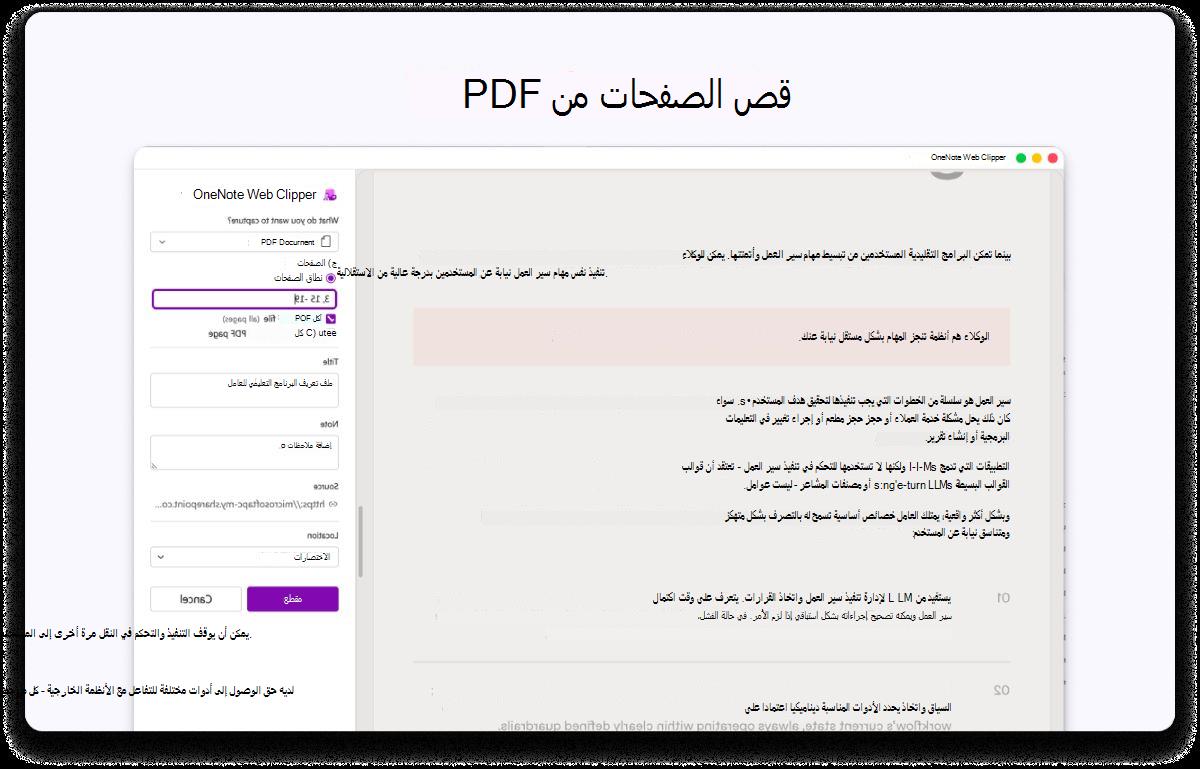
افتح ملف PDF، وقم بتشغيل Web Clipper OneNote، وحدد مستند PDF. اختر نطاق صفحات لالتقاط الصفحات التي تحتاج إليها فقط، ثم احفظها مباشرة في OneNote بنقرة واحدة، مما يسهل تخزين المحتوى ذي الصلة وتنظيمه دون قص الملف بأكمله.
حفظ مقاطع فيديو YouTube بسلاسة
يدعم الملحق أيضا حفظ محتوى YouTube مباشرة في OneNote. ما عليك سوى النقر بزر الماوس الأيمن فوق فيديو، واستدعاء الملحق، وحفظ سياق الفيديو الكامل كمقالة للرجوع إليها وتدوين الملاحظات في المستقبل.