
تفصل "علبة وارد المركز عليه" علبة الوارد في Outlook for Mac إلى عبوابتي تبويب - "المركز عليه" و"أخرى". توجد رسائل البريد الإلكتروني الأكثر أهمية في علامة التبويب المركز عليه بينما تبقى الرسائل المتبقية متاحة بسهولة - ولكن بعيدا عن الطريق - في علامة التبويب أخرى.
علبة وارد المركز عليه في Outlook for Mac
تلميح
الخطوات التالية هي للإصدار الأحدث من Outlook for Mac. إذا كنت تستخدم Outlook for Mac القديمة، فشاهد الخطوات أدناه للحصول على تعليمات حول "علبة وارد المركز عليه" في Outlook القديم.
تشغيل "علبة وارد المركز عليه" أو إيقاف تشغيلها في Outlook for Mac
- افتح Outlook for Mac.
- في علامة التبويب عرض ، استنادا إلى ما إذا كنت تريد تشغيل أو إيقاف تشغيل، حدد تشغيل علبة وارد المركز عليه أو إيقاف تشغيل علبة وارد المركز عليه.
عندما تكون قيد التشغيل، ستظهر عتبتي التبويب المركز عليه وأخرى في أعلى علبة الوارد. سيتم إعلامك عن تدفق البريد الإلكتروني إلى "أخرى"، ويمكنك التبديل بين علامتي التبويب في أي وقت لإلقاء نظرة سريعة.
تغيير كيفية تنظيم رسائلك
- من علبة الوارد، حدد علامة التبويب المركّز عليه ثم حدد الرسالة التي تريد نقلها.
-
لنقل الرسائل إلى أخرى: حدد نقل الرسالة>إلى أخرى إذا كنت تريد نقل الرسالة المحددة فقط. حدد Message>Always Move to Other إذا كنت تريد تسليم جميع الرسائل المستقبلية من المرسل إلى علامة التبويب Other .
لنقل الرسائل إلى المركز عليه: حدد نقل الرسالة>إلى المركز عليه إذا كنت تريد نقل الرسالة المحددة فقط. حدد الرسالة>دائما نقل إلى المركز عليه إذا كنت تريد تسليم جميع الرسائل المستقبلية من المرسل إلى علامة التبويب المركز عليه .
علبة وارد المركز عليه في Outlook for Mac القديمة
هام
سينتهي دعم Outlook for Mac القديمة في أكتوبر 2026. يعتمد الدعم المستمر Outlook for Mac القديمة على ترخيص Microsoft 365 أو Office أو Outlook. لمزيد من المعلومات، انتقل إلى نهاية الدعم Outlook for Mac القديمة.
إذا كنت تستخدم Outlook for Mac القديمة، فقم بتوسيع الأقسام أدناه للحصول على تعليمات حول "علبة وارد المركز عليه".
تشغيل "علبة وارد المركز عليه" أو إيقاف تشغيلها في Outlook for Mac
- افتح Outlook for Mac.
- في علامة التبويب تنظيم، حدد علبة وارد المركّز عليه.
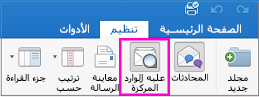
ستظهر علامتا التبويب "المركّز عليه" و"أخرى" في الجزء العلوي من علبة الوارد. سيتم إعلامك عن تدفق البريد الإلكتروني إلى "أخرى"، ويمكنك التبديل بين علامتي التبويب في أي وقت لإلقاء نظرة سريعة.
تغيير كيفية تنظيم رسائلك
- من علبة الوارد، حدد علامة التبويب المركّز عليه ثم حدد الرسالة التي تريد نقلها.
-
لنقل الرسائل إلى أخرى: إذا كنت تريد نقل الرسالة المحددة فقط، فحدد نقل الرسالة>إلى أخرى. حدد Message>Always Move to Other إذا كنت تريد تسليم جميع الرسائل المستقبلية من المرسل إلى علامة التبويب Other .
لنقل الرسائل إلى المركز عليه: حدد نقل الرسالة>إلى المركز عليه إذا كنت تريد نقل الرسالة المحددة فقط. حدد الرسالة>دائما نقل إلى المركز عليه إذا كنت تريد تسليم جميع الرسائل المستقبلية من المرسل إلى علامة التبويب المركز عليه .