
في Outlook 2016 لنظام التشغيل Windows، يمكن أن يساعدك "البريد الإضافي" في تصفية البريد الإلكتروني ذي الأولوية المنخفضة، مما يوفر الوقت لأهم رسائلك. إذا لم يكن "البريد الإضافي" لك، يمكنك إيقاف تشغيله.
يتعقب خادم البريد الإلكتروني رسائل البريد المقروءة وغير المقروءة. وبمجرد تشغيله، يعمل «بريد إضافي» بشكل تلقائي. وعند تلقي رسائل بريد إلكتروني جديدة، يعمل على تحديد رسائل البريد التي من المحتمل أن تتجاهلها ويضعها في مجلد "بريد إضافي".
ملاحظة
إذا لم تكن ترى مجلد البريد الإضافي في علبة البريد، فقد تحتاج لخيار "علبة وارد المركّز عليه". اطلع على علبة وارد المركّز عليه في Outlook لمزيد من المعلومات.
البحث عن البريد الإلكتروني الذي تم نقله إلى مجلد البريد الإضافي في Outlook
- في Outlook، اختر المجلد بريد إضافي. ستتمكن من عرض رسائل بريدك الإلكتروني هنا.
- يمكنك سحب البريد الإلكتروني من المجلد بريد إضافي ووضعه في علبة الوارد.
- نقل رسالة بريد إلكتروني من أو إلى مجلد البريد الإضافي في أي من أجهزتك يعد كافياً لمنح الإشارة لنظام البريد الإضافي لتحديد ما إذا كان العنصر بريداً إضافياً أم لا. على سبيل المثال، إذا قمت بنقل بريد إلكتروني إلى مجلد البريد الإضافي في Outlook لسطح المكتب أو إلى تطبيق البريد على هاتفك، يسجل نظام البريد الإضافي الإجراء لجميع تطبيقات البريد. فلا تحتاج إلى القيام بذلك كل على حدة في كل تطبيق.
لإدارة إعدادات البريد الإضافي
- إذا كان لديك Outlook 2016 ل Windows، فانقر بزر الماوس الأيمن فوق مجلد البريد الإضافي واختر إدارة البريد الإضافي.
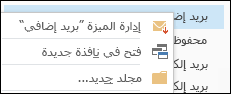
سيتم توجيهك إلى Outlook على ويب. - سجل الدخول باستخدام معرف مستخدم Microsoft 365 وكلمة المرور. ثم ستنتقل مباشرة إلى صفحة إعدادات البريد الإضافي .
مساعدة البريد الإضافي في التعرّف على تفضيلاتك بشكل أسرع
قد تستغرق ميزة البريد الإضافي بضعة أيام للتكيف بشكل كامل مع تفضيلاتك حيث يقوم النظام بتسجيل خياراتك واستخدام هذه المعلومات لتحديد الرسائل المشابهة في المستقبل. ولكن يمكنك مساعدة البريد الإضافي في التعرف على خياراتك بشكل أسرع عبر تنفيذ بعض الإجراءات البسيطة.
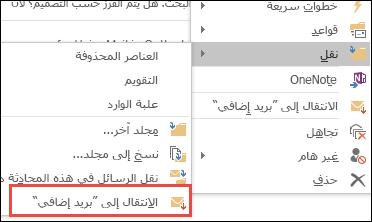
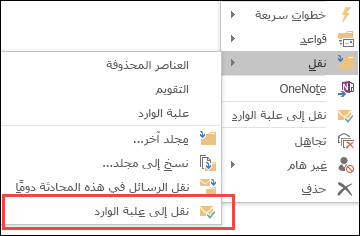
إذا رأيت بريداً إلكترونياً ذا أولوية منخفضة في علبة الوارد، فانقر بزر الماوس الأيمن فوق الرسالة ثم اختر نقل إلى البريد الإضافي، أو اسحب البريد الإلكتروني من علبة الوارد وضعه في مجلد البريد الإضافي.
Outlook على الويب Outlook 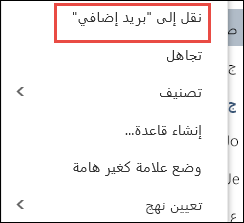
إذا وجدت رسالة تم إرسالها إلى بريد إضافي بطريق الخطأ، فانقر بزر الماوس الأيمن فوق الرسالة ثم اختر نقل إلى علبة الوارد، أو اسحب البريد الإلكتروني من المجلد "بريد إضافي" ثم قم بإفلاته في "علبة الوارد".
Outlook على الويب Outlook 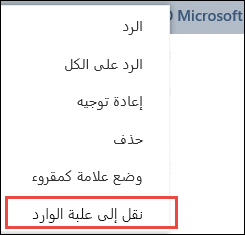
كيفية تصفية ميزة "عدم النظام" للرسائل
تتم تصفية رسائل البريد الإضافي والبريد الإلكتروني غير الهام قبل وصولها إلى علبة الوارد. يتم تقييم البريد الإلكتروني غير الهام وتصفيته أولا، ثم يعالج Outlook القواعد (إذا قمت بإعداد أي من هذه القواعد). بعد ذلك، استناداً إلى سلوكك السابق، تقوم ميزة البريد الإضافي بتحليل الرسائل المتبقية وتصفية أنواع الرسائل التي عادة ما تتجاهلها أو لا تستجيب لها.
لن يتم تحديد رسائل مرسلة من أشخاص معينين كبريد إضافي أبداً:
- أنت
- أي شخص في سلسلة الإدارة
- المسؤولون المباشرون عنك
تعاين ميزة البريد الإضافي جوانب مختلفة من الرسائل لفهم ما لا تقرأه عادة. على سبيل المثال:
- المرسل
- سواء شاركت في المحادثة أم لا
- إذا كنت أنت المستلم الوحيد
- الأهمية
مع تغير عاداتك في القراءة، يتعلم البريد الإضافي ويتكيف.
تشغيل الميزة "بريد إضافي" أو إيقاف تشغيلها
تحتاج إلى تشغيل البريد الإضافي في Outlook على ويب بحيث يمكنك استخدامه في كل من Outlook على ويب وOutlook.
سجل الدخول إلى Outlook على ويب. للحصول على التعليمات، اطلع على تسجيل الدخول إلى Outlook على الويب.
ملاحظة
لا يمكنك تشغيل البريد الإضافي في الإصدار الخفيف من Outlook على ويب. ومع ذلك، يمكنك التبديل إلى الإصدار الكامل بالانتقال إلى خيارات>الإصدار الخفيفالعام> ومسح خانة الاختيار استخدام الإصدار الخفيف من Outlook على ويب.
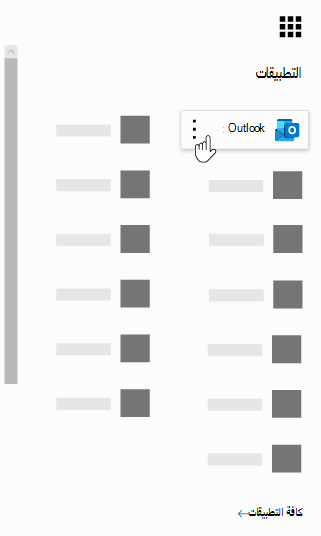
في الزاوية العلوية اليمنى من الصفحة، اختر مشغل التطبيق
 >Outlook.
على شريط التنقل، انتقل إلى الإعدادات
 بخيارات> السحابة >البريد>البريد الإضافيالمعالجة التلقائية>.
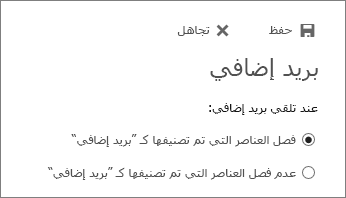
اختر عناصر منفصلة تم تعريفها باسم حفظ البريد الإضافي>

ملاحظة
- يمكنك إيقاف تشغيل البريد الإضافي في أي وقت عن طريق تحديد عدم فصل العناصر المحددة على أنها بريد إضافي.
- يظل مجلد البريد الإضافي في Outlook حتى بعد إيقاف تشغيل الميزة.
هام
إذا اشتريت Office 2016 for Windows كشراء لمرة واحدة، ولم يكن لديك اشتراك Microsoft 365، فلن تتمكن من الوصول إلى بعض الميزات، مثل البريد الإضافي. من الآن فصاعدا، ستكون هناك تحديثات منتظمة مع ميزات جديدة حيث ستحتاج إلى اشتراك Microsoft 365 لاستخدامها.