
يحتوي شريط Outlook على كل الخيارات والأوامر التي تستخدمها لإنجاز المهام في Outlook. على سبيل المثال، يمكنك النقر فوق أزرار على الشريط لإنشاء بريد إلكتروني جديد أو حذف رسائل البريد الإلكتروني أو فتح طلب اجتماع جديد أو تعيين فئة لعنصر. ومع ذلك، يستغرق الشريط مساحة كبيرة على الشاشة.
في الرسم التالي، يكون الشريط الكلاسيكي في الأعلى ويظهر الشريط المبسط أدناه.
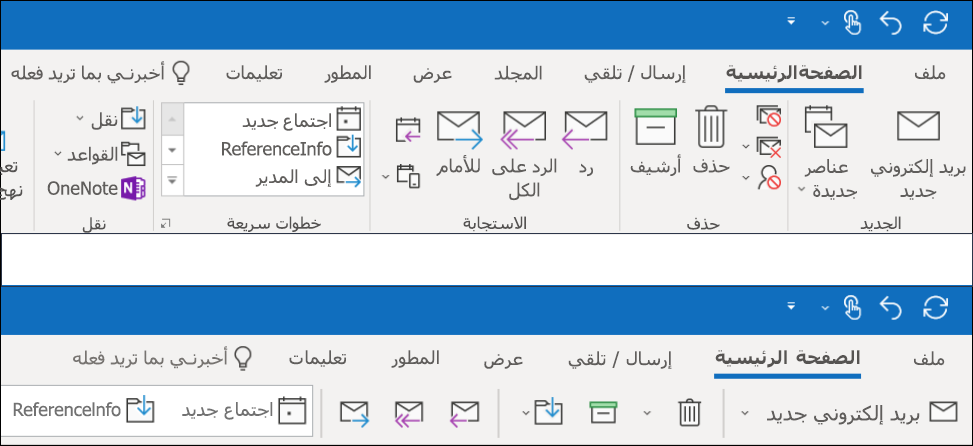
التبديل إلى الشريط المبسط
للتبديل ذهابا وإيابا بين الشريط المبسط والشريط الكلاسيكي، انقر فوق علامة الإقحام التي تشير لأسفل في الزاوية السفلية اليسرى من الشريط الكلاسيكي الكامل لطيه إلى الشريط المبسط.
يعرض الشريط المبسط الأوامر الأكثر استخداما في سطر واحد. ومع ذلك، مع وجود مساحة أقل توفرا للأوامر، لن يتم احتواء كل الأزرار التي اعتدت على رؤيتها على الشريط المبسط.
إذا لم تتمكن من رؤية زر تحتاج إليه على الشريط المبسط، فلديك عدة خيارات.
- اكتب الأمر الذي تحتاجه في المربع **أخبرني بما تريد القيام به** في أعلى الشاشة. سيعرض لك Outlook كلا الأمرين اللذين تحتاجهما والمساعدة لهذا الأمر.
- إذا كان الزر الموجود على الشريط المبسط يحتوي على سهم يشير لأسفل إلى جانبه، فانقر فوق هذا السهم لرؤية أوامر أخرى مشابهة. على سبيل المثال، يحتوي الشريط الكلاسيكي على أزرار لكل من **New Email** و**New Items**. في الشريط المبسط، يمكن العثور على جميع الخيارات التي كانت ضمن **عناصر جديدة** بالنقر فوق السهم الموجود بجانب **بريد إلكتروني جديد**. :::image type="content" source="media/ol16-slrinaction.png" alt-text="يمكنك العثور على الأوامر المخفية بالنقر فوق السهم المنسدلة.":::
- يمكن العثور على أوامر أخرى بالنقر فوق النقاط الثلاث :::image type="content" source="media/delve-moreoptionsicon.png" alt-text="Select the More Options icon"::: في أقصى يمين الشريط المبسط. على سبيل المثال، من علبة الوارد، يمكنك العثور على مجموعة متنوعة من الأزرار مثل **Rules**، و**Respond with Meeting**، و**Read بصوت عال**. :::image type="content" source="media/overflow-menu-for-the-simplified-ribbon-001.png" alt-text="Click the three dots to see a list of additional menu items on the Simplified Ribbon.":::
الشريط المبسط قابل للتخصيص بالكامل. يمكنك تثبيت الأزرار الأكثر استخداما أو إلغاء تثبيتها للوصول السريع. راجع تخصيص إرشادات الشريط المبسط .
إيقاف تشغيل الشريط المبسط
يمكنك إيقاف تشغيل "الشريط المبسط" والعودة إلى الشريط الكلاسيكي الموسع بالنقر فوق علامة الإقحام لأسفل على الجانب الأيسر من الشريط.
لا يمكنني العثور على الأزرار التي أحتاجها
إذا لم تتمكن من العثور على أحد الأزرار التي تحتاجها، فلدينا دليل مرجعي للشريط المبسط. ما عليك سوى العثور على الزر في الجدول وسنعرض لك مكان وجوده على الشريط المبسط.