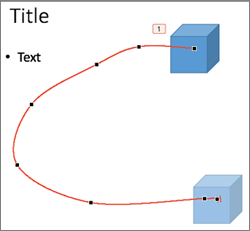
يمكنك تطبيق تأثيرات حركة مسار الحركة لنقل عناصر الشرائح في تسلسل يحكي قصة فعالة.
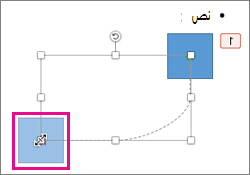
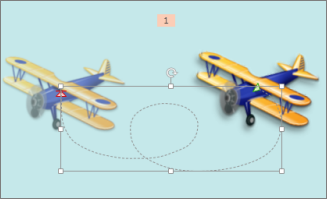
على سبيل المثال، تبيّن الطائرة إلى اليمين (أدناه) نقطة بداية الطائرة، ويبيّن الخط المنقط بين الطائرتين المسار الذي ستتخذه عندما يبدأ تشغيل الحركة. تمثّل الصورة الشفافة إلى اليسار المكان الذي ستنتهي فيه الطائرة عند إتمام حركة مسار الحركة.
تلميح
لدى مشتركي Microsoft 365 خيار توفير الوقت لتأثيرات الحركة المستندة إلى الحركة: التحويل التدريجي
إضافة مسار حركة إلى عنصر
حدد الكائن الذي تريد تحريكه.
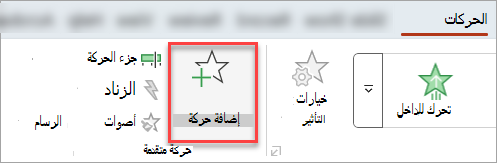
في علامة التبويب حركات ، حدد إضافة حركة.
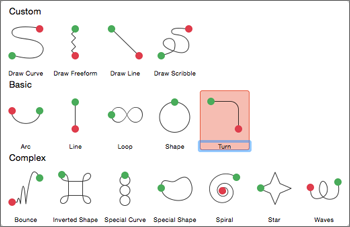
قم بالتمرير للأسفل وصولاً إلى مسارات الحركة، واختر مساراً.
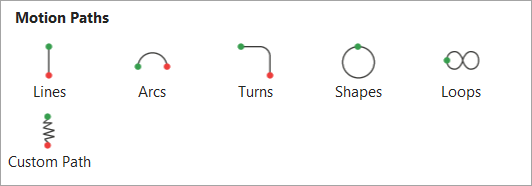
تلميح:إذا اخترت الخيار مسار مخصص ، فسترسم المسار الذي تريد أن يتخذه الكائن.
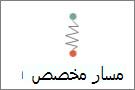
للتوقف عن رسم المسار، اضغط على Esc.
خيارات متقدمة لمسارات الحركة
إذا كنت لا ترى مسار حركة تريده، في أسفل المعرض، حدد المزيد من مسارات الحركة....
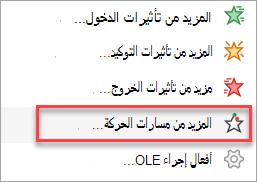
حدد حركة للاطلاع على معاينة لكيفية تحرك الكائن على الشريحة.
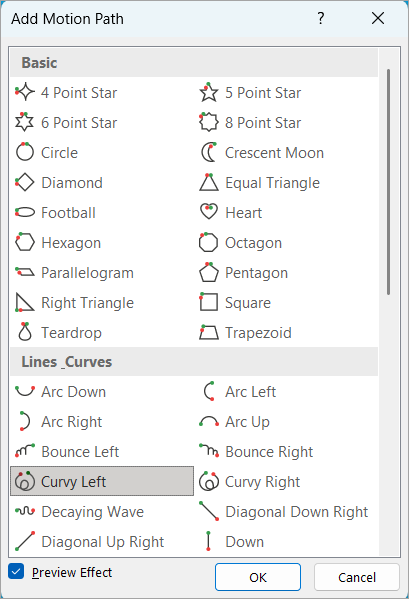
بمجرد اختيار مسار الحركة الذي تريده، حدد موافق.
للإزالة والرسوم المتحركة، على الشريحة، حدد مسار الحركة (خط منقط مع سهم)، ثم اضغط على Delete.
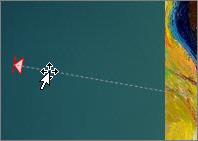
تحرير مسارات الحركة
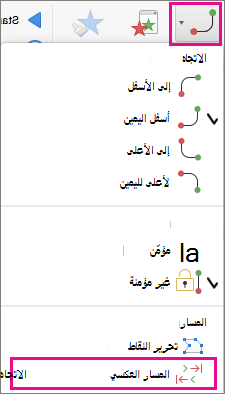
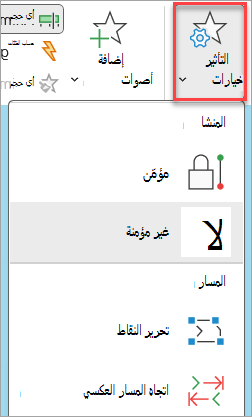
للقيام بأشياء مثل تغيير اتجاه مسار الحركة، أو تحرير النقاط الفردية لمسار الحركة، أو لتأمينها (اجعلها حتى لا يتمكن الآخرون من تغيير الحركة) أو إلغاء تأمين الحركة، حدد خيارات التأثير.
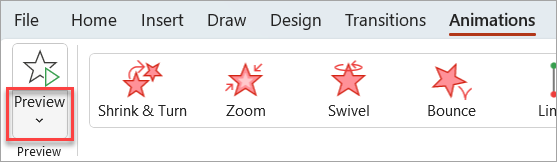
لمعاينة مسار الحركة، حدد العنصر على الشريحة، ثم حدد الحركات>معاينة.
تلميح
توجد المعاينة في علامة التبويب حركات، أسفل علامة التبويب ملف في أقصى اليسار.