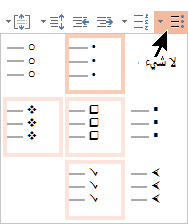
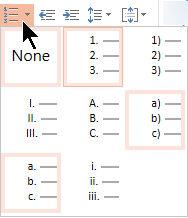
يمكنك استخدام القوائم ذات التعداد النقطي أو الرقمي للمساعدة في تنظيم النص أو إظهار عملية متسلسلة في عرض PowerPoint التقديمي.
على علامة التبويب عرض، في المجموعة طرق عرض العروض التقديمية، انقر فوق عادي.
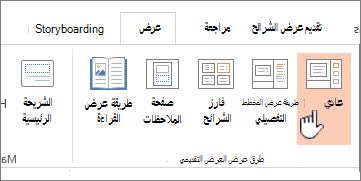
على الجانب الأيسر من نافذة PowerPoint، انقر فوق صورة مصغرة للشريحة تريد إضافة نص نقطي أو مرقم إليه.
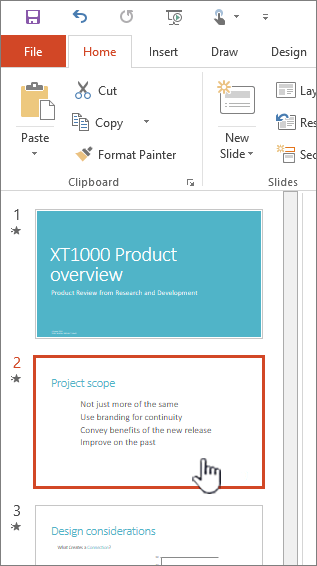
على الشريحة، حدد أسطر النص في العنصر النائب للنص أو الجدول الذي تريد إضافة الرموز النقطية أو التعداد الرقمي إليه.
على علامة التبويب الصفحة الرئيسية، في المجموعة فقرة، انقر فوق
 أو
أو  الترقيم .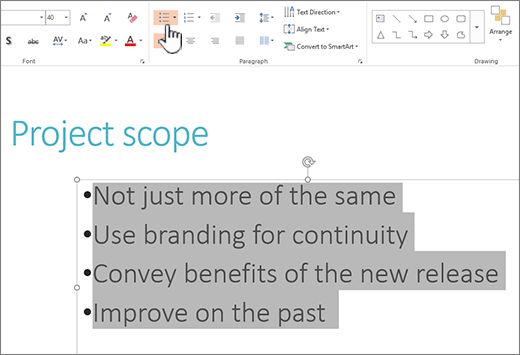
ملاحظة
- لتغيير كافة أسطر النص، حدد المخطط التفصيلي لعنصر النص، ثم طبّق التعداد النقطي أو التعداد الرقمي.
- لزيادة المسافة البادئة أو تقليلها وتغيير التباعد بين رمز نقطي أو رقم والنص، راجع كيف أعمل زيادة المسافة بين رمز نقطي أو رقم والنص في سطر أو تقليلها؟ في هذه المقالة.
تغيير لون ونمط الرموز النقطية، وفهم القيود
يمكنك تغيير لون الرموز النقطية أو الأرقام أو نمطها أو حجمها في عرض PowerPoint التقديمي، ويمكنك تغيير الرقم الذي تريد البدء منه.
لتغيير رمز نقطي أو رقم واحد، ضع المؤشر في بداية السطر الذي تريد تغييره. لتغيير عدة رموز نقطية أو أرقام، حدد النص في كل الرموز النقطية أو الأرقام التي تريد تغييرها.
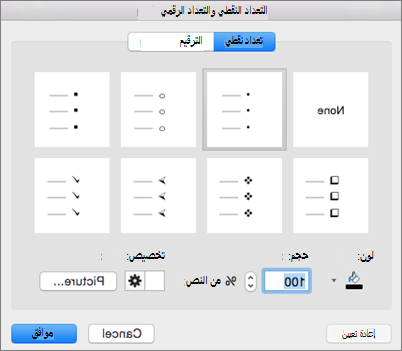
انقر فوق الصفحة الرئيسية، وانقر فوق السهم الموجود بجانب الزر تعداد نقطي أو رقمي ، ثم انقر فوق تعداد نقطي وتعداد رقمي.
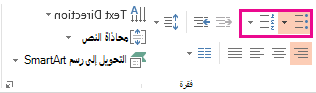
تلميح
لتغيير نمط قائمة ذات تعداد نقطي أو رقمي بسرعة، ما عليك سوى النقر فوق النمط الذي تريده في القائمة الذي يظهر عند النقر فوق السهم الموجود بجانب التعداد النقطي أو الترقيم.
في المربع تعداد نقطي وتعداد رقمي ، في علامة التبويب تعداد نقطي أو علامة التبويب تعداد رقمي (استنادا إلى نوع القائمة التي تعمل بها)، اختر تغييرات النمط التي تريد إجراؤها، مثل:
- نمط التعداد النقطي أو الرقم
- اللون
- الحجم (لتغيير حجم رمز نقطي أو رقم بحيث يكون حجمه محددا بالنسبة إلى النص، انقر فوق حجم، وأدخل نسبة مئوية)
- رقم البدء (في علامة التبويب ترقيم ، أدخل الرقم الذي تريده في المربع بدء عند )
- صور (لاستخدام صورة كنقطية، على علامة التبويب تعداد نقطي ، انقر فوق صورة، وقم بالتمرير للعثور على صورة)
- الرموز (لإضافة حرف مؤقتا من قائمة الرموز إلى علامة التبويب تعداد نقطي ، على علامة التبويب تعداد نقطي ، انقر فوق تخصيص، وانقر فوق رمز، ثم انقر فوق موافق. يمكنك تطبيق الرمز على الشرائح من قوائم الأنماط)
- رسومات SmartArt (لتحويل قائمة ذات تعداد نقطي أو رقمي موجودة إلى رسم SmartArt، انقر فوق تحويل الصفحة الرئيسية>إلى SmartArt)
تلميح
- لتغيير تنسيق نمط واحد أو بعض أنماط التعداد النقطي أو الرقمي فقط في قائمة، مثل اللون أو الحجم، ضع المؤشر في بداية السطر الذي تريد تغييره قبل فتح المربع تعداد نقطي وتعداد رقمي . سيتم تطبيق التغييرات على السطور المحددة فقط.
- لضبط محاذاة العناصر في قائمة، راجع كيف أعمل زيادة المسافة بين رمز نقطي أو رقم والنص الموجود في سطر أو تقليلها؟ في هذه المقالة.
تطبيق الأنماط على شرائح متعددة
أفضل طريقة لتطبيق أنماط القائمة المخصصة لكل الشرائح في العرض التقديمي هي تعديل الشريحة الرئيسية. سيتم حفظ أي تخصيص للقائمة تجريه على الشريحة الرئيسية وتطبيقه على جميع الشرائح. يمكنك أيضاً تحرير واحد أو أكثر من تخطيطات الشرائح التي تتضمن أنماط القائمة المخصصة أو إنشاءها، وإضافة هذه التخطيطات إلى العرض التقديمي في المكان الذي ترغب في استخدام أنماط القائمة فيه.
قيود القائمة في PowerPoint
هناك بعض الأشياء التي لا يمكنك تنفيذها باستخدام القوائم في PowerPoint يمكنك تنفيذها في برامج Microsoft 365 الأخرى، مثل Word. على سبيل المثال، لا يدعم PowerPoint:
- قوائم رقمية عشرية (1.1 و1.2 وما إلى ذلك).
- تحديد تنسيقات أرقام جديدة (يجب الاختيار من بين المجموعة الافتراضية للأنماط المعروضة على علامة التبويب ترقيم في المربع تعداد نقطي ورقمي ).
- تطبيق التنسيق الغامق والمائل أو التسطير على الرموز النقطية أو الرقمية (سيتم تطبيق أي تنسيق على السطر المحدد أو القائمة بالكامل).
- القوائم المتداخلة (يمكنك الضغط على المفتاح Tab أو النقر فوق زر زيادة مستوى القائمة
 لإنشاء التأثير نفسه، ولكن لا يتم تعيين نمط نقطي أو رقم جديد بمسافة بادئة تلقائيا بواسطة PowerPoint).
الأسئلة المتداولة
حدد عنواناً أدناه لفتحه وراجع الإرشادات المفصلة.
لماذا أرى رصاصة واحدة فقط، بغض النظر عن عدد الأسطر التي أضفها؟
حدد للتأكد من وضع الرموز النقطية أو الأرقام في مربع نص ، وليس مربع عنوان . في مربع نص ، تحصل على رقم أو رمز نقطي في كل مرة تضغط فيها على مفتاح الإدخال Enter. إذا ضغطت على Ctrl + Enter، فستحصل على خطوط إضافية بدون تعداد نقطي (جيد للحصول على تفاصيل أو ملاحظات على خط نقطي أو رقمي).
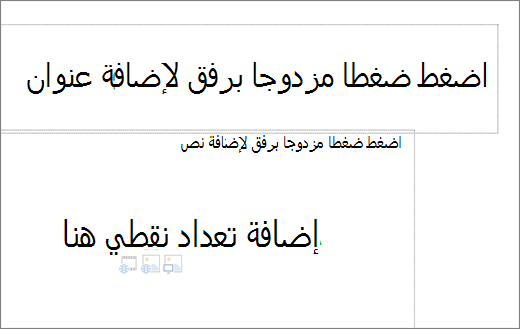 في مربع عنوان ، من المتوقع أن يكون النص عنوانا أو عنوانا سطرا واحدا. يمكنك استخدام الأرقام أو الرموز النقطية، ولكنه يعامل كل أسطر النص كخط واحد، مما يؤدي إلى رمز نقطي واحد أو رقم واحد.
كيف أعمل توقف عن إنشاء الرموز النقطية في كل مرة أقوم فيها بإضافة خط؟
لإيقاف إنشاء الرموز النقطية أو الأرقام والعودة إلى النص، انقر فوق أو الترقيم مرة أخرى لإيقاف تشغيلها.
يمكنك أيضا الضغط على مفتاح الإدخال Enter ثم الضغط على Backspace لمسح الرمز النقطي أو الرقم. يمكنك بعد ذلك البدء في إضافة نص، أو الضغط على مفتاح الإدخال Enter لإضافة أسطر فارغة إضافية.
كيف أعمل إجراء تعداد نقطي متعدد المستويات؟
لإنشاء قائمة مسافة بادئة (تابعة) داخل قائمة، ضع المؤشر في بداية السطر الذي تريد تحريكه مسافة بادئة، ثم على علامة التبويب الصفحة الرئيسية ، في المجموعة فقرة ، انقر فوق زيادة مستوى القائمة .
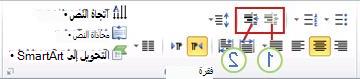
1. تقليل مستوى القائمة (المسافة البادئة)
2. زيادة مستوى القائمة (المسافة البادئة)
لنقل النص مرة أخرى إلى مستوى أقل مسافة بادئة في القائمة، ضع المؤشر في بداية السطر، ثم على علامة التبويب الصفحة الرئيسية ، في المجموعة فقرة ، انقر فوق إنقاص مستوى القائمة.
كيف أعمل زيادة المسافة بين رمز نقطي أو رقم والنص في سطر أو تقليلها؟
لزيادة المسافة بين رمز نقطي أو رقم أو إنقاصها والنص في سطر، ضع المؤشر في بداية سطر النص. لعرض المسطرة، على علامة التبويب عرض ، في المجموعة إظهار ، انقر فوق خانة الاختيار المسطرة . على المسطرة، انقر فوق المسافة البادئة المعلقة (كما هو موضح في الرسم التخطيطي أدناه) واسحب لتغيير المسافة بين الرمز النقطي أو الرقم والنص المقابل.
هناك ثلاث علامات مختلفة تظهر على المسطرة للإشارة إلى المسافة البادئة المعرفة لمربع نص.
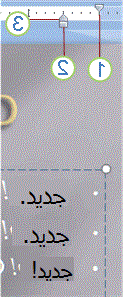
1. المسافة البادئة للسطر الأول – تشير إلى موضع الحرف النقطي أو الرقم الفعلي. إذا لم تكن الفقرة نقطية، فهذا يشير إلى موضع السطر الأول من النص.
2. المسافة البادئة اليسرى - يضبط كل من علامات المسافة البادئة للسطر الأول والمسافة البادئة المعلقة ويحافظ على التباعد النسبي.
3. مسافة بادئة معلقة – تشير إلى موضع الأسطر الفعلية للنص. إذا لم تكن الفقرة نقطية، فهذا يشير إلى موضع السطر الثاني (والأسطر اللاحقة) للنص.
كيف أعمل تغيير الرموز النقطية الافتراضية إلى رمز آخر؟
لتغيير الرموز النقطية الافتراضية في PowerPoint على كمبيوتر Windows، اتبع هذه الخطوات.
انقر فوق الشريحة الرئيسية ضمن علامة التبويب عرض.
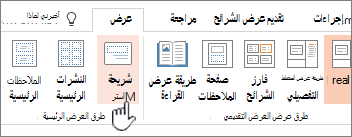
حدد الشريحة الرئيسية (الشريحة الأولى الأكبر في اللوحة المصغرة).
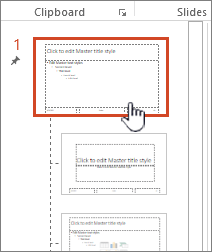
انقر فوق علامة التبويب الصفحة الرئيسية.
حدد سطرا واحدا أو أكثر من الخطوط ذات التعداد النقطي في العينات.
انقر فوق السهم لأسفل على الزر رمز نقطي، واختر النمط الذي تريده للنمط الافتراضي.
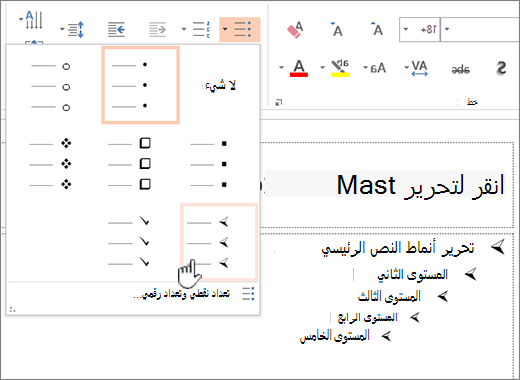
كرر ذلك إذا كان لديك تعداد نقطي مختلف لخطوط مختلفة.
عند الانتهاء من تحديث أنماط التعداد النقطي، انقر فوق علامة التبويب الشريحة الرئيسية ، ثم انقر فوق إغلاق طريقة العرض الرئيسية.
عند إدراج شريحة أو مربع نص للنقطات، سيعكس ذلك الإعدادات الافتراضية الجديدة للرصاصة.
لمزيد من المعلومات حول استخدام الشرائح الرئيسية، راجع تغيير الشريحة الرئيسية.