
يمكنك إنشاء نظام ألوان مخصص، يعرف أيضا بألوان النسق، في PowerPoint واستخدامه في تطبيقات Office الأخرى. ابحث عن لون نسق قياسي تريده ثم قم بتعديله وحفظه في PowerPoint. في المرة التالية التي تقوم فيها بإنشاء عرض تقديمي جديد في PowerPoint أو مستند Word أو مصنف Excel، يمكنك استخدام لون النسق الذي أنشأته.
إنشاء لون نسق جديد
- على علامة التبويب تصميم ، انقر فوق السهم ضمن المتغيرات، وأشر إلى الألوان.
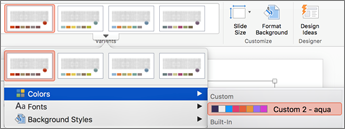
- انقر فوق تخصيص الألوان.
- انقر فوق مربع ألوان تريد تغييره. على سبيل المثال، التمييز 1.
- انقر فوق لون جديد في مربع الحوار ألوان .
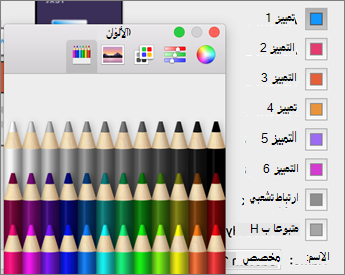
- كرر الخطوين 3 و4 لكل لون تريد تغييره.
- أغلق مربع الحوار ألوان .
- في المربع الاسم ، اكتب اسما للون النسق المخصص، ثم انقر فوق حفظ.
يتم تطبيق لون النسق على العرض التقديمي الحالي.
تطبيق لون النسق الجديد على مستند جديد
- على علامة التبويب تصميم ، انقر فوق السهم ضمن المتغيرات، وأشر إلى الألوان، ثم انقر فوق اسم لون النسق الذي أنشأته.
حذف لون نسق مخصص
في Mac OS X Finder، ابحث عن لون النسق المخصص في /Users/ Username/Library/Application Support/Microsoft/Office/User Templates/My Themes/Theme Colors.
اسحب الملف بلون النسق المخصص — على سبيل المثال، 1.xml المخصص — إلى سلة المهملات.
ملاحظة
يظل لون النسق المحذوف في قائمة الألوان ضمن علامة التبويب تصميم حتى تقوم بإنهاء تطبيقات Office ثم إعادة فتحها.