
يمكنك طباعة النشرات من PowerPoint، ولكن إذا كنت تريد استخدام ميزات التحرير والتنسيق Word، يمكنك العمل على النشرات وطباعتها باستخدام Word.
في العرض التقديمي المفتوح، قم بما يلي:
انقر فوق تصدير الملفات>.
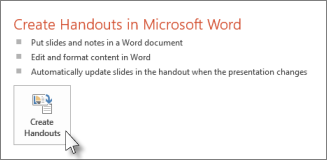
ضمن تصدير، انقر فوق إنشاء نشرات، ثم ضمن إنشاء نشرات في Microsoft Word، انقر فوق إنشاء نشرات.
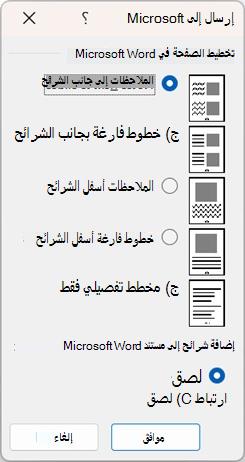
في مربع الحوار إرسال إلى Microsoft Word، انقر فوق تخطيط الصفحة الذي تريده، ثم قم بواحد مما يلي:
- للصق المحتوى الذي ترغب في أن يظل دون تغيير عندما يتم تحديث المحتوى الموجود في عرض PowerPoint التقديمي الأصلي، انقر فوق لصق ثم فوق موافق.
- للتأكد من أن أي تحديثات لعرض PowerPoint التقديمي الأصلي تنعكس في المستند Word، انقر فوق لصق الارتباط، ثم انقر فوق موافق.
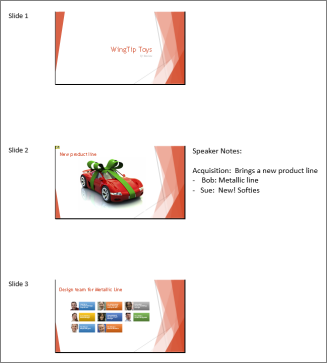
يتم فتح العرض التقديمي كمستند Word في نافذة جديدة. ويمكنك تحريره أو طباعته أو حفظه كأي مستند Word.
التغلب على مشاكل التصدير
تستخدم عملية تصدير عرض تقديمي إلى Word الكثير من الذاكرة. كلما كان الملف أطول وأكبر، زاد التحدي الذي تواجهه البرامج والكمبيوتر لإكمال العملية. إذا تلقيت رسالة خطأ تفيد بأنه "تعذر على PowerPoint الكتابة إلى Microsoft Word"، فجرب العملية مرة أخرى بعد إعادة تشغيل الكمبيوتر أولا وفتح PowerPoint فقط. ستؤدي إعادة تشغيل الكمبيوتر إلى تحرير الذاكرة لعملية التصدير، وسيفعل إغلاق البرامج الأخرى أثناء العملية نفس الشيء.
إذا كان لديك ملف كبير جدا لا يزال غير مصدر بالكامل، يمكنك إجراء عملية حفظ باسم على العرض التقديمي لإنشاء نسخة ثانية منه. من هذه النسخة، قم بإزالة الشرائح التي تم تصديرها بالفعل، ثم قم بتشغيل تصدير آخر للشرائح المتبقية التي تحتاج إلى تصدير. عند الانتهاء من عملية التصدير الثانية هذه، ادمج ملفي .docx في ملف واحد.
ملاحظات حول مشاكل التصدير إلى Word
إذا لم تكن راضيا عن موثوقية هذه الميزة، فقم بإعلامنا من خلال تقديم ملاحظاتنا. اطّلع على كيف يمكنني تقديم ملاحظات حول Microsoft Office للحصول على مزيد من المعلومات.