
استنادا إلى إصدار PowerPoint الذي تستخدمه، يمكنك إدراج فيديو مضمن (السلوك الافتراضي) أو ارتباط إلى ملف فيديو مخزن على الكمبيوتر.
- تُعد مقاطع الفيديو المضمنة خياراً مناسباً؛ ولكنها تتسبب في زيادة حجم العرض التقديمي.
- يحتفظ مقطع الفيديو المرتبط بصغر حجم ملف العرض التقديمي. ولكن يمكن مقاطعة الارتباطات. نوصي بتخزين العروض التقديمية ومقاطع الفيديو المرتبطة في نفس المجلد.
تنسيقات الفيديو المعتمدة:
نوصي باستخدام ملفات .mp4 المشفرة مع فيديو H.264 (a.k.a. MPEG-4 AVC) وصوت AAC.
للحصول على مزيد من التفاصيل، يمكنك الاطلاع على تنسيقات ملفات الفيديو والصوت المعتمدة في PowerPoint.
تضمين فيديو مخزن على الكمبيوتر الشخصي
- في طريقة العرض العادية، انقر فوق الشريحة التي تريد وضع الفيديو فيها.
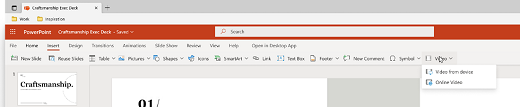
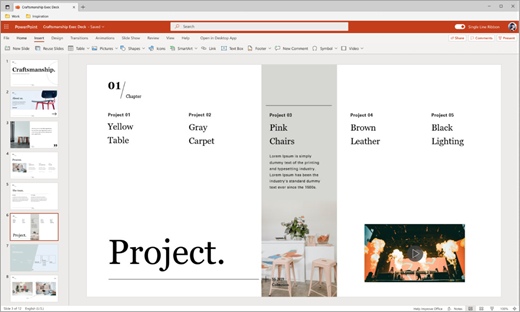
- على علامة التبويب إدراج ، انقر فوق السهم ضمن فيديو، ثم حدد هذا الجهاز (أو الفيديو على جهاز الكمبيوتر الخاص بي).
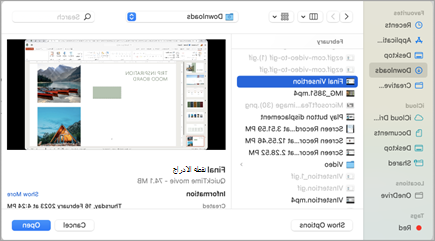
- في المربع إدراج فيديو، انقر فوق الفيديو الذي تريده، ومن ثم انقر فوق إدراج.
إنشاء ارتباط إلى فيديو مخزن على الكمبيوتر الشخصي
للمساعدة في منع الارتباطات المقطوعة، نوصي بنسخ الفيديو إلى المجلد نفسه مثل العرض التقديمي ثم إنشاء ارتباط إليه هناك.
في طريقة العرض عادي، انقر فوق الشريحة حيث تريد وضع الارتباط إلى الفيديو.
على علامة التبويب إدراج ، انقر فوق السهم ضمن فيديو، ثم حدد هذا الجهاز (أو الفيديو على جهاز الكمبيوتر الخاص بي).
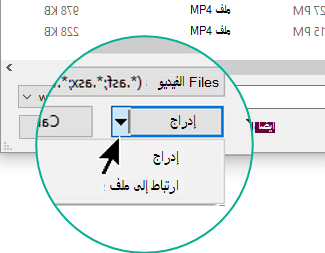
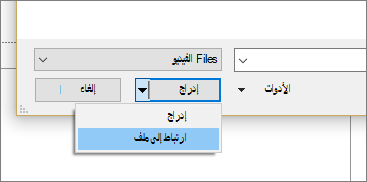
في المربع إدراج فيديو، انقر فوق الملف الذي تريد إنشاء الارتباط به، وانقر فوق السهم لأسفل إلى جانب الزر إدراج، ثم انقر فوق ارتباط بملف.
تدعم الإصدارات الأحدث من PowerPoint تشغيل الفيديو باستخدام مسارات صوتية متعددة. كما تدعم أيضاً التسميات التوضيحية المغلقة وأشرطة الترجمة المضمنة في مقاطع الفيديو. للحصول على مزيد من المعلومات، اطلع على تسهيل الوصول إلى عروض PowerPoint التقديمية.
العثور على مكان تخزين أي فيديو مرتبط
إذا كان هناك بالفعل فيديو على شريحة وتريد معرفة مكان تخزينه، فانتقل إلى معلومات الملف>. ضمن تحسين توافق الوسائط، ستتوفر معلومات حول جميع ملفات الوسائط المتضمنة في العرض التقديمي، سواء كانت مرتبِطة أو مُضمَّنة في ملف العرض التقديمي. إذا كانت هناك أي مقاطع فيديو مرتبطة، يمنحك PowerPoint ارتباط تشعبي لعرض الارتباطات . انقر فوقه لفتح مربع الحوار الذي يُظهر موقع تخزين أي ملفات مرتبِطة.
فيديو YouTube
إذا كنت تريد إدراج ملف فيديو على YouTube، فانتقل إلى إدراج فيديو أو إنشاء ارتباط إليه على YouTube.
معاينة مقطع فيديو
عند تحديد مقطع فيديو على شريحة، يظهر أسفل مقطع الفيديو شريط أدوات يتضمن زر تشغيل/إيقاف مؤقت وشريط تقدم وزر إلى الأمام/للخلف التزايدي وعدّاد وقت وزر تحكم بمستوى الصوت. انقر فوق الزر تشغيل الموجود في الجانب الأيمن من شريط الأدوات هذا لمعاينة مقطع الفيديو.

تشغيل فيديو تلقائياً أو عند النقر فوقه
بشكل افتراضي، في عرض الشرائح، يتم تشغيل الفيديو كجزء من تسلسل النقرات. وذلك يعني أنه عند النقر فوق أي مكان على الشريحة للتقدم إلى الخطوة التالية (أو عند الضغط على مفتاح المسافة أو مفتاح السهم لليمين أو أي مفتاح آخر يؤدي إلى التقدم للخطوة التالية) سيتم تشغيل هذا الفيديو. يسمى خيار البدء هذا في تسلسل النقر.
لكن يمكنك - إذا كنت تفضل ذلك - تعيين الفيديو على بدء التشغيل تلقائياً بمجرد ظهوره على الشاشة، أو تعيينه على التشغيل عند النقر فوقه:
حدد إطار مقطع الفيديو.
على الشريط، في علامة التبويب تشغيل ، افتح قائمة البدء واختر الخيار الذي تفضله:
الخيار الوصف في تسلسل نقر هذا هو السلوك الافتراضي، كما هو موضح أعلاه. عند النقر فوق أي مكان على الشريحة للتقدم إلى الخطوة التالية، سيتم تشغيل مقطع الفيديو. تلقائياً يتم بدء تشغيل مقطع الفيديو تلقائياً.
(إذا كان هناك خطوات متعلقة بحركات قبله، فسيتم تشغيل خطوات الحركات أولاً وبعد ذلك سيتم بدء تشغيل الفيديو تلقائياً، وإذا لم يكن هناك أي خطوات متعلقة بحركات قبل مقطع الفيديو الموجود على الشريحة، فسيتم بدء تشغيله على الفور.)عند النقر فوقه يتم بدء تشغيل مقطع الفيديو فقط عند النقر فوقه.
للحصول على مزيد من التفاصيل حول خيارات تشغيل مقطع الفيديو في عرض الشرائح، راجع تعيين خيارات "التشغيل" لمقطع فيديو.
هل تريد إدراج فيديو عبر الإنترنت بدلاً من ذلك؟
انتقل إلى إدراج ملف فيديو YouTube للحصول على كل التفاصيل.