

نحن نعمل على نشر تجربة تعليقات جديدة وحديثة في الإصدارات الحالية من PowerPoint بما في ذلك إصداراتنا المحمولة والويب. تحسن هذه التجربة الجديدة التعاون عن طريق إضافة عدد من الإمكانات الجديدة إلى تجربة التعليق.
ملاحظة
- بالنسبة لعملاء المؤسسات، يتم تشغيل هذه الميزة بشكل افتراضي.
- عندما يقوم شخص ما لديه تعليقات حديثة قيد التشغيل بإضافة تعليقات إلى ملف لا يحتوي على تعليقات موجودة، تتم إضافة التعليقات الجديدة كتعليقات حديثة. إذا قاموا بإضافة تعليقات إلى ملف يحتوي بالفعل على تعليقات موجودة، فسيستمرون في تجربة التعليق السابقة في ذلك الملف.
- إذا كنت مسؤول تقنية معلومات تبحث عن معلومات حول كيفية تمكين التعليقات الحديثة، فراجع "ما يحتاج مسؤولو تكنولوجيا المعلومات" إلى معرفته حول التعليقات الحديثة في PowerPoint.
فلنلق نظرة على أحدث الميزات.
ارتساء التعليق
في التجربة الجديدة، يتم إرساء التعليقات على الكائنات، وبالتالي إذا قمت بنقل العنصر، ينتقل التعليق معه. يؤدي ذلك إلى تسهيل معرفة جزء الشريحة الذي يعلق عليه المراجع بشكل خاص، ويكون أكثر موثوقية إذا قمت بإعادة تنظيم المحتوى لاحقا.
استخدام إرساء التعليق هو البساطة بحد ذاتها. ما عليك سوى تحديد الكائن على الشريحة الذي تريد التعليق عليه ثم حدد "تعليق جديد " من علامة التبويب "مراجعة " في الشريط، أو من قائمة سياق النقر بزر الماوس الأيمن، أو من شريط الأدوات العائم الذي يظهر عند تحديد عنصر.
يمكنك كتابة تعليقك الجديد في جزء التعليقات على الجانب الأيسر وتحديد نشر (أو اضغط على CTRL+Enter في Windows أو CMND+Enter في Mac) لإنهاء تعليقك.
بمجرد نشر التعليق، يمكنك سحب فقاعة التعليقات إلى أي مكان داخل العنصر الذي قمت بالتعليق عليه للإشارة تحديدا إلى ما تشير إليه.
هام
التعليقات في الهامش: لم يعد هذا الجدول متوفرا في PowerPoint على الويب. ومع ذلك، يمكنك عرض كل ميزات التعليقات الحديثة والوصول إليها في جزء " التعليقات ". لتشغيل جزء التعليقات ، حدد الزر تعليقات في الزاوية العلوية اليسرى من نافذة PowerPoint.
إرساء التعليقات في نص
يعد ارتساء النص طريقة جديدة لإرساء التعليقات في نطاق محدد من النص، بدلا من إرساء كائن. لإضافة تعليق نص مرتبط، حدد النص الذي تريده وحدد "تعليق جديد " في علامة التبويب "مراجعة " أو حدد "جديد" في جزء التعليقات . يتم تمييز النص. ويتباين تظليل التمييز تبعا لنمط النص الفاتح أو الداكن.
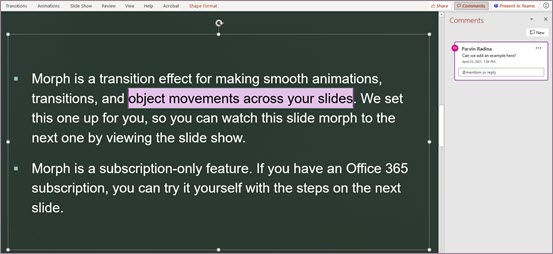
يمكنك تحرير النص المميز. سيؤدي أي نص تقوم بإضافته ضمن النطاق المميز بتوسيع الناحية المميزة. بطريقة مماثلة، ستؤدي إزالة النص إلى تقليص المنطقة المميزة. لا تؤدي إضافة نص في بداية نطاق من النص المميز أو نهايته إلى توسيع منطقة التمييز.
عند العمل باستخدام التعليقات المرتكزة بنص، ستلاحظ أن التمييز يتغير استنادا إلى ما إذا كان التعليق في جزء التعليقات قد تم تمريره فوق أو تحديده. إذا لم يكن أي منهما، فسيكون التمييز مرئيا إذا تم تحديد كائن مربع النص أو إذا قمت بتشغيل "إظهار العلامات المتقدمة".
محسن @Mentions في التعليقات
تتوفر هذه الميزة فقط لعملاء الشركات والمؤسسات.
بمجرد بدء تعليقك الجديد، يمكنك لفت انتباه واحد أو أكثر من زملائك باستخدام هذه @mention الميزة. ما عليك سوى كتابة الرمز @ متبوعا بالاسم أو الاسم المستعار للبريد الإلكتروني.
تلميح
الاسم المستعار للبريد الإلكتروني هو ذلك الجزء من عنوان البريد الإلكتروني الذي يسبق العلامة @. على سبيل المثال: "alexw" هو الاسم المستعار للبريد الإلكتروني ل alexw@contoso.com.
عندما تنتهي، وتنشر تعليقك، سيتلقى أي شخص لديه @mentioned في هذا التعليق رسالة إعلام بالبريد الإلكتروني. تتيح لهم رسالة الإعلام الإلكترونية معرفة أنك أشرت إليهم، كما يمنحهم معاينة للشريحة التي حدث فيها التعليق، بالإضافة إلى التعليق الذي تركته. يمكنهم الرد على تعليقك من البريد الإلكتروني، أو يمكنهم النقر فوق ارتباط في رسالة الإعلام بالبريد الإلكتروني لفتح مجموعة الشرائح والانتقال مباشرة إلى التعليق الذي تركته، إذا كانوا يرغبون في الاطلاع على مزيد من السياق.
حل سلاسل التعليقات
تمثل التعليقات في الملفات بشكل عام أسئلة أو أفكارا أو مخاوف حول المحتوى. عند معالجة هذه الأخطاء، تسمح لك التعليقات الحديثة بوضع علامة على سلسلة الرسائل هذه على أنها تم حلها. لن تظهر مؤشرات ترابط التعليقات التي تم حلها في الهامش (على الرغم من أنه لا يزال بإمكانك العثور عليها في جزء التعليقات) لذلك يمكنك التركيز على مؤشرات ترابط التعليقات التي لا تزال بها مشاكل مفتوحة.
الثقة المتزايدة حسب التصميم
لا يمكن تحرير التعليق الحديث إلا من قبل الشخص الذي قام بإنشائه.
إظهار العلامات المتقدمة
بشكل افتراضي، تعرض التعليقات الحديثة علامة التعليق فقط للتعليق المحدد حاليا. ومع ذلك، يمكنك تعيين PowerPoint لإظهار جميع علامات التعليقات على الشريحة في الوقت نفسه.
لتغيير هذا الإعداد، انتقل إلى مراجعة>التعليقات>إظهار التعليقات وحدد إظهار العلامات المتقدمة.
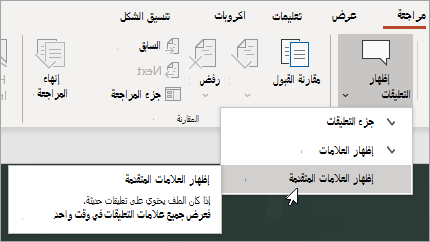
يستمر الإعداد لجلسة عمل واحدة فقط. إذا قمت بإغلاق العرض التقديمي وإعادة فتحه، فستحتاج إلى تغيير الإعداد مرة أخرى لكي يعرض PowerPoint كل علامات التعليقات لشريحة.
المهام
تتيح لك المهام إنشاء المهام وتعيينها وحلها دون مغادرة PowerPoint for Windows و PowerPoint for Mac و PowerPoint على الويب.
ابدأ الاستخدام باتباع الخطوات التالية:
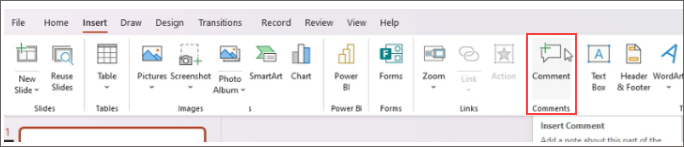
افتح عرضا تقديميا موجودا في PowerPoint وأضف تعليقا عن طريق تحديد "إدراج>تعليق".
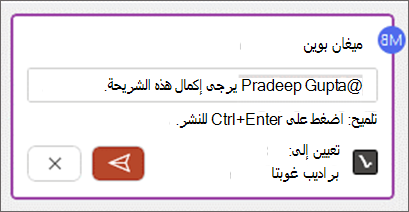
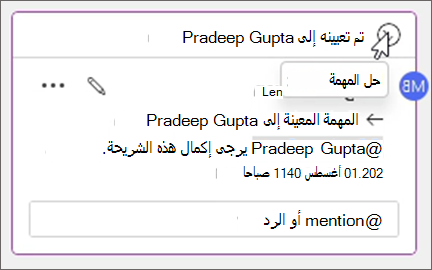
في النص الأساسي للتعليق، @mention الشخص الذي تريد تعيين مهمة إليه، وحدد خانة الاختيار تعيين إلى لإنشاء مهمة. سيتم إرسال إعلام بالبريد الإلكتروني إلى المتنازل له.
لوضع علامة على مهمة كمكتملة، حدد الزر "حل المهمة ".
والمزيد!
لقد بدأنا للتو في تحسين تجربة التعليقات لدينا. شاهد هذه المساحة للحصول على المزيد من الميزات الجديدة والمثيرة للمساعدة في جعل تعاونك أكثر ثراء وأمانا وسهولة.
تشغيل إنشاء التعليقات الحديثة أو إيقاف تشغيلها
هام
الحد الأدنى المطلوب من الإصدار للحصول على التعليقات الافتراضية في المستندات هو SAC Jan 2022 (النسخة #16.0.14931.x.). إذا كنت تريد التعليقات الحديثة بشكل افتراضي مع SAC ملحق يوليو 2021 (تحديث الإصدار #16.0.14326.100000، فإننا نوصي باستخدام إعدادات مسؤول المستأجر لتعيين الإعداد الافتراضي إلى "تشغيل".
بينما نطرح هذه الميزة، تكون إمكانية إنشاء تعليقات حديثة قيد التشغيل بشكل افتراضي للمستخدمين الذين يجب أن يكونوا ملزمين، ولكن يمكن إيقاف تشغيلها، إذا رغبت في ذلك. إذا كنت مستخدما للشركة أو المؤسسة، فستتم إدارة الإعداد الخاص بهذا بواسطة مسؤول تكنولوجيا المعلومات لديك. إذا كنت مستخدما مستهلكا، فقم بما يلي:
- في PowerPoint for Windows، انتقل إلى"خيارات>الملف>" تعليقاتعامة>. في PowerPoint for macOS، انتقل إلىتفضيلات>PowerPoint>التعليقاتالعامة>.
- قم بتنفيذ أحد الإجراءات التالية:
- إذا كانت التعليقات الحديثة قيد التشغيل، ولإيقاف تشغيلها، حدد "استخدام التعليقات الكلاسيكية".
- إذا كانت التعليقات الحديثة متوقفة عن التشغيل، فحدد "استخدام التعليقات الحديثة" لتشغيلها.
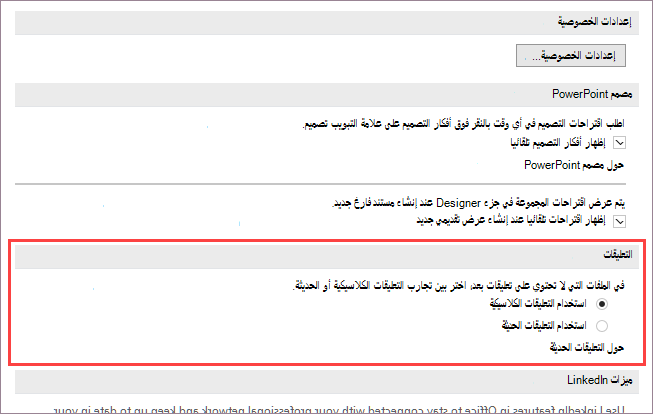
تجدر الإشارة إلى أن إيقاف تشغيل التعليقات الحديثة لن يغير الملفات التي تحتوي بالفعل على تعليقات. يتحكم هذا الإعداد فقط في نوع التعليقات التي يمكنك إضافتها إلى العروض التقديمية التي لا تحتوي على تعليقات بالفعل.
بالإضافة إلى ذلك، يتوفر هذا الإعداد فقط في PowerPoint لسطح المكتب. إذا كانت شركتك تدير تثبيت PowerPoint، فسيتم تعطيل هذه الخيارات.
لماذا لا يمكنني رؤية التعليقات الحديثة؟
الإصدارات الحالية التي تستخدم التعليقات الحديثة
التعليقات الحديثة متوفرة الآن لمستخدمي الأعمال والمؤسسات والمستهلكين. لن ترى التعليقات الحديثة إلا إذا كنت تستخدم هذه الإصدارات الحالية من PowerPoint.
- PowerPoint لـ Microsoft 365
- PowerPoint for Android
- PowerPoint لـ iOS
- PowerPoint للويب
إذا لم تتمكن من رؤية التعليقات الحديثة:
- أنت تستخدم إصدارا من PowerPoint لم يتلق هذه الميزات الجديدة بعد.
- أنت تستخدم حساب العمل أو المؤسسة التعليمية، ولم يقم مسؤول تكنولوجيا المعلومات لديك بتمكين التعليقات الحديثة. قد ترغب في التواصل معهم وسؤالهم عما إذا كان بإمكانهم تشغيله.
إذا كنت تستخدم إصدارات قديمة من PowerPoint، فلن تتمكن من قراءة أو إنشاء تعليقات حديثة. إذا تلقيت ملفا يحتوي على تعليقات حديثة، وكان لديك PowerPoint 2016 أو PowerPoint 2019، فستتلقى إعلاما يطالبك بفتحه في PowerPoint على الويب لمراجعة التعليقات الحديثة.
ملاحظة
- عندما يقوم شخص ما لديه تعليقات حديثة قيد التشغيل بإضافة تعليقات إلى ملف لا يحتوي على تعليقات موجودة، تتم إضافة التعليقات الجديدة كتعليقات حديثة. إذا قاموا بإضافة تعليقات إلى ملف يحتوي بالفعل على تعليقات موجودة، فسيستمرون في تجربة التعليق السابقة في ذلك الملف.
- لا يؤدي تشغيل التعليقات الحديثة إلى ترقية أي ملفات تحتوي بالفعل على تعليقات. لبدء التعليقات الحديثة للملفات التي تحتوي على تعليقات كلاسيكية موجودة، احذف التعليقات الكلاسيكية لإحضار الملف إلى حالة محايدة. ستتوفر للتعليقات المضافة إلى الملف تجربة التعليق الحديثة.
قد لا يتم عرض التعليقات بالتعاون مع الآخرين
إذا لم تتمكن من رؤية التعليقات في ملف PowerPoint، فقد يرجع سبب ذلك إلى أنك تتعاون مع شخص لا يملك إصدار سطح المكتب نفسه من PowerPoint. يمكن أن تعرض ملفات PowerPoint فقط التعليقات الحديثة أو التعليقات الكلاسيكية، وليس كليهما. يحدد التعليق الأول الذي تم إدخاله في الملف نوع التعليقات التي سيتم عرضها في هذا الملف.
ملاحظة
- إذا أدلى أحد المتعاونين الذين يستخدمون إصدار PowerPoint لسطح المكتب الذي يحتوي على تعليقات حديثة بالتعليق الأول، فسيستخدم الملف التعليقات الحديثة. لن يتمكن الأشخاص الذين لديهم تعليقات كلاسيكية من مشاهدة التعليقات أو إضافة تعليقات.
- إذا أدلى أحد المتعاونين الذين يستخدمون إصدار PowerPoint لسطح المكتب الذي لا يحتوي على تعليقات حديثة بالتعليق الأول، فسيستخدم الملف التعليقات الكلاسيكية. لن يتمكن الأشخاص الذين لديهم تعليقات حديثة من مشاهدة التعليقات أو إضافة تعليقات.
ماذا يمكنك أن تفعل إذا لم تتمكن من رؤية تعليقات أحد المتعاونين؟
إذا لم تتمكن من رؤية تعليقات أحد المتعاونين نظرا لأنك تستخدم إصدارات مختلفة من PowerPoint لسطح المكتب،
- يظهر شعار على شاشتك يطلب منك فتح الملف في PowerPoint على الويب.
- ستتمكن من التعاون في العمل باستخدام التعليقات الحديثة من خلال الاطلاع على تعليقات الآخرين وإضافة تعليقاتك.