
فيما يلي كيفية إزالة خلفية الصورة أو العلامة المائية من الشرائح.
في القائمة عرض، حددالشريحة الرئيسية> الرئيسية.
في جزء الصور المصغرة على اليمين، انقر فوق أي تخطيط من تخطيطات الشرائح يحتوي على صورة علامة مائية تريد إزالتها.
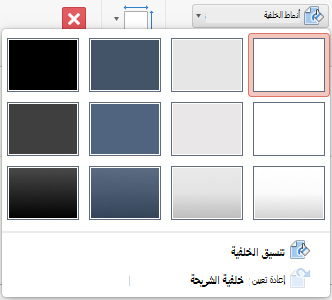
ضمن علامة التبويب الشريحة الرئيسية، انقر فوق أنماط الخلفية.

انقر فوق تنسيق الخلفية.
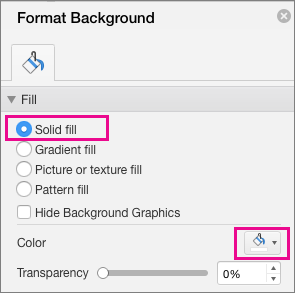
في جزء تنسيق الخلفية ، ضمن تعبئة، انقر فوق تعبئة خالصة.
انقر فوق الزر اللون وحدد اللون الأبيض أو أي لون آخر تريده.
إذا أردت إزالة الخلفية من جميع الشرائح، فانقر فوق تطبيق على الكل.
اطلع أيضاً على
إضافة رسومات خلفية أو صور شفافة (علامات مائية) إلى الشرائح في PowerPoint for Mac