
يمكنك تغيير نسق أو إزالته عن طريق إجراء تحديد من المعرض على علامة التبويب تصميم في PowerPoint.

حدد عنواناً أدناه لفتحه وراجع الإرشادات المفصلة.
تغيير النسق الحالي
في علامة التبويب تصميم ، في المجموعة نسق ، حدد الزر نسق لفتح معرض النسق بأكمله:
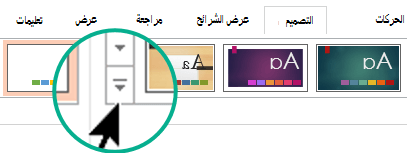
قم بتنفيذ أحد الإجراءات التالية:
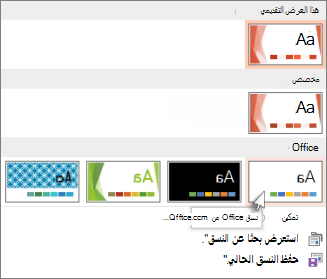
- لتطبيق نسق مضمن، ضمن Office، حدد النسق الذي تريده.
- لتطبيق نسق مخصص أو مستند موضوع مخزن في موقع مختلف، حدد استعراض بحثا عن النسق، ثم حدد موقع النسق الذي تريده وحدده.
إزالة نسق ملون
لإزالة نسق ملون، يمكنك تطبيق نسق Office للحصول على تصميم بسيط مع خلفية بيضاء عادية.
في علامة التبويب تصميم ، في المجموعة نسق ، حدد الزر نسق لفتح معرض النسق بأكمله:
ضمن Office، حدد موقع نسق Office الذي يحتوي على خلفية بيضاء وحدده.
تحرير نسق
انتقل إلى إنشاء النسق الخاص بك في PowerPoint.
تطبيق نسق على جميع الشرائح
لنفترض أن لديك مجموعة من الشرائح مستعارة من مصادر مختلفة ولا تتطابق بشكل مرئي. يمكنك توحيد مظهر الشرائح ببضع نقرات:
في جزء الصور المصغرة للشريحة على الجانب الأيمن، حدد شريحة.
في علامة التبويب تصميم ، في المجموعة نسق ، حدد الزر نسق لفتح معرض النسق بأكمله:
أشر بالماوس على النسق الذي تريد تطبيقه. انقر بزر الماوس الأيمن فوقه، ثم حدد تطبيق على جميع الشرائح.
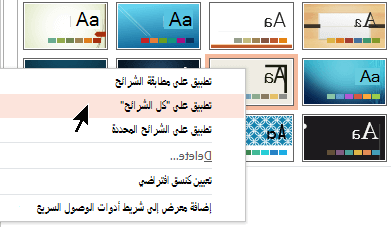
إذا غيرت رأيك، يمكنك التراجع على الفور بالضغط على مفتاحي Alt+مسافة للخلف Backspace، أو يمكنك تكرار الخطوة 3 باستخدام نسق مختلف.
تطبيق نسق فقط على الشرائح المحددة
- في جزء الصور المصغرة في الجانب الأيمن، حدد الشريحة أو الشرائح التي تريد تطبيق نسق عليها.
(لتحديد شرائح متعددة، اضغط باستمرار على المفتاح Ctrl أثناء النقر فوق الشرائح الفردية.) - في علامة التبويب تصميم ، في المجموعة نسق ، حدد الزر نسق لفتح معرض النسق بأكمله:
- أشر بالماوس على النسق الذي تريد تطبيقه. انقر بزر الماوس الأيمن فوقه، ثم حدد تطبيق على الشرائح المحددة.
إذا غيرت رأيك، يمكنك التراجع على الفور بالضغط على مفتاحي Alt+مسافة للخلف Backspace، أو يمكنك تكرار الخطوة 3 باستخدام نسق مختلف.
بدء عرض تقديمي جديد دون استخدام نسق
- حدد ملف>جديد.
- حدد عرض تقديمي فارع.
يتم فتح عرض تقديمي مع خلفية بيضاء.