في PowerPoint، يمكنك طباعة الشرائح وملاحظات المحاضر وإنشاء نشرات لجمهورك.
طباعة العرض التقديمي
في علامة التبويب ملف ، حدد طباعة.
للطابعة، حدد الطابعة التي تريد استخدامها.
للإعدادات، حدد الخيارات التي تريدها:
-
طباعة كل الشرائح: لطباعة كل شريحة على ورقة واحدة أو تغييرها لطباعة نطاق من الشرائح فقط.
-
الشرائح: من القائمة المنسدلة، اختر طباعة كل الشرائح أو الشرائح المحددة أو الشريحة الحالية. أو في مربع الشرائح اكتب أرقام الشرائح التي تريد طباعتها وافصل بينها بفاصلة.
-
تخطيط الطباعة: اختر طباعة الشرائح فقط أو ملاحظات المحاضر أو مخطط تفصيلي أو النشرات فقط. عدد الشرائح لكل صفحة هو أيضا خيار، وهو طريقة فعالة لحفظ الورق.
يطبع المخطط التفصيلي النص الموجود في الشرائح فقط، دون الصور. تعرض ملاحظات العرض التقديمي الشريحة وملاحظات المُحاضر ذات الصلة أدناه. إذا اخترت طباعة النشرات، يمكنك طباعة عدة شرائح على صفحة واحدة باستخدام مجموعة متنوعة من التخطيطات، بعضها يحتوي على مساحة لتدوين الملاحظات.
-
اللون: اختر ما إذا كنت تريد الألوان بتدرج الرمادي أو بالأسود والأبيض فقط.
-
تحرير رأس الصفحة وتذييلها: حدد لتحرير رأس الصفحة وتذييلها قبل الطباعة.
للنُسخ، حدد عدد النُسخ التي تريد طباعتها.
حدد طباعة.
النشرات المطبوعة: إضافة ترقيم الشرائح أو إزالتها
بشكل افتراضي، في PowerPoint لـ Microsoft 365 تتضمن النشرات المطبوعة رقم شريحة أسفل كل صورة شريحة.
يمكنك إيقاف تشغيل هذا الخيار ضمن الإعدادات في مربع الحوار طباعة .
- حدد السهم لأسفل في القائمة المنسدلة لتخطيط الطباعة (ضمن الشرائح).
- أسفل قسم النشرات ، قم بإلغاء تحديد علامة الاختيار الخاصة بطباعة أرقام الشرائح على النشرات.
يطبع المخطط التفصيلي النص الموجود في الشرائح فقط، دون الصور. تعرض ملاحظات العرض التقديمي الشريحة وملاحظات المُحاضر ذات الصلة أدناه. إذا اخترت طباعة النشرات، يمكنك طباعة عدة شرائح على صفحة واحدة باستخدام مجموعة متنوعة من التخطيطات، بعضها يحتوي على مساحة لتدوين الملاحظات.
حدد عنواناً أدناه لفتحه وراجع الإرشادات المفصلة.
طباعة الشرائح
- ضمن القائمة ملف، حدد طباعة.
- ضمن PowerPoint، حدد شرائح من القائمة المنسدلة تخطيط .
- قم بتعيين خيارات الطباعة الأخرى التي تريدها، ثم حدد طباعة.
طباعة الشرائح مع ملاحظات المُحاضر
- ضمن القائمة ملف، حدد طباعة.
- ضمن PowerPoint، حدد ملاحظات من القائمة المنسدلة تخطيط .
- قم بتعيين خيارات الطباعة الأخرى التي تريدها، ثم حدد طباعة.
طباعة مخطط تفصيلي
- ضمن القائمة ملف، حدد طباعة.
- ضمن PowerPoint، حدد مخطط تفصيلي من القائمة المنسدلة تخطيط .
- قم بتعيين خيارات الطباعة الأخرى التي تريدها، ثم حدد طباعة.
طباعة النشرات (مع ترقيم الشرائح أو بدونها)
- ضمن القائمة ملف، حدد طباعة.
- ضمن PowerPoint، حدد أحد خيارات النشرات من القائمة المنسدلة تخطيط ، استنادا إلى عدد الشرائح لكل صفحة تريدها.
- بشكل افتراضي، في PowerPoint لـ Microsoft 365 لـ Mac يطبع النشرات التي تتضمن رقم شريحة أسفل كل صورة شريحة.
لإيقاف تشغيل هذا الخيار، في مربع الحوار طباعة ، قم بإلغاء تحديد علامة الاختيار الموجودة بجانب طباعة أرقام الشرائح على النشرات:
- حدد طباعة.
راجع أيضاً
إضافة ملاحظات المُحاضر إلى الشرائح
بالنسبة للملفات المخزنة على OneDrive أو OneDrive للعمل أو المؤسسة التعليمية أو SharePoint في Microsoft 365، يمكنك طباعة الشرائح أو الملاحظات أو النشرات.

|
تطبع "صفحة الملاحظات" الشريحة على النصف العلوي من الصفحة وملاحظات المحاضر ذات الصلة في النصف السفلي. |

|
تتكون صفحة النشرات من ثلاث صور شرائح مصغرة على الجانب الأيمن وعده خطوط المطبوعة لتدوين الملاحظات على الجانب الأيسر من كل صورة مصغرة.
لطباعة النشرات في تخطيطات أخرى، راجع طباعة النشرات باستخدام Adobe Reader. |
للحصول على خيارات تخطيط طباعة أكثر تقدما، استخدم إصدار سطح المكتب من PowerPoint.
هام
إذا كنت تستخدم وظيفة إضافية في العرض التقديمي، فلن تتم طباعة أي محتوى تمت إضافته إلى شريحة عبر الوظيفة الإضافية بنجاح في PowerPoint على الويب. لطباعة مثل هذا المحتوى، ستحتاج إلى التبديل إلى تطبيق PowerPoint لسطح المكتب على Windows أو macOS وطباعة الشريحة من هناك.
حدد عنواناً أدناه لفتحه وراجع الإرشادات المفصلة.
الطباعة في Chrome
- من PowerPoint على الويب عرض الشرائح، حددطباعةالملف> ثم اختر نوع الأوراق التي تريد طباعتها:
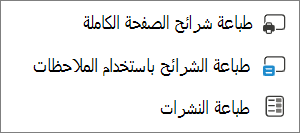
- انتظر حتى تفتح لوحة الطباعة.
- إلى جانب الوجهة، انقر فوق تغيير لاختيار طابعة. عين ما تريد من خيارات تخطيط الطباعة الأخرى، مثل أي من الشرائح يتم طبعها والطباعة على وجه واحد مقابل الطباعة على الوجهين. (تختلف الخيارات المتوفرة حسب الطابعة.)
- حدد طباعة.
الطباعة في Microsoft Edge
- من PowerPoint على الويب عرض الشرائح، انقر فوقطباعةالملف> ثم اختر نوع الأوراق التي تريد طباعتها:
- انتظر حتى يفتح مربع حوار طباعة.
- ضمن اتجاه، اختر الخيار الذي يتطابق مع اتجاه الشرائح. عيّن أي خيارات تخطيط الطباعة أخرى تريدها، مثل أي من شرائح الطباعة والطباعة ذات وجه واحد مقابل الطباعة على الوجهين. (تختلف الخيارات المتوفرة حسب الطابعة.)
- ضمن طابعة، اختر طابعة.
- حدد طباعة لطباعة عرض الشرائح (قد تحتاج إلى التمرير للعثور على طباعة على لوحة الطباعة).
الطباعة في Firefox
- من PowerPoint على الويب عرض الشرائح، انقر فوقطباعةالملف> ثم اختر نوع الأوراق التي تريد طباعتها:
- حدد فتح PDF.
- حدد أيقونة الطابعة في أعلى يمين عرض الشرائح.
- في مربع الحوار طباعة الذي يظهر، ضمن طابعة، اختر طابعة.
- حدد موافق لطباعة عرض الشرائح.
- عندما تنتهي من الطباعة، قم بإغلاق ملف PDF الذي تم فتحه للطباعة في الخطوة 2.
الطباعة في Safari
- من PowerPoint على الويب عرض الشرائح، حدد ملفواختر طباعة ثم اختر نوع الأوراق التي تريد طباعتها:
- حدد فتح PDF.
- من ملف PDF الخاص بالعرض التقديمي، في القائمة ملف ، حدد طباعة.
- في مربع الحوار طباعة ، اختر طابعة من القائمة المنسدلة للطابعة.
- ضمن الاتجاه، حدد أفقي. عين ما تريد من خيارات تخطيط الطباعة الأخرى التي تريدها.
- حدد طباعة لطباعة عرض الشرائح.
- عندما تنتهي من الطباعة، قم بإغلاق ملف PDF الذي تم فتحه للطباعة في الخطوة 2.

 تتوفر هذه الميزة فقط لمشتركي Microsoft 365 لعملاء سطح مكتب Windows.