يتجمّد التنسيق والتخطيط عند حفظ العرض التقديمي كملف PDF. يمكن People عرض الشرائح حتى إذا لم يكن لديها PowerPoint، ولكن لا يمكنهم إجراء تغييرات عليها.
حدد تصدير الملفات>.
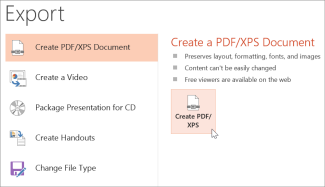
حدد إنشاء مستند PDF/XPS، ثم حدد إنشاء PDF/XPS.
في مربع الحوار نشر بتنسيق PDF أو XPS، اختر موقعاً لحفظ الملف فيه. إذا كنت ترغب في تعيين اسم مختلف للملف، فأدخله في المربع اسم الملف.
بشكل اختياري، وإذا أردت تغيير المظهر الذي يبدو عليه ملف PDF النهائي، فقم بأي مما يلي:
في مناسب لـ، حدد قياسي للحصول على جودة أعلى (على سبيل المثال، إذا أردت طباعته). حدد الحجم الأصغر لجعل الملف أصغر (على سبيل المثال، إذا أردت إرساله كمرفق بريد إلكتروني).
حدد خيارات لتعيين كيفية ظهور العرض التقديمي كملف PDF. فيما يلي قائمة ببعض الخيارات المتوفرة:
- لحفظ الشريحة الحالية كملف PDF فقط، ضمن النطاق، حدد الشريحة الحالية.
- لحفظ شرائح معينة بتنسيق PDF، في الشرائح، أدخل نطاق أرقام الشرائح في المربعات من وإلى.
- إذا كنت لا تريد حفظ الشرائح، ولكن بدلاً من ذلك تريد فقط حفظ التعليقات أو النشرات أو عرض مخطط تفصيلي، ضمن نشر ماذا، حدد خياراً مناسباً. يمكنك أيضاً تحديد عدد الشرائح التي ستظهر في مربع القائمة المنسدلة العروض التقديمية للصفحة وتعديل الترتيب (أفقي أو رأسي).
- يمكنك اختيار تضمين شرائح الإطار أو الشرائح المخفية أو التعليقات أو الكتابة بالحبر أو المعلومات غير المطبوعة مثل خصائص المستند أو علامات بنية المستند في ملف PDF عن طريق تحديد الخيارات المناسبة.
- حدّد موافق.
حدد نشر.
هناك طريقتان لجعل عرض PowerPoint for macOS التقديمي بتنسيق PDF.
- يمكنك حفظ العرض التقديمي كملف PDF في حفظ الملف>باسم.
--أو--
- يمكنك تصدير العرض التقديمي كملف PDF بالانتقال إلى تصدير الملفات>.
كلتا الطريقتين تقوم بالشيء نفسه، بحيث يمكنك اختيار أيهما أنت تريدها أكثر عندما تريد إنشاء نسخة PDF من عرضك التقديمي.
الطريقة رقم 1: حفظ العرض التقديمي كـ PDF
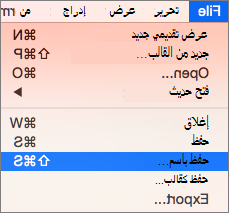
- حدد حفظ الملف>باسم.
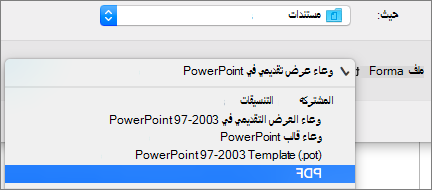
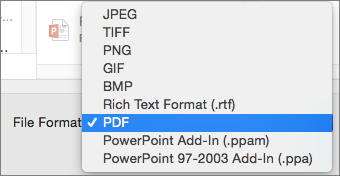
- اختر الموقع الذي تريد حفظ ملف PDF فيه، ثم في القائمة تنسيق الملف، اختر PDF.
-
الطريقة رقم 2: تصدير العرض التقديمي كـ PDF
حدد تصدير الملفات>.
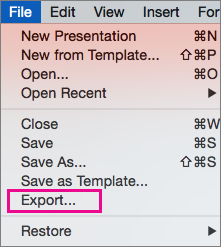
في قائمة تنسيق الملف، اختر PDF.
ملاحظة
إذا كنت ترغب في الحصول على المزيد من الخيارات لتخصيص تحويلات PDF للعروض التقديمية في PowerPoint for macOS، فقم بإعلامنا من خلال تقديم ملاحظاتنا. اطّلع على كيف يمكنني تقديم ملاحظات حول Microsoft Office للحصول على مزيد من المعلومات.
تعيين جودة الطباعة من ملف PDF
لا تتوفر ميزات مثل حفظ الملاحظات وحفظ الشرائح مثل النشرات، بما في ذلك الشرائح المخفية في ملف PDF أو تعيين ملف PDF إلى حجم ملف أصغر. ومع ذلك، يمكنك تعيين جودة طباعة ملف PDF إلى مستوى أعلى أو أقل.
تلميح
لا يحتفظ PowerPoint for macOS بالارتباطات التشعبية في ملفات PDF، ولكن إذا قمت بحفظ العرض التقديمي في OneDrive، فيمكنك فتحه في PowerPoint على الويب وتنزيله بتنسيق PDF من هناك. ملفات PDF التي تم إنشاؤها من PowerPoint على الويب تحافظ على الارتباطات التشعبية، ويمكن الوصول إليها، وتميل أيضا إلى أن يكون لها حجم ملف أصغر.
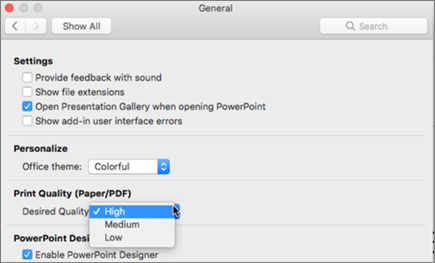
يمكنك تعيين جودة الطباعة من ملف PDF لـ عالية أو متوسطة أو منخفضة، وفقاً لحاجتك. بشكل افتراضي، يتم تعيين جودة الطباعة إلى عالية، وهو الخيار الأمثل لطباعة ملف PDF. اتبع الإرشادات التالية لتعيين جودة الطباعة لملف PDF:
حدد تفضيلات قائمة >PowerPoint.
في مربع الحوار تفضيلات PowerPoint ، حدد عام.
ضمن جودة الطباعة (ورق/PDF)، قم بتعيين الجودة المرغوبة لخيار من اختيارك.
- حدد ملف، ثم تصدير.
- حدد تنزيل بتنسيق PDF لتحويل الملف إلى PDF.
