
يمكنك استخدام انتقال التحويل التدريجي لتحريك العناصر وتحويلها عبر الشرائح. يتوفر التحويل التدريجي في PowerPoint لـ Microsoft 365 لـ Mac PowerPoint for Mac ومستخدمي PowerPoint على iPad وiPhone.
إعداد الانتقال «تحويل تدريجي»
لإعداد الانتقال «تحويل تدريجي» بفعالية، ستحتاج إلى شريحتين بعنصر واحد مشترك على الأقل. ثمة طريقة سهلة لإعداده وهي نسخ ولصق شريحة بالعناصر التي تريد نقلها بالتحول التدريجي ومن ثم تحريك العناصر على الشريحة الثانية إلى مكان آخر. يمكنك أيضاً ببساطة نسخ ولصق العناصر من شريحة إلى التي تليها.
عند حصولك على البداية والنهاية لإعداد الانتقال «تحويل تدريجي» على شريحتين، يمكنك تطبيق الانتقال «تحويل تدريجي» لتحريكها ونقلها بالتحول التدريجي تلقائياً. إليك الطريقة:
استخدام التحويل التدريجي على جهاز Mac
- في «جزء الصور المصغرة»، حدد الشريحة التي تريد تطبيق الانتقال «تحويل تدريجي» عليها. يجب أن تكون الشريحة الثانية التي أضفت إليها العناصر أو الصور أو الكلمات التي تريد تطبيق التأثير «تحويل تدريجي» عليها.
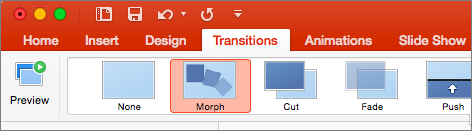
- على الشريط، حدد انتقالات>التحويل التدريجي.
- بعد ذلك، حدد خيارات التأثير لاختيار نوع الانتقال «تحويل تدريجي» الذي تريد إنشائه. يمكنك أن تختار التحسين للعناصر أو الكلمات أو الأحرف.
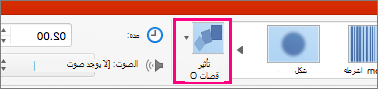
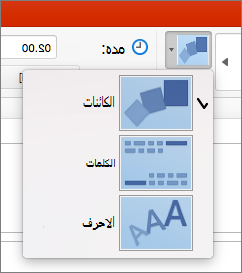
يمكنك أن تختار نقل العناصر في كل مكان على الشريحة، وتغيير الألوان، ونقل الكلمات والأحرف في كل مكان، والكثير غير ذلك.
استخدام انتقال التحويل التدريجي على PowerPoint for iPad وPowerPoint ل iPhone
- في «جزء الصور المصغرة»، حدد الشريحة التي تريد تطبيق الانتقال «تحويل تدريجي» عليها. يجب أن تكون الشريحة الثانية التي أضفت إليها العناصر أو الصور أو الكلمات التي تريد تطبيق التأثير «تحويل تدريجي» عليها.
- على الشريط، حدد انتقالات>تأثير> الانتقالالتحويل التدريجي.
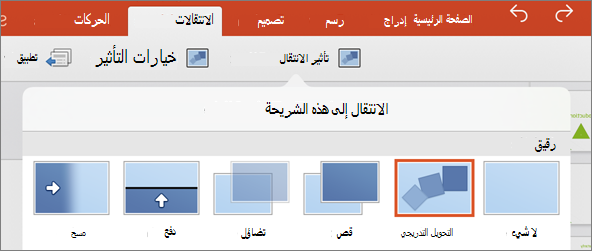
- بعد ذلك، حدد خيارات التأثير لاختيار نوع الانتقال «تحويل تدريجي» الذي تريد إنشائه. يمكنك أن تختار التحسين للعناصر أو الكلمات أو الأحرف.
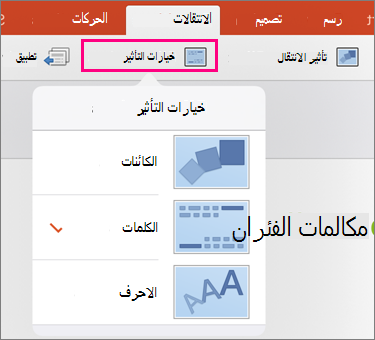
يمكنك أن تختار نقل العناصر في كل مكان على الشريحة، وتغيير الألوان، ونقل الكلمات والأحرف في كل مكان، والكثير غير ذلك.