
بالإضافة إلى النص، يمكنك تضمين الصور ومقاطع الفيديو والارتباطات والمستندات والعلامات والرموز في منشور ملف الأخبار.
ملاحظة
قد تقوم مؤسستك بتخصيص بعض الميزات الموضحة في هذه المقالة أو تقييدها.
ماذا تريد أن تفعل؟
- تضمين ارتباط إلى صفحة موقع ويب في منشور
- تضمين فيديو في منشور
- تضمين ارتباط إلى مستند SharePoint في منشور
- تضمين إشارات في منشور
- تضمين العلامات في منشور
- تضمين صورة في منشور
تضمين ارتباط إلى صفحة موقع ويب في منشور
يمكنك تضمين ارتباط إلى صفحة موقع ويب في منشور. يمكنك عرض عنوان ويب للموقع، أو استبدال عنوان ويب بالنص الذي تريده.
- انسخ عنوان ويب للارتباط الذي تريده.
- انقر في مربع النص حيث تريد إدراج الارتباط.
على سبيل المثال، عادة ما تضع ارتباطا في نص رسالة:

- الصق في عنوان ويب المنسخ.
يعرض عنوان ويب في نص الرسالة، وتفتح نافذة أدناه تعرض خيارا لاستبدال عنوان URL بالنص المعروض:
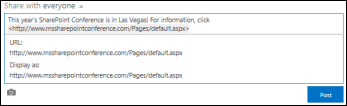
- إذا أردت، اكتب نص العرض الذي تريده ثم انقر فوق علامة الاختيار.
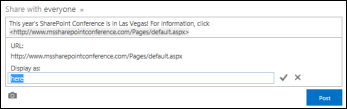
- انقر فوق نشر لإكمال الإدخال، مع تنسيق الارتباط مع نص العرض.

تضمين فيديو في منشور
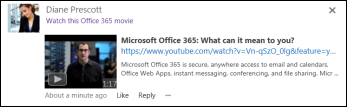
يمكنك تضمين مقاطع فيديو من YouTube وخدمات مشابهة في منشور ملف الأخبار. تشبه عملية القيام بذلك العملية الموضحة أعلاه لتضمين ارتباطات إلى صفحات ويب. يمكنك لصق ارتباط إلى الفيديو في المنشور واستبداله اختياريا بالنص المعروض. تظهر صورة مصغرة للفيديو في المنشور جاهزة لك وللآخرين للتشغيل في مشغل فيديو.
ملاحظة
قد تضع بعض مقاطع الفيديو قيودا على استخدام التعليمات البرمجية المطلوبة لتضمين الفيديو في مواقع أخرى.
- انتقل إلى الفيديو في خدمته وانسخ عنوان URL الخاص به إلى الحافظة.
- في ملف الأخبار، الصق عنوان URL للفيديو في منشور جديد، واضغط على مفتاح الإدخال Enter.
يمكنك مشاهدة صورة مصغرة للفيديو، وخيار لتنسيق عنوان URL للفيديو مع نص العرض.
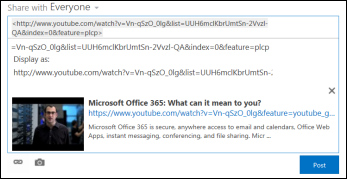
- إذا أردت، اكتب نص العرض الخاص بعنوان URL للفيديو، وانقر فوق علامة الاختيار.
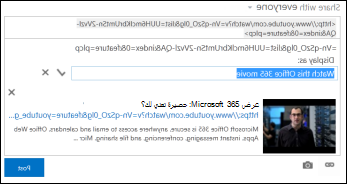
- انقر فوق نشر لإكمال إدخال ملف الأخبار.
تضمين ارتباط إلى مستند SharePoint في منشور
يمكنك تضمين ارتباطات إلى مستندات SharePoint بنفس الطريقة التي تقوم بها بتضمين ارتباطات إلى صفحات ويب. يمكنك لصق ارتباط إلى مستند في المنشور ثم استبداله اختياريا بالنص المعروض.
- انتقل إلى مكتبة SharePoint التي تحتوي على المستند.
- انقر فوق علامات الحذف (...) بجوار المستند لفتح وسيلة شرحه.
- انسخ عنوان URL للمستند إلى الحافظة.
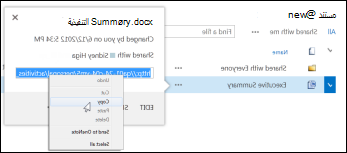
- في ملف الأخبار، انقر في مربع النص حيث تريد إدراج الارتباط إلى المستند.
- انقر فوق أيقونة الارتباط.
- الصق في عنوان URL للمستند، ثم انقر فوق علامة الاختيار.
يعرض عنوان URL للمستند في نص الرسالة:
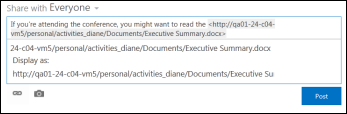
- إذا كنت تريد إظهار نص العرض بدلا من عنوان URL للمستند، فأدخله في مربع العرض كنص ، ثم انقر فوق علامة الاختيار.
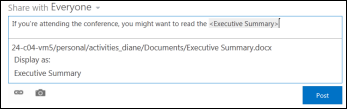
- انقر فوق نشر لإكمال الإدخال، مع عرض نص العرض كارتباط.

تضمين إشارات في منشور
إذا كنت تريد لفت الانتباه إلى شخص ما في مؤسستك في منشور ملف أخبار، يمكنك ذكره.
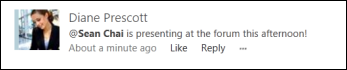
الإشارة إلى شخص ما في منشور له النتيجة التالية:
People التي تذكرها تتلقى رسالة بريد إلكتروني لإعلامهم بأنه قد تم ذكرها.
ملاحظة
يجب تمكين إعلامات البريد الإلكتروني في ملف تعريف الشخص المذكور.
إذا كان الأشخاص الذين تذكرهم يتابعونك، فإنهم يحصلون على تحديث في ملف الأخبار الخاص بهم.
إذا كان الأشخاص الذين تذكرهم لا يتابعونك، يتم إلحاق رقم بارتباط إشارة في ملف الأخبار للإشارة إلى أنه قد تم ذكرهم.
يرى أشخاص آخرون في مؤسستك الشخص الذي ذكرته كارتباط، ويمكنهم الانتقال إلى صفحة موقعه.
لتضمين إشارة في منشور:
- انقر في مربع النص.
- اكتب حرف @ ثم ابدأ بكتابة اسم الشخص الذي تريد .@mention
عند كتابة الحرف @ الأولي، سترى قائمة بجميع الأشخاص الذين تتابعهم حاليا. أثناء متابعة الكتابة، سترى الأسماء الأقرب إلى مطابقة الإدخال الخاص بك. إذا لم يتم العثور على أي تطابقات بين قائمة الأشخاص الذين تتابعهم، فسترى تطابقات (إن وجدت) بين جميع الأشخاص الآخرين في مؤسستك. - عندما ترى اسم الشخص الذي تريد ذكره، انقر فوق الاسم لإضافته.
تضمين العلامات في منشور
قم بتضمين علامات في منشور لجذب الانتباه إلى مصطلح أو فكرة معينة، ولمساعدة الأشخاص على تصنيف المعلومات في المنشورات ضمن تسميات محددة.
ملاحظة
يجب أن تتكون العلامة من كلمة واحدة. إذا كنت تريد استخدام علامة تستخدم عدة كلمات، يمكنك تشغيل الكلمات معا باستخدام أحرف كبيرة لتمييز الكلمات.

يمكنك رؤية جميع المنشورات المقترنة بعلامة معينة بسرعة بالنقر فوقها. بالإضافة إلى ذلك، عند تضمين علامة في منشور، يحصل الأشخاص الذين يتابعون العلامة على تحديث في ملف الأخبار الخاص بهم، حتى إذا لم يكونوا يتابعونك حاليا.
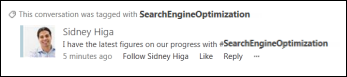
لتضمين علامة في منشور:
- انقر في مربع النص حيث تريد إدراج علامة.
- اكتب حرف #، ثم ابدأ بكتابة المصطلح الذي تريد الرجوع إليه.
أثناء الكتابة، قد تتلقى اقتراحات إذا استخدم شخص آخر العلامة من قبل أو إذا قامت مؤسستك بتعريف بعض العلامات. يمكنك النقر فوق علامة مقترحة لقبولها دون الحاجة إلى الانتهاء من كتابة العلامة.
تضمين صورة في منشور
يمكنك تضمين صورة بتنسيق .jpg أو .bmp أو .png في منشور.
- انقر في مربع النص حيث تريد إدراج صورة.
- انقر فوق أيقونة الكاميرا.
- في المربع اختيار صورة ، استعرض وصولا إلى الصورة التي تريد إضافتها، ثم انقر فوق فتح.
- انقر فوق تحميل لإضافة الصورة إلى المنشور.