
يمكنك حذف الملفات أو المجلدات أو الارتباطات في مكتبة مستندات SharePoint التي لم تعد بحاجة إليها، مثل المحتوى القديم أو المجلدات القديمة.
ملاحظة
لا تتوفر الارتباطات إلا في SharePoint في Microsoft 365.
ملاحظة
هذه الخطوات مخصصة للإصدارات غير المعدلة من SharePoint. إذا قام المسؤول أو الشركة بتخصيص تطبيقك، فقد لا ترى هذه الخيارات.
حذف ملف أو مجلد أو ارتباط في SharePoint
هام
عند حذف مجلد، فإنه يحذف المجلد وأي ملفات أو مجلدات فرعية يحتوي عليها. ضع في اعتبارك نقل محتويات المجلد أو أرشفتها قبل حذفه. قد تتمكن أنت أو المسؤول من استرداد مجلد ومحتوياته من سلة المحذوفات.
في SharePoint، افتح مكتبة المستندات وحدد العنصر الذي تريد حذفه. (تجنب تحديد اسم الملف نفسه، لأن ذلك سيفتح الملف.) تظهر علامة اختيار في العمود أقصى اليسار.
ملاحظة
هل تبدو الشاشة مختلفة عن هذا وكنت تستخدم SharePoint في Microsoft 365 أو SharePoint Server 2019؟ قد يكون لدى المسؤول تجربة SharePoint Classic معينة على مكتبة المستندات.
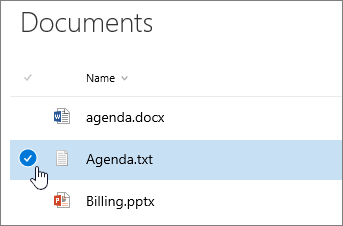
لحذف عناصر متعددة، كرر هذه الخطوة. يمكنك حذف أكبر عدد تريده من العناصر.
حدد حذف
 على شريط الأدوات أعلى القائمة.
حدد حذف في مربع الرسالة لتأكيد الإجراء.
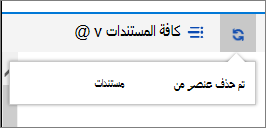
يظهر مربع الحالة في مكتبة المستندات لإعلامك بحذف العنصر.
استعادة العناصر في سلة المحذوفات التي تم حذفها من SharePoint أو Teams
تحميل ملفات المشروع أو مستنداته وعرضها وإزالتها
حذف ملف أو مجلد أو ارتباط في تجربة SharePoint الكلاسيكية
هام
عند حذف مجلد، فإنه يحذف المجلد وأي ملفات أو مجلدات فرعية يحتوي عليها. ضع في اعتبارك نقل محتويات المجلد أو أرشفتها قبل حذفه. قد تتمكن أنت أو المسؤول من استرداد مجلد ومحتوياته من سلة المحذوفات.
افتح مكتبة مستندات SharePoint حيث تريد حذف العناصر.
لتحديد عنصر واحد أو أكثر تريد حذفه، مرر مؤشر الماوس فوق المجلد، ثم حدد خانة الاختيار.
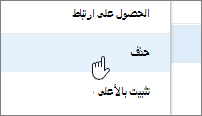
انقر بزر الماوس الأيمن فوق أيقونة ملف أو مجلد أو ارتباط، ثم حدد حذف.
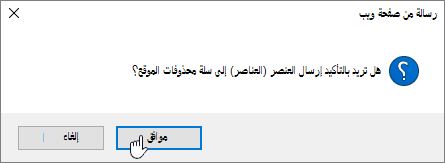
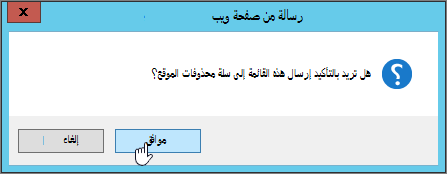
في مربع الحوار حذف التأكيد، حدد موافق.
استعادة العناصر في سلة المحذوفات التي تم حذفها من SharePoint أو Teams

مواضيع أخرى مفيدة
نقل الملفات أو نسخها في SharePoint
استعادة العناصر في سلة المحذوفات التي تم حذفها من SharePoint أو Teams
تحميل الملفات والمجلدات إلى مكتبة
استخدام جهاز محمول للعمل مع مواقع SharePoint
ترك تعليق لنا
هل كانت هذه المقالة مفيدة؟ هل كان المحتوى مفقودا؟ إذا كان الأمر كذلك، فالرجاء إطلاعنا في أسفل هذا الموضوع. أخبرنا بما كان مربكا أو مفقودا. الرجاء تضمين إصدار SharePoint ونظام التشغيل والمستعرض. سنستخدم ملاحظاتك للتحقق مرة أخرى من الحقائق وإضافة معلومات وتحديث هذه المقالة.