
مهام سير العمل المضمنة مع منتجات SharePoint هي ميزات يمكنك استخدامها لأتمتة عمليات عملك، ما يجعلها أكثر اتساقا وأكثر كفاءة. يمكنك استخدام سير عمل SharePoint Collect Signatures لتوجيه المستندات التي تم إنشاؤها في Excel أو Word أو InfoPath إلى شخص واحد أو أكثر للحصول على توقيعاتهم.
ملاحظة
تم إيقاف مهام سير عمل SharePoint 2010 منذ 1 أغسطس 2020 للمستأجرين الجدد وتمت إزالتها من المستأجرين الحاليين في 1 نوفمبر 2020. إذا كنت تستخدم مهام سير عمل SharePoint 2010، نوصي بالترحيل إلى Power Automate أو حلول أخرى مدعومة. لمزيد من المعلومات، راجع إيقاف سير عمل SharePoint 2010.
لمزيد من المعلومات، راجع نظرة عامة على مهام سير العمل المضمنة في SharePoint.
هام
بشكل افتراضي، لا يتم تنشيط سير عمل تجميع التواقيع ولا يتم إدراجه في مربع قائمة تحديد قالب سير عمل لنموذج الاقتران. لجعله متاحا للاستخدام، يجب على مسؤول الموقع تنشيطها على مستوى مجموعة المواقع المشتركة. إذا كانت لديك أذونات على مستوى مجموعة المواقع المشتركة، فشاهد تمكين قوالب سير عمل SharePoint.
إذا كان كل ما عليك القيام به هو إكمال مهمة سير عمل تجميع التواقيع ما عليك سوى الانتقال إلى مقطع COMPLETE وتوسيعه. قد لا تحتاج إلى أي من الأجزاء الأخرى في الوقت الحالي.
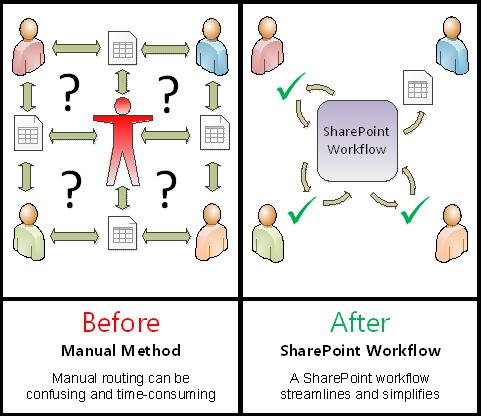
مهام سير عمل SharePoint هي:
- فعال ومتسق يقوم سير عمل تجميع التواقيع بتوجيه المستند تلقائيا، وتعيين مهام التوقيع، وتعقب تقدمها. يمكن مراقبة النشاط في سير العمل وتعديله من صفحة الحالة المركزية، ويتم الاحتفاظ بمحفوظات الأحداث في تشغيل سير العمل لمدة 60 يوما بعد الانتهاء.
- عمل أقل لك يوفر لك سير عمل تجميع التواقيع أنت وزملائك كل من الوقت والمشكلة، وفي الوقت نفسه يبسط عملية التوقيع ويوحدها.
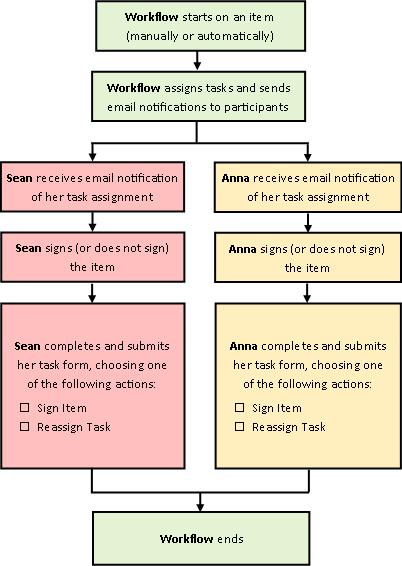
فيما يلي رسم تخطيطي لإصدار بسيط جدا من سير عمل تجميع التواقيع.
تلميحات لاستخدام هذه المقالة
يتم تقديم المعلومات الواردة في هذه المقالة في مقاطع قابلة للتوسيع.
إذا كان كل ما عليك القيام به هو إكمال مهمة سير عمل تجميع التواقيع ما عليك سوى الانتقال إلى مقطع COMPLETE وتوسيعه. قد لا تحتاج إلى أي من الأجزاء الأخرى في الوقت الحالي.
إذا كنت ترغب في إضافة مهام سير العمل وبدء تشغيلها ومراقبتها وصيانتها إذا لم تكن على دراية بهذه المهام بالفعل، فقد تجد أنه من المفيد العمل في هذه المقالة، مقطعا تلو الآخر، في المرة الأولى التي تقوم فيها بتصميم سير عمل وإضافته. بمجرد أن تكون على دراية بالمعلومات وتخطيط المقالة، ستتمكن من الانتقال مباشرة إلى المقطع الذي تحتاجه في أي زيارات عودة.
ملاحظة على الرسومات تستند صور الشاشة والرسومات التخطيطية المفاهيمية في هذه السلسلة من مقالات سير العمل بشكل عام إلى نوع سير عمل الموافقة. ومع ذلك، كلما لزم الأمر للوضوح المفاهيمي أو الإرشادي، تم تخصيص الصور والرسومات التخطيطية في هذه المقالة لسير عمل تجميع التواقيع.
كلمة حول طباعة هذه المقالة هذه مقالة طويلة. إذا كنت تريد طباعة المقاطع المحددة فقط، فتأكد من توسيع هذه المقاطع فقط عند الطباعة. (أيضا، إذا كنت تريد تضمين الرسومات الكاملة في النسخة المطبوعة، فاطبع في الاتجاه الأفقي وليس الاتجاه العمودي.)
وكلمة عن البحث قبل البحث عن أي نص أو مصطلح في هذه المقالة، تأكد من توسيع جميع المقاطع التي تريد البحث فيها.
تعرف على المزيد حول مهام سير عمل تجميع التواقيع
سير عمل تجميع التواقيع هو ميزة منتجات SharePoint تقوم بتوجيه مستند أو نموذج تم إنشاؤه في Word أو Excel أو InfoPath إلى شخص واحد أو أكثر لتوقيعه. يعمل سير العمل على أتمتة العملية بأكملها وتبسيطها وتوحيدها.
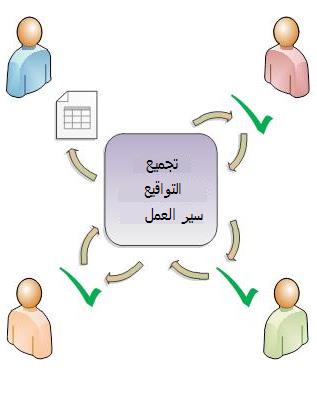
يعمل سير عمل تجميع التواقيع الأساسي المضمن مع منتجات SharePoint كقالب. باستخدام هذا القالب، يمكنك إضافة واحد أو أكثر من مهام سير عمل تجميع التواقيع إلى مواقعك. كل سير عمل تضيفه هو إصدار فريد من سير عمل تجميع التواقيع الأساسي، ولكل منها طريقة عمل متخصصة خاصة به، استنادا إلى الإعدادات التي تحددها عند إضافته.
ما الذي يمكن أن يفعله سير عمل تجميع التواقيع بالنسبة لي؟
- عند إضافة سير عمل تجميع التواقيع لأول مرة إلى القائمة أو المكتبة أو مجموعة المواقع المشتركة، يمكنك تحديد عدد المشاركين المراد تضمينهم، والإشارة إلى ما إذا كانت مهامهم معينة واحدا تلو الآخر (في تسلسلي) أو كل ذلك في وقت واحد (بالتوازي). يمكنك حتى أن تقرر ما إذا كنت تريد تقسيم مهام المشاركين إلى مرحلتين منفصلتين أو أكثر. وفي كل مرة تبدأ فيها سير العمل يدويا على مستند، يمكنك تعديل أي من هذه الإعدادات.
- يعين سير العمل مهمة لكل مشارك محدد. يختار كل مشارك من بين العديد من الاستجابات المحتملة: توقيع (أو عدم توقيع) المستند أو إعادة تعيين مهمة التوقيع أو حذف المهمة.
- أثناء تشغيل سير العمل، يمكنك مراقبة التقدم وإجراء تعديلات (إذا لزم الأمر) من صفحة حالة سير عمل مركزية واحدة.
- لمدة 60 يوما بعد اكتمال سير العمل، لا تزال قائمة جميع أحداث سير العمل التي حدثت أثناء هذا التشغيل (أو المثيل) لسير العمل متوفرة في صفحة حالة سير العمل، للرجوع إليها بشكل غير رسمي.
ما الذي لا يمكن أن يفعله سير عمل تجميع التواقيع؟
لم يتم تصميم سير عمل تجميع التواقيع لجمع الموافقات والرفض لمستند، أو للتحكم في نشر صفحة ويب لموقع ويب. إذا كنت تريد إضافة سير عمل يوافق فيه المشاركون على المستند الذي يراجعونه أو يرفضونه، فراجع المقالة، كل شيء حول مهام سير عمل الموافقة.
أيضا، لم يتم تصميم مهام سير عمل تجميع التواقيع لجمع الملاحظات. إذا كنت تريد استخدام سير عمل لجمع ملاحظات حول مستند، فراجع المقالة، كل شيء حول تجميع مهام سير عمل الملاحظات.
يمكنك أيضا استخدام Microsoft SharePoint Designer 2013 لتخصيص أي من مهام سير العمل المضمنة في منتجات SharePoint بشكل أكبر.
من يمكنه استخدام هذا النوع من سير العمل؟
لإضافة سير عملبشكل افتراضي، يجب أن يكون لديك إذن إدارة القوائم لإضافة سير عمل. (لدى مجموعة المالكين إذن إدارة القوائم بشكل افتراضي؛ مجموعة الأعضاء ومجموعة الزوار لا تملكها.)
لبدء سير عملبشكل افتراضي أيضا، يجب أن يكون لديك إذن تحرير العناصر لبدء سير عمل تمت إضافته بالفعل. (لدى كل من مجموعة الأعضاء ومجموعة المالكين إذن تحرير العناصر بشكل افتراضي؛ مجموعة الزوار لا تملكها.)
بدلا من ذلك، يمكن للمالكين اختيار تكوين مهام سير عمل معينة بحيث يمكن بدء تشغيلها فقط من قبل أعضاء مجموعة المالكين. (للقيام بذلك، حدد خانة الاختيار طلب أذونات إدارة القوائم لبدء سير العمل هذا ، في الصفحة الأولى من نموذج الاقتران.)
ما هي فوائد استخدام التواقيع الرقمية؟
ويجري إجراء المزيد والمزيد من المعاملات التجارية إلكترونيا. وبالتالي، تستخدم التواقيع الرقمية بشكل متزايد لربط الأطراف المعتمدة قانونا بالمعاملات الخاصة بها. يتم استخدام توقيع رقمي للتحقق من هوية الشخص الذي وقع المستند، ويؤكد أن المحتوى لم يتم تعديله بعد تطبيق التوقيع الرقمي على المستند. توفر التواقيع الرقمية الأمان الذي يستند إلى تقنيات التشفير، وتساعد في التخفيف من المخاطر المرتبطة بمعاملات الأعمال الإلكترونية. مع إدخال تحسينات على التوقيع الرقمي، يهدف Office إلى تلبية احتياجات أمن المعلومات للمؤسسات وكيانات القطاع العام في جميع أنحاء العالم.
لإنشاء توقيع رقمي، يجب أن يكون لديك شهادة رقمية تثبت هويتك لأطراف الاعتماد، والتي يجب الحصول عليها من مرجع مصدق (CA) يتمتع بسمعة طيبة. إذا لم يكن لديك شهادة رقمية، فإن Microsoft لديها أيضا شركاء يقدمون شهادات رقمية بالإضافة إلى توقيعات متقدمة أخرى.
كيف يمكنك تخطيط هذا النوع من سير العمل وإضافته وتشغيله وصيانته؟
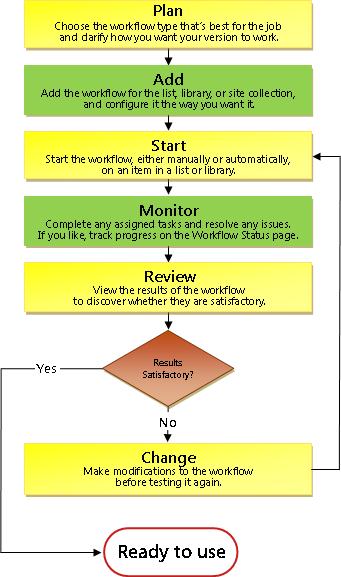
هذه هي المراحل الأساسية:
-
قبل تشغيل سير العمل (خطة، إضافة، بدء)
قبل إضافة سير عمل، تخطط للمكان الذي تريد إضافته فيه (لقائمة واحدة أو مكتبة واحدة، أو لمجموعة المواقع المشتركة بأكملها) وتفاصيل كيفية عملها. بعد إضافة سير العمل وتكوينه، يمكن لأي شخص لديه الأذونات اللازمة بدء سير العمل على مستند معين. يمكن أيضا إعداد سير العمل للتشغيل تلقائيا. يمكن تنشيط عمليات التشغيل التلقائية استنادا إلى أي من الحدثين المشغلين أو كليهما: عند إضافة أي مستند إلى قائمة أو مكتبة أو إنشاؤه في قائمة أو مكتبة، أو عند تغيير أي مستند في قائمة أو مكتبة. -
أثناء تشغيل سير العمل (كامل، مراقبة، ضبط)
أثناء تشغيل سير العمل، يكمل المشاركون الفرديون المهام المعينة لهم. وفي الوقت نفسه، يمكن مراقبة تقدم سير العمل من صفحة حالة سير العمل المركزية لهذا المثيل المعين لسير العمل. يمكن إجراء تعديلات على سير العمل أثناء تشغيله من نفس الصفحة؛ وإذا لزم الأمر، يمكن إلغاء سير العمل أو إنهاؤه من هناك. -
بعد تشغيل سير العمل (مراجعة، تقرير، تغيير)
عند اكتمال سير العمل، يمكن مراجعة المحفوظات الكاملة لهذا التشغيل (أو المثيل) لمدة تصل إلى 60 يوما في صفحة حالة سير العمل. إذا كان هناك أي شيء تريد تغييره حول طريقة عمل سير العمل، يمكنك فتح نموذج الاقتران الذي أكملته وتحريره عند إضافة سير العمل لأول مرة.
يوضح المخطط التدفقي التالي هذه المراحل من منظور الشخص الذي يضيف سير عمل جديدا.
تخطيط سير عمل تجميع التواقيع جديد
في هذا الجزء، نحدد القرارات التي تحتاج إلى اتخاذها والمعلومات التي تحتاج إلى تجميعها قبل إضافة إصدار من سير عمل تجميع التواقيع.
إذا كنت على دراية بالفعل بكيفية إضافة هذا النوع من سير العمل وتحتاج فقط إلى تذكير حول الخطوات المحددة، يمكنك الانتقال مباشرة إلى مقطع ADD المناسب (القائمة/المكتبة أو مجموعة المواقع المشتركة) من هذه المقالة.
القوالب والإصدارات
تعمل مهام سير العمل المضمنة مع منتجات SharePoint كقوالب رئيسية تستند إليها مهام سير العمل الفردية المحددة التي تضيفها إلى القوائم والمكتبات ومجموعة المواقع المشتركة.
في كل مرة تضيف فيها سير عمل تجميع التواقيع، على سبيل المثال، تقوم بالفعل بإضافة إصدار من قالب سير عمل تجميع التواقيع العام. يمكنك إعطاء كل إصدار اسمه الخاص وإعداداته الخاصة، والتي تحددها في نموذج الاقتران عند إضافة هذا الإصدار المحدد. بهذه الطريقة، يمكنك إضافة مهام سير عمل متعددة، كل منها إصدار يستند إلى القالب الرئيسي لسير عمل تجميع التواقيع، ولكن كل إصدار يسمى ومصمم خصيصا للطريقة المحددة التي ستستخدمها.
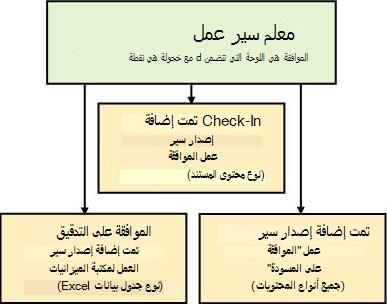
في هذا الرسم التوضيحي، تمت إضافة ثلاثة مهام سير عمل تستند إلى قالب سير عمل الموافقة - واحدة لجميع أنواع المحتويات في مكتبة واحدة، وواحدة لنوع محتوى واحد في مكتبة واحدة، وواحدة لنوع محتوى واحد في مجموعة مواقع مشتركة كاملة.
تقديم نموذج الاقتران
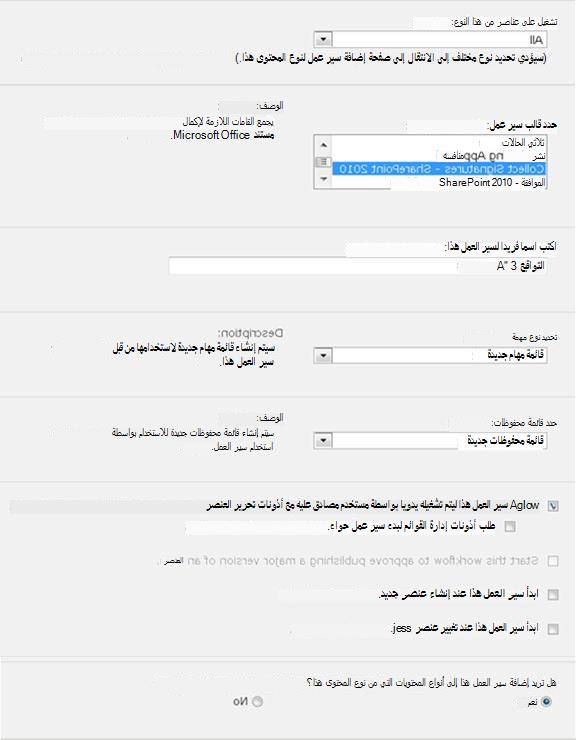
كلما أضفت إصدار سير عمل جديدا استنادا إلى أحد قوالب سير العمل المضمنة، يمكنك ملء نموذج اقتران لتحديد الطريقة التي تريد أن يعمل بها الإصدار الجديد.
في القسم التالي، ستجد قائمة بالأسئلة التي ستجهزك لإكمال نموذج الاقتران. أولا، على الرغم من ذلك، خذ لحظة أو اثنتين لإلقاء نظرة على النموذج وحقوله.
الصفحة الأولى من نموذج الاقتران
الصفحة الثانية من نموذج الاقتران
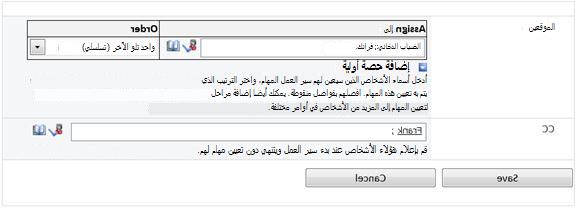
تظهر الحقول الموجودة في هذه الصفحة الثانية أيضا في نموذج البدء، الذي يتم تقديمه في كل مرة يتم فيها بدء سير العمل يدويا، ويمكن تحريره في ذلك الوقت لهذا التشغيل الفردي فقط.
تسعة أسئلة للإجابة عليها
بمجرد أن يكون لديك إجابات على جميع الأسئلة الموجودة في هذا القسم، تصبح جاهزا لإضافة سير العمل الخاص بك.
هل هذا هو نوع سير العمل الصحيح؟
تتناول هذه المقالة قالب سير العمل الذي يظهر في القائمة باسم تجميع التواقيع - SharePoint 2010. إذا لم تكن متأكدا من أن نوع سير العمل هذا هو الخيار الأفضل لك، فراجع مقطع LEARN من هذه المقالة. لمزيد من المعلومات حول قوالب سير العمل الأخرى المتوفرة، راجع المقالة، حول مهام سير العمل المضمنة في SharePoint.
من المهم معرفة أن أسطر التوقيع من النوع الذي نناقشه هنا يمكن إدراجها فقط في المستندات التي تم إنشاؤها في Word أو Excel أو InfoPath.
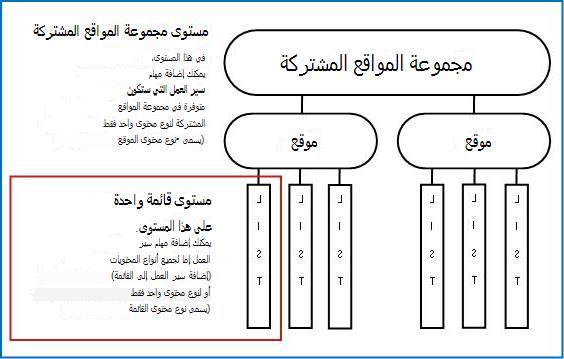
قائمة أو مكتبة واحدة، أو مجموعة المواقع المشتركة بأكملها؟ (و) نوع محتوى واحد، أو كل أنواع المحتويات؟
ما نوع المحتوى؟
ينتمي كل مستند أو عنصر آخر مخزن في قائمة أو مكتبة SharePoint إلى نوع محتوى واحد أو آخر. يمكن أن يكون نوع المحتوى أساسيا وعاما مثل Document أو Excel Spreadsheet، أو متخصصا للغاية مثل العقد القانوني أو مواصفات تصميم المنتج. تتوفر بعض أنواع المحتويات في منتجات SharePoint بشكل افتراضي، ولكن يمكنك تخصيصها وإضافة أنواع أخرى تقوم بإنشائها بنفسك.
يمكنك توفير الإصدار الجديد من سير عمل تجميع التواقيع في قائمة واحدة أو مكتبة واحدة فقط، أو يمكنك توفيره في مجموعة المواقع المشتركة بأكملها.
- إذا أضفت سير العمل لقائمة واحدة أو مكتبة واحدة، يمكنك إعداده للتشغيل إما على جميع أنواع المحتويات أو على نوع محتوى واحد فقط.
- ومع ذلك، إذا أضفت سير العمل لمجموعة المواقع المشتركة بأكملها، فيجب عليك إعداده للتشغيل على نوع محتوى موقع واحد فقط.
- في جميع الحالات، يجب أن يكون كل مستند يتم تشغيل سير عمل تجميع التواقيع عليه ملفا تم إنشاؤه في Word أو Excel أو InfoPath.
ما هو الاسم الجيد؟
امنح إصدار سير العمل اسما:
- يشير بوضوح إلى ما يستخدم من أجله.
- يميزه بوضوح عن مهام سير العمل الأخرى.
مثال على ذلك
تخيل أنك عضو في مجموعة من المحررين. تريد مجموعتك استخدام سيري عمل مختلفين لجمع الملاحظات:
- ستقوم بتشغيل سير العمل الأول على كل مستند تم إرساله من قبل عضو في مجموعتك. يجمع سير العمل هذا الملاحظات فقط من مدير مجموعتك.
- ستقوم بتشغيل سير العمل الثاني على كل مستند يتم إرساله من قبل أشخاص من خارج مجموعتك. يجمع سير العمل هذا الملاحظات من أي عضو في مجموعتك.
قد تقوم بتسمية سير العمل الأول داخل ملاحظات الإرسال والثاني بملاحظات الإرسال الخارجية.
تلميح
كالمعتاد، من الجيد إنشاء اصطلاحات تسمية متسقة، والتأكد من أن جميع المشاركين في مهام سير العمل الخاصة بك على دراية بهذه الاصطلاحات.
قوائم المهام وقوائم المحفوظات: موجودة أم جديدة؟
يمكنك أن تطلب من سير العمل استخدام قائمة المهام الافتراضية الخاصة بالموقع وقائمة المحفوظات، أو استخدام قوائم موجودة أخرى ، أو طلب قوائم جديدة فقط لسير العمل هذا.
- إذا كان موقعك سيتضمن العديد من مهام سير العمل، أو إذا كانت بعض مهام سير العمل ستتضمن مهاما عديدة، ففكر في طلب قوائم جديدة لكل سير عمل. (تعد إدارة القوائم الطويلة أحد الأشياء التي يمكن أن تبطئ الأداء. من الأسرع والأسهل على النظام الاحتفاظ بالعديد من القوائم الأقصر من قائمة طويلة جدا.)
- إذا كانت المهام والمحفوظات الخاصة بسير العمل هذا ستحتوي على بيانات حساسة أو سرية تريد الاحتفاظ بها منفصلة عن القوائم العامة، فيجب عليك بالتأكيد الإشارة إلى أنك تريد قوائم جديدة منفصلة لسير العمل هذا. بعد إضافة سير العمل، تأكد من تعيين الأذونات المناسبة للقوائم الجديدة.
من يضيف أسطر التوقيع ومتى؟
يمكن إدراج أسطر التوقيع في المستند في أي من المرتين:
- قبل بدء سير العمل على المستند.
- بعد بدء سير العمل، ولكن قبل أن يضيف المشارك الأول توقيعه إلى سطر توقيع.
تعد إضافة توقيع رقمي إلى مستند عملية من خطوتين:
- أولا، يقوم شخص ما بإدراج خط محاذاة في النص الأساسي للمستند.
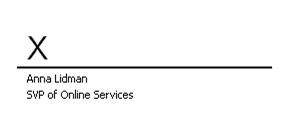
- ثم يضيف شخص ما توقيعه إلى السطر المدرج.
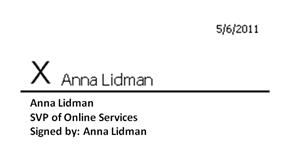
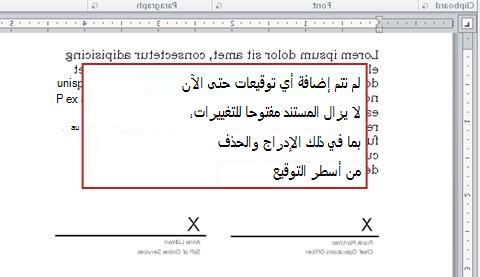
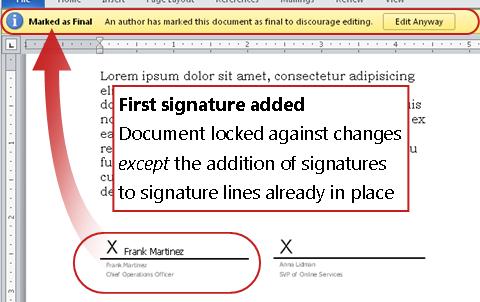
ضع هذا في اعتبارك من اللحظة التي يضيف فيها المشارك الأول توقيعه إلى المستند، يتم تأمين المستند ضد التحرير. أي تغيير آخر في المستند بعد هذه النقطة - باستثناء الموقعين الآخرين الذين يضيفون توقيعاتهم - يبطل أو يحذف جميع التواقيع التي تمت إضافتها. ولأن إدراج سطر توقيع يعد تغييرا في المستند، يجب أن تكون جميع أسطر التوقيع موجودة بالفعل في المستند قبل أن يضيف المشارك الأول توقيعه الفعلي إلى أحد هذه الأسطر.
لذلك، هناك ثلاث طرق بسيطة للإجابة على هذا السؤال:
- لأي نوع من البدء يستند المستند إلى قالب أو نموذج يحتوي بالفعل على أسطر توقيع في مكانها، بحيث لا ينتقم أحد بإضافتها لكل تشغيل سير عمل فردي.
- للبدء اليدوي يقوم الشخص الذي يبدأ سير العمل بإدراج جميع أسطر التوقيع المطلوبة قبل بدء سير العمل.
- للبدء التلقائي يقوم المشارك الأول الذي يفتح المستند بإدراج كافة أسطر التوقيع المطلوبة قبل إضافة توقيعه الخاص.
فيما يلي ملخص رسومي سريع للنقطة الرئيسية.
كيف يمكن (ومن قبل من) بدء سير العمل هذا؟
يمكن إعداد سير عمل لبدء تشغيله يدويا فقط أو تلقائيا فقط أو بأي من الطريقتين:
- عند بدء سير عمل تجميع التواقيع يدويا على مستند معين، يتم تقديم نموذج آخر، نموذج البدء. يحتوي نموذج البدء على الإعدادات من الصفحة الثانية فقط من نموذج الاقتران . بهذه الطريقة، إذا أراد الشخص الذي يبدأ سير العمل تغيير أي من هذه الإعدادات (للمثيل الحالي فقط)، يمكنه القيام بذلك قبل النقر فوق بدء.
- مع البدء التلقائي، بطبيعة الحال، لا توجد فرصة لتقديم نموذج بدء، لذلك يتم استخدام الإعدادات الافتراضية المحددة في نموذج الاقتران دون أي تغيير.
يوضح الرسم التوضيحي التالي الفرق بين عمليات البدء اليدوية وبدء التشغيل التلقائي.
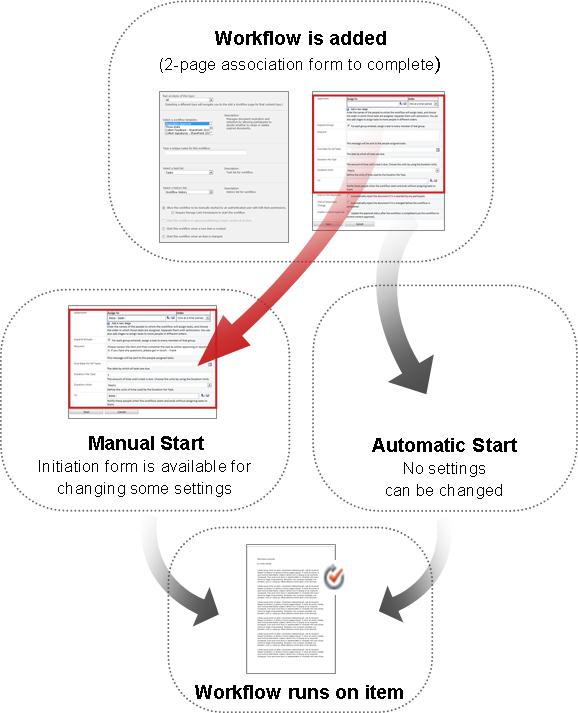
يتم تطبيق أي تغييرات تجريها في نموذج البدء فقط أثناء المثيل الحالي لسير العمل. لتغيير الإعدادات الافتراضية الدائمة لسير العمل، يمكنك تحرير نموذج الاقتران الأصلي، كما هو موضح في مقطع CHANGE من هذه المقالة.
بدء التشغيل اليدوي
إذا سمحت ببدء التشغيل اليدوي، يمكن لأي شخص لديه الأذونات اللازمة بدء سير العمل على أي مستند مؤهل في أي وقت.
تتمثل مزايا البدء اليدوي في أنه يمكنك أنت وزملاؤك تشغيل سير العمل فقط عندما تختار ذلك وإذا اخترت ذلك، وأنه في كل مرة تقوم بتشغيلها، ستتوفر لك الفرصة لتغيير بعض الإعدادات باستخدام نموذج البدء.
بطبيعة الحال، مع البدء اليدوي، يجب على شخص ما أن يتذكر تشغيل سير العمل كلما كان من المناسب القيام بذلك.
عمليات البدء التلقائية
يمكنك إعداد سير العمل ليتم بدء تشغيله تلقائيا بواسطة أي من الأحداث التالية أو كل منها:
- يتم إنشاء مستند جديد في القائمة أو المكتبة أو تحميله إليها.
- يتم تغيير مستند مخزن بالفعل في القائمة أو المكتبة.
تتمثل ميزة البدء التلقائي في أنه لا يجب على أحد تذكر بدء سير العمل. يتم تشغيله في كل مرة يحدث فيها حدث مشغل.
اعتبارات خاصة للبداية التلقائية مع مهام سير عمل تجميع التواقيع
على عكس بعض مهام سير العمل المضمنة الأخرى، لا يمكن إضافة المزيد من المهام بعد بدء سير عمل تجميع التواقيع. عندما يبدأ سير العمل تلقائيا، فإنه يعين فقط مهام التوقيع المحددة بالفعل في إعداداته الافتراضية. يمكن بالفعل إعادة تعيين كل مهمة من هذه المهام أثناء تشغيل سير العمل، ولكن لا يمكن إنشاء مهام إضافية وتعيينها. بمعنى آخر، يجب تشغيل سير عمل تجميع التواقيع تلقائيا فقط عندما تكون هوية المشاركين أو عددهم على الأقل معروفة مسبقا.
ما يمكن القيام به بعد البدء التلقائي هو حذف المهام المعينة بالفعل أو إلغائها ، ولكن لاحظ أن إلغاء مهمة لن يزيل سطر التوقيع المقترن من المستند.
فيما يلي ثلاثة سيناريوهات يتم فيها استخدام بدء تلقائي. لاحظ أنه في كل سيناريو:
- يتم تشغيل سير العمل على مكتبة يقوم الأشخاص بتحميل المستندات التي تحتاج إلى توقيع.
- مجموعة مهام التوقيع المعينة للأشخاص مستقرة بمرور الوقت، ولا تحتاج إلى مراجعتها أو تحريرها في كل مرة يبدأ فيها سير العمل.
بطبيعة الحال، في كل من هذه السيناريوهات، إذا كان العنصر الذي تم تحميله مستندا أو نموذجا يحتوي بالفعل على أسطر التوقيع المناسبة، فلا حاجة للمشاركين في سير العمل لإدراج أسطر التوقيع أثناء تشغيل سير العمل.
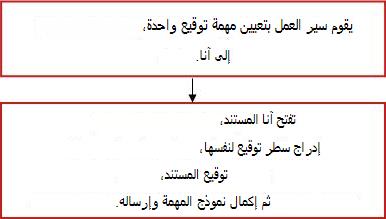
السيناريو 1: مهمة واحدة، موقع واحد
يجب توقيع مطالبات المصروفات الجديدة من قبل آنا، لذلك تقوم آنا بإنشاء مكتبة تسمى مطالبات المصروفات الجديدة. يمكن لأي شخص في المؤسسة إنشاء مطالبة أو تحميلها.
تقوم آنا بإنشاء سير عمل وتعطيه نفس الاسم: مطالبات المصروفات الجديدة. يتم تشغيل سير العمل تلقائيا على كل مستند جديد، مع تعيين مهمة توقيع واحدة فقط — إلى آنا، بالطبع.
السيناريو 2: مهام متعددة، وعلامات متعددة
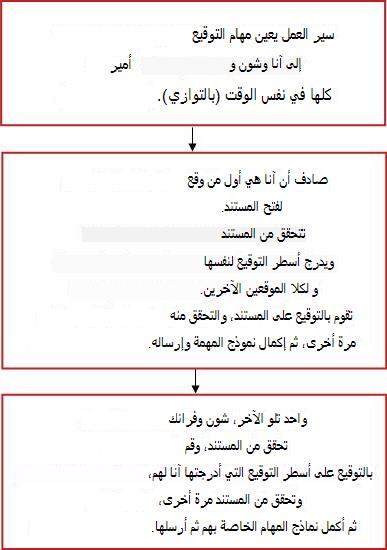
هذه المرة، يجب توقيع العقود من قبل آنا وشونوفرانك - من قبل كل ثلاثة منهم.
ينشئ شون مكتبة تسمى Contracts for Signatures. تقوم بإنشاء سير عمل تجميع التواقيع باسم التواقيع (annaANDseanANDfrank). يتم تشغيل سير العمل تلقائيا على كل مستند جديد، مع تعيين مهمة توقيع واحدة لكل من الأشخاص الثلاثة.
يقوم الموقع الأول الذي يفتح المستند بإدراج أسطر التوقيع لجميع الموقعين الثلاثة قبل إضافة توقيعهم الخاص.
السيناريو 3: مهام متعددة، موقع واحد
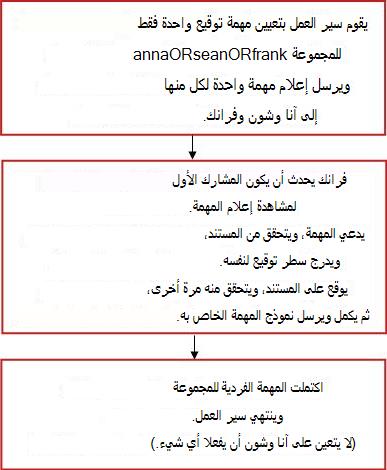
في هذا الإصدار، يجب توقيع العقود من قبل آنا أو شون أو فرانك - من قبل واحد فقط من الثلاثة.
ينشئ شون مكتبة تسمى Contracts for Signature وسير عمل يسمى Signature (annaORseanORfrank). كما تقوم بإنشاء قائمة بريدية أو مجموعة توزيع، تسمى أيضا annaORseanORfrank، والتي تتضمن جميعها الثلاثة.
مرة أخرى، يتم تشغيل سير العمل تلقائيا على كل مستند جديد في المكتبة، ولكن هذه المرة يقوم بتعيين مهمة توقيع واحدة فقط، إلى مجموعة annaORseanORfrank .
يسمى هذا النوع من المهام مهمة مجموعة، ويعمل على النحو التالي: يرسل سير العمل إعلام مهمة بريد إلكتروني إلى كل عضو في المجموعة، ولكنه ينشئ مهمة واحدة فقط، والتي يمكن لأي عضو فردي في المجموعة المطالبة بها وإكمالها نيابة عن المجموعة بأكملها.
للحصول على إرشادات حول المطالبة بمهمة جماعية وإكمالها، راجع المقطع COMPLETE من هذه المقالة.
هل تحصل أنواع المحتويات التي ترث من هذا النوع أيضا على سير العمل هذا؟
عند إضافة سير عمل إلى نوع محتوى لمجموعة المواقع المشتركة بأكملها، يتم منحك خيار إضافة سير العمل أيضا إلى جميع أنواع المحتويات الأخرى في مجموعة المواقع المشتركة التي ترث من نوع المحتوى الذي تضيف إليه سير العمل. (لاحظ أنه إذا كنت تضيف سير عمل لقائمة واحدة أو مكتبة واحدة فقط، فلن يظهر هذا الخيار.)
ملاحظة
- قد تستغرق العملية التي تنجز كل الإضافة الإضافية وقتا طويلا لإكمالها.
- إذا تم قطع التوريث لأي مواقع أو مواقع فرعية حيث تريد إضافة سير العمل هذا إلى أنواع المحتويات الموروثة، فتأكد من أنك عضو في مجموعة المالكين في كل موقع من هذه المواقع أو المواقع الفرعية قبل تشغيل هذه العملية.
المشاركون: من هم الأشخاص، وب أي ترتيب؟
ستحتاج إلى توفير الاسم أو عنوان البريد الإلكتروني لكل شخص سيتم تعيين مهمة توقيع إليه.
مهام جماعية أو فردية؟ إذا قمت بتعيين مهمة إلى مجموعة أو قائمة توزيع، فسيتم تعيين مهمة مجموعة : سيتلقى كل عضو في المجموعة إعلاما بالمهمة، ولكن سيحتاج عضو واحد فقط إلى المطالبة بالمهمة وإكمالها. للحصول على إرشادات حول المطالبة بمهمة جماعية وإكمالها، راجع المقطع COMPLETE من هذه المقالة.
مرحلة واحدة أو مراحل متعددة؟يمكنك اختيار أن يكون لديك مرحلة واحدة فقط من مهام التوقيع، أو أن يكون لديك مراحل متعددة. إذا كان لديك أكثر من مرحلة، فسيتم تنفيذ المراحل واحدة تلو الأخرى.
مراجعات متوازية أو مراجعات تسلسلية؟بالنسبة للمشاركين في أي مرحلة، يمكنك اختيار إما تعيين مهام التوقيع الخاصة بهم جميعا في نفس الوقت (بالتوازي) أو تعيين مهامهم واحدا تلو الآخر (بالتسلسل) بالترتيب الذي تشير إليه. يمكن أن يكون الخيار التسلسلي مفيدا إذا كان أحد الموقعين، على سبيل المثال، هو صانع القرار الحقيقي فيما يتعلق بالمستند وليس من المنطقي لأي من الموقعين الآخرين إكمال مهام التوقيع الخاصة بهم إذا قرر صانع القرار عدم التوقيع.
مثال على ذلك
يوضح هذا السيناريو البسيط بعض مزايا كل من المراحل المتعددة وتعيينات المهام التسلسلية:
تخيل أن فرانك يضيف سير عمل تجميع تواقيع جديد لمكتبة عقود. لأن فرانك هو صانع القرار الحقيقي، يريد أن يكون أول شخص يوقع كل عقد. إذا قرر عدم التوقيع، فلن يتم تعيين مهمة توقيع ل آنا ولا شون. يمكن لفرانك إعداد هذا بأي من طريقتين:
-
باستخدام مراجعة تسلسليةيقوم فرانك بإعداد مرحلة تسلسلية واحدة يكون فيها هو المشارك الأول و آنا و شون هما الثاني والثالث.
إليك كيفية إعداد فرانك لمراجعته التسلسلية أحادية المرحلة.

-
باستخدام مرحلتينإذا أراد فرانك أن تسند إلى آنا وشون مهامهما في الوقت نفسه، بحيث لا يتعين على شون الانتظار حتى تضيف آنا توقيعها قبل أن تتمكن من إضافة توقيعها الخاص، فيمكنه إعداد مرحلتين في سير العمل. تتضمن المرحلة الأولى مهمة التوقيع الخاصة به فقط، والثانية هي مرحلة موازية تحتوي على مهام آنا وشون. إذا لم تكتمل المرحلة الأولى، فلن تبدأ المرحلة الثانية.
إليك كيفية إعداد فرانك لمراجعته المتوازية على مرحلتين.
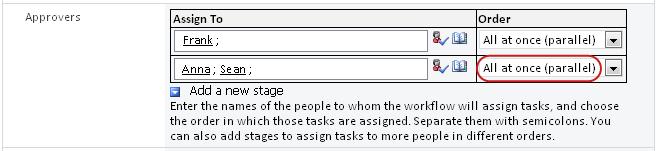
فيما يلي رسومات تخطيطية لكلا الحلين. في كلا الإصدارين، إذا لم يكمل فرانك مهمة التوقيع الخاصة به، فلن يتم تعيين المهام أبدا إلى آنا أو شون.
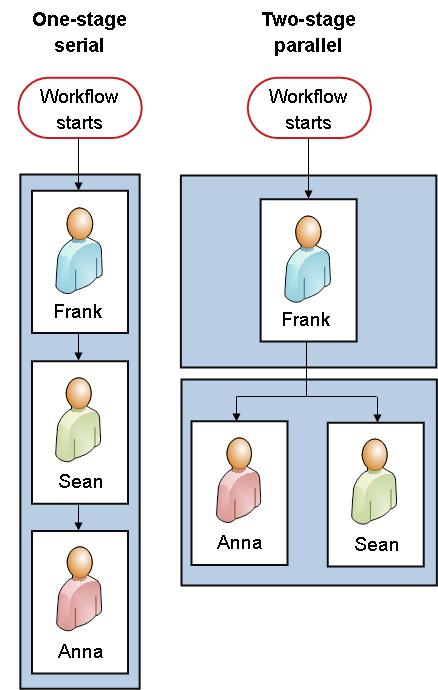
من الذي يجب إعلامه؟
في الحقل CC ، في الصفحة الثانية من نموذج الاقتران، يمكنك إدخال أسماء أو عناوين لأي شخص يجب إعلامه في كل مرة يبدأ فيها سير العمل هذا أو ينتهي.
- لا يؤدي إدخال اسم هنا إلى تعيين مهمة سير عمل لهذا الشخص.
- عند بدء سير العمل يدويا، يتلقى الشخص الذي يبدأه إعلامات البدء والإيقاف دون الحاجة إلى تحديده في هذا الحقل.
- عند بدء سير العمل تلقائيا، يتلقى الشخص الذي أضافه في الأصل إعلامات البدء والإيقاف دون الحاجة إلى تحديده في هذا الحقل.
إضافة سير عمل تجميع التواقيع (لقائمة أو مكتبة واحدة فقط)
إذا لم تكن على دراية بعد بإضافة مهام سير العمل، فقد تجد أنه من المفيد مراجعة مقاطع LEARN و PLAN السابقة في هذه المقالة قبل متابعة الخطوات الواردة في هذا المقطع.
قبل البدء
يجب أن يكون هناك أمران بالترتيب قبل أن تتمكن من إضافة سير عمل:
البريد الالكتروني لكي يرسل سير العمل إعلامات بالبريد الإلكتروني، يجب تمكين البريد الإلكتروني لموقع SharePoint. إذا لم تكن متأكدا من أن هذا قد تم بالفعل، فتحقق من ذلك مع مسؤول SharePoint.
اذونات تتطلب الإعدادات الافتراضية لمنتجات SharePoint أن يكون لديك إذن إدارة القوائم لإضافة مهام سير العمل للقوائم أو المكتبات أو مجموعات المواقع المشتركة. (المجموعة المالكون لديها إذن إدارة القوائم بشكل افتراضي؛ مجموعة الأعضاء ومجموعة الزوار لا تملكها. لمزيد من المعلومات حول الأذونات، راجع مقطع LEARN من هذه المقالة.)
إضافة سير العمل
اتبع الخطوات التالية:
افتح القائمة أو المكتبة التي تريد إضافة سير العمل لها.
على الشريط، انقر فوق علامة التبويب قائمة أو مكتبة .
يمكن أن يختلف اسم علامة التبويب مع نوع القائمة أو المكتبة. على سبيل المثال، في قائمة تقويم، تسمى علامة التبويب هذه Calendar.في المجموعة إعدادات ، انقر فوق إعدادات سير العمل.
في صفحة إعدادات سير العمل، حدد إما نوع محتوى واحد لسير العمل لتشغيله أو الكل (لجميع أنواع المحتويات)، ثم انقر فوق إضافة سير عمل.
ملاحظة
يمكن تشغيل مهام سير عمل تجميع التواقيع فقط على المستندات التي تم إنشاؤها في Word أو Excel أو InfoPath.
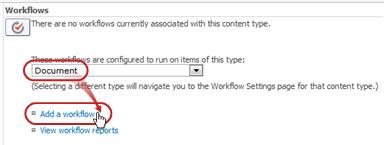
- أكمل الصفحة الأولى من نموذج الاقتران.
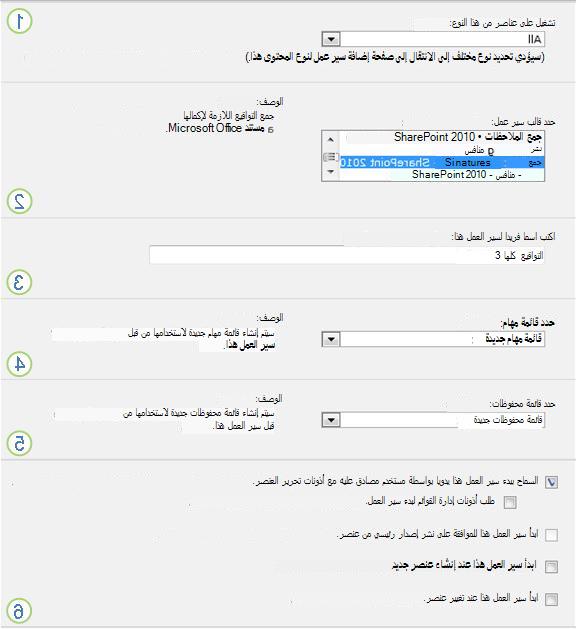
(اتبع الإرشادات الرسم التوضيحي.)
- أكمل الصفحة الأولى من نموذج الاقتران.

|
نوع المحتوى احتفظ بالتحديد الافتراضي ك الكل، أو حدد نوع محتوى معين. |
|---|---|

|
سير العمل حدد قالب تجميع التواقيع – SharePoint 2010 . ملاحظه: إذا لم يظهر القالب تجميع التواقيع – SharePoint 2010 في القائمة، فاتصل بمسؤول SharePoint لمعرفة ما إذا كان قد تم تنشيطه لمجموعة المواقع المشتركة أو مساحة العمل. إذا كانت لديك أذونات مجموعة المواقع المشتركة، فشاهد تمكين قوالب سير عمل SharePoint. |

|
الاسم اكتب اسما لسير العمل هذا. سيحدد الاسم سير العمل هذا لمستخدمي هذه القائمة أو المكتبة. للحصول على اقتراحات حول تسمية سير العمل، راجع مقطع PLAN من هذه المقالة. |

|
قائمة المهام حدد قائمة مهام لاستخدامها مع سير العمل هذا. يمكنك تحديد قائمة مهام موجودة أو النقر فوق مهام (جديدة) لإنشاء قائمة جديدة. للحصول على معلومات حول أسباب إنشاء قائمة مهام جديدة (بدلا من اختيار قائمة موجودة)، راجع مقطع PLAN من هذه المقالة. |

|
قائمة "المحفوظات" حدد قائمة محفوظات لاستخدامها مع سير العمل هذا. يمكنك تحديد قائمة محفوظات موجودة أو النقر فوق قائمة محفوظات جديدة لإنشاء قائمة جديدة. للحصول على معلومات حول أسباب إنشاء قائمة محفوظات جديدة (بدلا من اختيار قائمة موجودة)، راجع مقطع PLAN من هذه المقالة. |

|
خيارات البدء حدد الطريقة أو الطرق التي يمكن بها بدء سير العمل هذا. للحصول على معلومات حول الخيارات المختلفة، راجع مقطع PLAN من هذه المقالة. |
- عندما تكون كل الإعدادات في هذا النموذج هي الطريقة التي تريدها، انقر فوق التالي.
- أكمل الصفحة الثانية من نموذج الاقتران.
(اتبع الإرشادات الرسم التوضيحي.)
تقدم لك منتجات SharePoint جميع الخيارات الموجودة في هذه الصفحة الثانية من نموذج الاقتران في كل مرة تبدأ فيها سير العمل يدويا، بحيث يمكنك إجراء تغييرات على هذه الخيارات لمثيل واحد فقط.
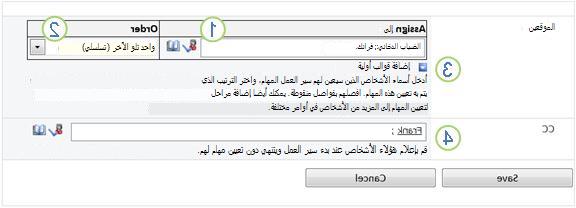
|
|
تعيين إلى أدخل أسماء أو عناوين للأشخاص الذين تريد أن يقوم سير العمل بتعيين المهام إليهم.
|
|---|---|
|
|
Order حدد ما إذا كان يجب تعيين المهام واحدا تلو الآخر (بالتسلسل) أو كلها في وقت واحد (بالتوازي). لمزيد من المعلومات حول استخدام المراحل التسلسلية والمتوازية، راجع مقطع PLAN من هذه المقالة. |
|
|
إضافة مرحلة جديدة أضف أي مراحل تريدها بعد المرحلة الأولى التي قمت بتكوينها للتو.
|
|
|
CC أدخل أسماء أو عناوين البريد الإلكتروني لأي شخص يجب إعلامه في كل مرة يبدأ فيها سير العمل أو ينتهي.
|
- عندما يكون لديك كل الإعدادات في هذه الصفحة بالطريقة التي تريدها، انقر فوق حفظ لإنشاء سير العمل.
تنشئ منتجات SharePoint إصدار سير العمل الجديد.
ماذا بعد ذلك؟
إذا كنت جاهزا لبدء سير العمل الجديد واختباره، فانتقل إلى مقطع START من هذه المقالة.
ستجد إرشادات لإدراج أسطر التوقيع في مستند في مقطع INSERT من هذه المقالة.
إضافة سير عمل تجميع التواقيع (لمجموعة مواقع مشتركة كاملة)
إذا لم تكن على دراية بعد بإضافة مهام سير العمل، فقد تجد أنه من المفيد مراجعة مقاطع LEARNوPLAN في هذه المقالة قبل متابعة الخطوات الواردة في هذا المقطع.
قبل البدء
يجب أن يكون هناك أمران بالترتيب قبل أن تتمكن من إضافة سير عمل:
البريد الالكترونيلكي يرسل سير العمل إعلامات بالبريد الإلكتروني، يجب تمكين البريد الإلكتروني لموقعك. إذا لم تكن متأكدا من أن هذا قد تم بالفعل، فتحقق من ذلك مع مسؤول SharePoint.
اذونات تتطلب الإعدادات الافتراضية لمنتجات SharePoint أن يكون لديك إذن إدارة القوائم لإضافة مهام سير العمل للقوائم أو المكتبات أو مجموعات المواقع المشتركة. (المجموعة المالكون لديها إذن إدارة القوائم بشكل افتراضي؛ مجموعة الأعضاء ومجموعة الزوار لا تملكها. لمزيد من المعلومات حول الأذونات، راجع مقطع LEARN من هذه المقالة.)
إضافة سير العمل
اتبع الخطوات التالية:
انتقل إلى الصفحة الرئيسية لمجموعة المواقع المشتركة (وليس الصفحة الرئيسية لموقع أو موقع فرعي ضمن المجموعة).
انقر فوق
 ثم انقر فوق إعدادات الموقع.
في SharePoint في Microsoft 365، انقر فوق الزر إعدادات ، ثم انقر فوق محتوى الموقع. من محتوى الموقع، انقر فوق إعدادات الموقع.
في صفحة إعدادات الموقع، ضمن معارض تصميم ويب، انقر فوق أنواع محتويات الموقع.
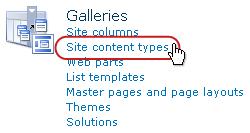
في صفحة أنواع محتويات الموقع، انقر فوق اسم نوع محتوى الموقع الذي تريد إضافة سير عمل له.
ملاحظة
يمكن تشغيل مهام سير عمل تجميع التواقيع فقط على المستندات التي تم إنشاؤها في Word أو Excel أو InfoPath.
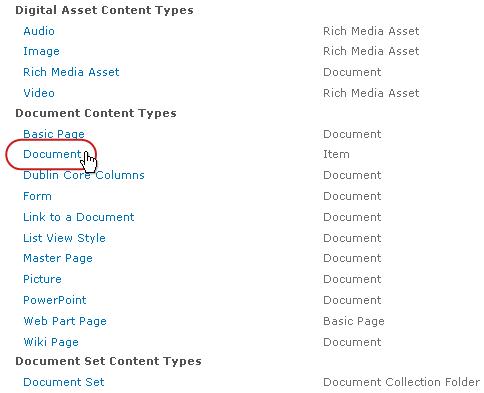
- في صفحة نوع المحتوى المحدد، ضمن الإعدادات، انقر فوق إعدادات سير العمل.
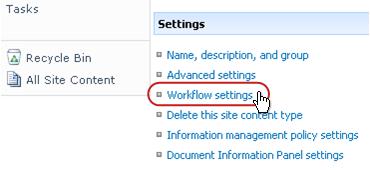
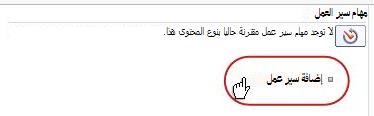
- في صفحة إعدادات سير العمل، انقر فوق الارتباط إضافة سير عمل .
- أكمل الصفحة الأولى من نموذج الاقتران.
(اتبع الإرشادات الرسم التوضيحي.)
- في صفحة نوع المحتوى المحدد، ضمن الإعدادات، انقر فوق إعدادات سير العمل.
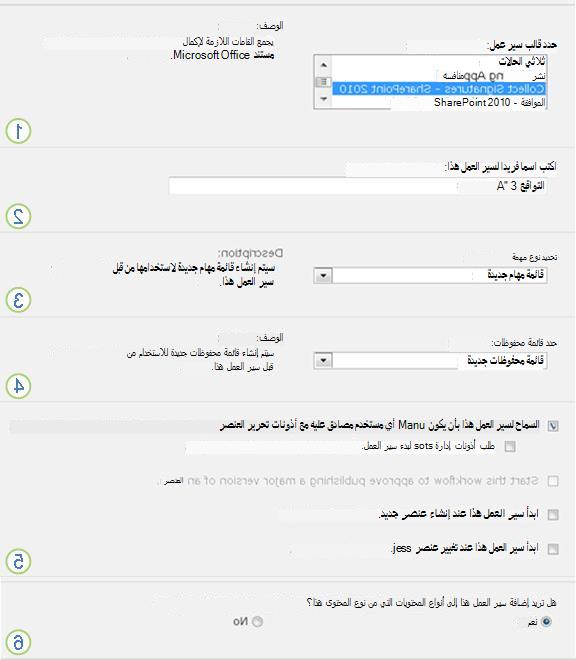
|
|
سير العمل حدد قالب تجميع التواقيع – SharePoint 2010 . ملاحظه: إذا لم يظهر القالب تجميع التواقيع – SharePoint 2010 في القائمة، فاتصل بمسؤول SharePoint لمعرفة ما إذا كان قد تم تنشيطه لمجموعة المواقع المشتركة أو مساحة العمل. إذا كانت لديك أذونات مجموعة المواقع المشتركة، فشاهد تمكين قوالب سير عمل SharePoint. |
|---|---|
|
|
الاسم اكتب اسما لسير العمل هذا. سيحدد الاسم سير العمل هذا لمستخدمي مجموعة المواقع المشتركة هذه. للحصول على اقتراحات حول تسمية سير العمل، راجع مقطع PLAN من هذه المقالة. |
|
|
قائمة المهام حدد قائمة مهام لاستخدامها مع سير العمل هذا. يمكنك تحديد قائمة مهام موجودة أو النقر فوق مهام (جديدة) لإنشاء قائمة جديدة. للحصول على معلومات حول أسباب إنشاء قائمة مهام جديدة (بدلا من اختيار قائمة موجودة)، راجع مقطع PLAN من هذه المقالة. |
|
|
قائمة "المحفوظات" حدد قائمة محفوظات لاستخدامها مع سير العمل هذا. يمكنك تحديد قائمة محفوظات موجودة أو النقر فوق قائمة محفوظات جديدة لإنشاء قائمة جديدة. للحصول على معلومات حول أسباب إنشاء قائمة محفوظات جديدة (بدلا من اختيار قائمة موجودة)، راجع مقطع PLAN من هذه المقالة. |
|
|
خيارات البدء حدد الطريقة أو الطرق التي يمكن بها بدء سير العمل هذا. للحصول على معلومات حول الخيارات المختلفة، راجع مقطع PLAN من هذه المقالة. |
|
|
هل تقوم بتحديث أنواع محتويات القوائم والمواقع؟ حدد ما إذا كان يجب إضافة سير العمل هذا إلى (مقترن) بجميع أنواع محتويات المواقع والقوائم الأخرى التي ترث من نوع المحتوى هذا .
|
- عندما تكون كل الإعدادات في هذه الصفحة بالطريقة التي تريدها، انقر فوق التالي.
- أكمل الصفحة الثانية من نموذج الاقتران.
(اتبع الإرشادات الرسم التوضيحي.)
تقدم لك منتجات SharePoint جميع الخيارات الموجودة في هذه الصفحة الثانية من نموذج الاقتران في كل مرة تبدأ فيها سير العمل يدويا، بحيث يمكنك إجراء تغييرات على هذه الخيارات لمثيل واحد فقط.
|
|
تعيين إلى أدخل أسماء أو عناوين للأشخاص الذين تريد أن يقوم سير العمل بتعيين المهام إليهم.
|
|---|---|
|
|
Order حدد ما إذا كان يجب تعيين المهام في هذه المرحلة واحدا تلو الآخر (بالتسلسل) أو كلها في وقت واحد (بالتوازي). لمزيد من المعلومات حول استخدام المراحل التسلسلية والمتوازية، راجع مقطع PLAN من هذه المقالة. |
|
|
إضافة مرحلة جديدة أضف أي مراحل تريدها بعد المرحلة الأولى التي قمت بتكوينها للتو.
|
|
|
CC أدخل أسماء أو عناوين البريد الإلكتروني لأي شخص يجب إعلامه في كل مرة يبدأ فيها سير العمل أو ينتهي.
|
- عندما يكون لديك كل الإعدادات في هذه الصفحة بالطريقة التي تريدها، انقر فوق حفظ لإنشاء سير العمل.
تنشئ منتجات SharePoint إصدار سير العمل الجديد.
ماذا بعد ذلك؟
إذا كنت جاهزا لبدء سير العمل الجديد واختباره، فانتقل إلى مقطع START من هذه المقالة.
ستجد إرشادات لإدراج أسطر التوقيع في مستند في مقطع INSERT من هذه المقالة.
إدراج خطوط التوقيع
قبل أن يتمكن مشارك سير العمل من إضافة توقيعه، يجب إدراج سطر توقيع في المستند. إدراج السطروإضافة التوقيع نفسه هما إجراءان منفصلان.
من المهم أن تتذكر ما يلي:
- بمجرد إضافة توقيع إلى أي سطر توقيع، يتم تأمين المستند من جميع التغييرات الأخرى باستثناء إضافة المزيد من التواقيع إلى أسطر التوقيع الموجودة بالفعل.
- إذا تم إجراء أي تغيير بعد إضافة التوقيع الأول، يتم إبطال جميع التواقيع المضافة بالفعل أو إزالتها من المستند.
- يتم التعامل مع عمليات الإدراج وحذف أسطر التوقيع على أنها تغييرات في المستند.
- لذلك، قبل أن يضيف المشارك الأول توقيعه، يجب أن تكون جميع الإضافات وحذف أسطر التوقيع كاملة بالفعل.
فيما يلي ملخص رسومي سريع لكل ذلك.
إدراج سطر توقيع أو حذفه (Word أو Excel)
لإدراج سطر توقيع في Word أو Excel:
في المستند أو ورقة العمل، انقر لتحديد موقع المؤشر حيث تريد إدراج سطر توقيع.
على علامة التبويب إدراج ، في المجموعة نص ، انقر فوق سطر التوقيع.
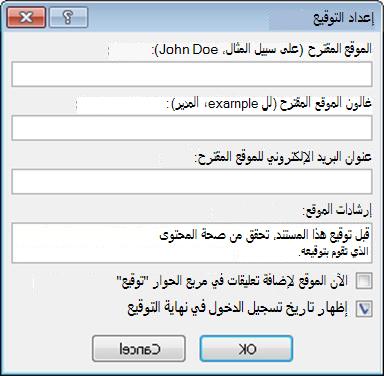
في مربع الحوار إعداد التوقيع ، أكمل أي من هذه الحقول الأربعة أو كلها أو لا شيء منها:
-
الموقّع المقترح
الاسم الكامل للموقّع.
(معروض في التوقيع المكتمل.) -
المسمى الوظيفي للموقّع المقترح
(معروض في التوقيع المكتمل.) -
عنوان البريد الإلكتروني للموقّع المقترح
(غير معروض في التوقيع المكتمل.) -
إرشادات الموقع
أي معلومات مفيدة أو ضرورية للموقع.
(غير معروض في التوقيع المكتمل.)
-
الموقّع المقترح
في مربع الحوار نفسه، حدد خانات الاختيار التالية أو قم بإلغاء تحديدها:
-
السماح للموقّع بإضافة تعليقات في مربع الحوار "توقيع"
السماح للموقع بكتابة الغرض منه للتوقيع.
( لن يتم عرض أنواع الموقعين في التوقيع المكتمل.) -
إظهار تاريخ تسجيل الدخول في سطر التوقيع
التاريخ الذي تتم فيه إضافة التوقيع.
(معروض في التوقيع المكتمل.)
-
السماح للموقّع بإضافة تعليقات في مربع الحوار "توقيع"
انقر فوق موافق.
كرر نفس الإجراء لإضافة المزيد من أسطر التوقيع.
لحذف سطر توقيع في Word أو Excel:
- انقر فوق سطر التوقيع لتحديده.
- اضغط على DELETE.
إدراج سطر توقيع أو حذفه (InfoPath)
هام
يمكن إدراج أسطر التوقيع فقط في نماذج InfoPath Filler.
لإدراج سطر توقيع في InfoPath:
في النموذج، انقر لتحديد موقع المؤشر حيث تريد إدراج سطر توقيع.
على علامة التبويب الصفحة الرئيسية على الشريط، في المجموعة عناصر التحكم ، انقر فوق سطر التوقيع.
انقر فوق سطر التوقيع لتحديده، ثم انقر بزر الماوس الأيمن فوقه، ومن القائمة المختصرة، انقر فوق خصائص سطر التوقيع.
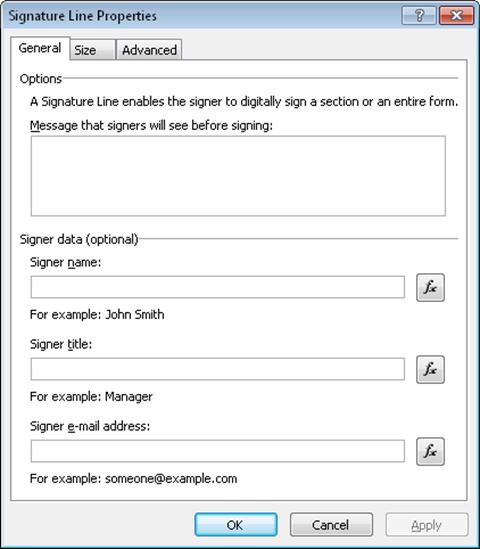
في مربع الحوار خصائص سطر التوقيع ، في علامة التبويب عام ، أكمل أي من هذه الحقول الأربعة أو كلها أو لا شيء منها:
-
الرسالة التي سيرىها الموقعون قبل التوقيع
أي معلومات مفيدة أو ضرورية للموقع.
(غير معروض في التوقيع المكتمل.) -
اسم الموقع
(معروض في التوقيع المكتمل.) -
عنوان الموقع
(معروض في التوقيع المكتمل.) -
عنوان البريد الإلكتروني الخاص بالتوقيع
(غير معروض في التوقيع المكتمل.)
-
الرسالة التي سيرىها الموقعون قبل التوقيع
قم بإجراء أي تعديلات تريدها في علامة التبويب الحجم وعلامة التبويب خيارات متقدمة .
انقر فوق موافق.
لحذف سطر توقيع في InfoPath:
- انقر فوق عنصر التحكم لتحديده، ثم اضغط على DELETE.
ماذا بعد ذلك؟
إذا كنت مستعدا لاختبار سير العمل الجديد، فانتقل إلى مقطع START من هذه المقالة.
إذا كنت تكمل مهمة سير عمل، فانتقل (أو ارجع) إلى المقطع COMPLETE من هذه المقالة.
بدء سير عمل تجميع التواقيع
تذكير حول عملية التواقيع: يجب إجراء جميع التغييرات على المستند - بما في ذلك جميع عمليات الإدراج وحذف أسطر التوقيع - قبل أن يضيف المشارك الأول توقيعه إلى سطر توقيع. (لمزيد من التفاصيل، راجع مقطع PLAN في هذه المقالة.)
تأكد أيضا من أن الأشخاص الذين سيعين لهم سير العمل المهام يفهمون كيفية إضافة توقيعاتهم وإكمال نماذج المهام الخاصة بهم. قد يجدون المقطع COMPLETE في هذه المقالة مفيدا.
طريقتان لبدء سير عمل يمكن إعداد سير عمل لبدء تشغيله يدويا فقط أو تلقائيا فقط أو بأي من الطريقتين:
- يدويا في أي وقت، من قبل أي شخص لديه الأذونات اللازمة.
-
تلقائيا كلما حدث تشغيل محدد — أي كلما تمت إضافة مستند إلى القائمة أو المكتبة و/أو كلما تم تغيير مستند موجود بالفعل في القائمة بأي شكل من الأشكال.
(يتم تحديد الحدث أو الأحداث المشغلة في الصفحة الأولى من نموذج الاقتران، أثناء إضافة سير العمل وتكوينه الأصلي. لمزيد من المعلومات، راجع مقطع PLAN من هذه المقالة.)
لا يمكن بدء سير العمل على أي مستند تم سحبه حاليا. (يمكن سحب مستند بعد بدء سير العمل عليه؛ ولكن بعد سحبه، لا يمكن بدء مهام سير عمل أخرى على هذا المستند حتى يتم إيداعه مرة أخرى.)
بدء سير العمل تلقائيا
إذا تم تكوين سير العمل لبدء التشغيل تلقائيا، ففي كل مرة يحدث فيها حدث تشغيل، يتم تشغيل سير العمل على المستند الذي قام بتشغيله.
عند بدء تشغيله، يعين سير العمل المهمة أو المهام الأولى ويرسل إشعار مهمة إلى كل معين. وفي الوقت نفسه، فإنه يرسل أيضا إعلامات البدء (مميزة عن إعلامات المهام) إلى الشخص الذي أضاف سير العمل في الأصل وإلى أي شخص مدرج في حقل CC للصفحة الثانية من نموذج الاقتران.
إذا لم تكن أسطر التوقيع الضرورية موجودة بالفعل في المستند قبل أن يبدأ الإجراء المشغل سير العمل، فيجب إدراجها قبل إضافة التوقيع الأول إلى المستند.
بدء سير العمل يدويا
ملاحظة حول الأذونات عادة، يجب أن يكون لديك إذن تحرير العناصر لبدء سير عمل. (بشكل افتراضي، تمتلك كل من مجموعة الأعضاء ومجموعة المالكين هذا الإذن، ولكن مجموعة الزوار لا تملكه. ومع ذلك، يمكن للمالك أيضا اختيار، على أساس سير العمل حسب سير العمل، لطلب إذن إدارة القوائم للأشخاص الذين يبدأون سير العمل. باختيار هذا الخيار، يمكن للمالكين تحديد أنه يمكنهم هم والمالكون الآخرون فقط بدء سير عمل معين. لمزيد من التفاصيل، راجع مقطع Learn من هذه المقالة.)
مكانان للبدء من
يمكنك بدء سير عمل يدويا من أي من مكانين:
- من القائمة أو المكتبة حيث يتم تخزين المستند.
- من داخل المستند نفسه، تم فتحه في برنامج Microsoft Office الذي تم إنشاؤه فيه. (لاحظ أن هذا يجب أن يكون البرنامج الكامل والمثبت وليس إصدار تطبيق ويب.)
يوفر القسمان المتبقيان في هذا المقطع إرشادات لكلا الأسلوبين.
البدء يدويا من القائمة أو المكتبة
إما إضافة كافة أسطر التوقيع الضرورية إلى المستند، أو الترتيب مع المشاركين في سير العمل للتأكد من وجود جميع أسطر التوقيع في المستند قبل أن يضيف أي مشارك توقيعه إلى أحد الأسطر.
انتقل إلى القائمة أو المكتبة حيث يتم تخزين المستند الذي تريد تشغيل سير العمل عليه.
انقر فوق الأيقونة أمام اسم العنصر لتحديد العنصر، ثم على علامة التبويب Files على الشريط، في المجموعة مهام سير العمل، انقر فوق مهام سير العمل.
في صفحة سير العمل: اسم المستند ، ضمن بدء سير عمل جديد، انقر فوق سير العمل الذي تريد تشغيله.
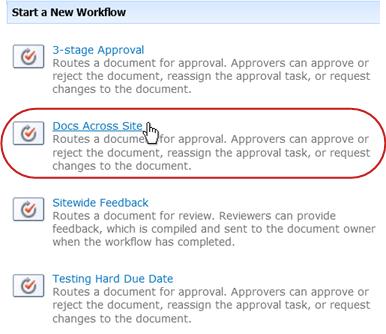
في نموذج البدء، قم بإجراء أي تغييرات تريد تطبيقها على هذا المثيل المحدد لسير العمل.
ملاحظة
يتم استخدام التغييرات التي تم إجراؤها هنا، في نموذج البدء، فقط أثناء المثيل الحالي لسير العمل. إذا كنت تريد إجراء أي تغييرات سيتم تطبيقها في كل مرة يتم فيها تشغيل سير العمل، أو إذا كنت تريد تغيير إعدادات سير العمل التي لا تظهر في هذا النموذج، فشاهد مقطع CHANGE من هذه المقالة.
|
|
تعيين إلى قم بإجراء أي تغييرات على قائمة الأشخاص الذين تريد أن يقوم سير العمل بتعيين المهام إليهم.
|
|---|---|
|
|
Order تأكد من أن المواصفات المتعلقة بتعيين المهام في كل مقطع واحد في كل مرة (بالتسلسل) أو كلها في وقت واحد (بالتوازي) هي الطريقة التي تريدها. لمزيد من المعلومات حول استخدام المراحل التسلسلية والمتوازية، راجع مقطع PLAN من هذه المقالة. |
|
|
إضافة مرحلة جديدة أضف أي مراحل تريدها خارج المرحلة أو المراحل التي تم تكوينها حاليا.
|
|
|
CC قم بإجراء أي إضافات أو عمليات إزالة تريدها. تذكر ما يلي:
|
- عندما يكون لديك جميع الإعدادات في البدء بالشكل الذي تريده، انقر فوق بدء لبدء سير العمل.
يعين سير العمل المهمة أو المهام الأولى، وفي الوقت نفسه يرسل إعلامات البدء إليك وإلى أي شخص مدرج في حقل CC في نموذج البدء.
البدء يدويا من داخل برنامج Microsoft Office
إما إضافة كافة أسطر التوقيع الضرورية إلى المستند، أو الترتيب مع المشاركين في سير العمل للتأكد من وجود جميع أسطر التوقيع في المستند قبل أن يضيف أي مشارك توقيعه إلى أحد الأسطر.
افتح المستند في برنامج Office المثبت على الكمبيوتر.
ملاحظة
لا يمكن استخدام هذا الأسلوب عندما يكون المستند مفتوحا في إصدار تطبيق ويب من برنامج Microsoft Office. يجب أن يكون مفتوحا في الإصدار الكامل والمثبت من البرنامج على جهاز الكمبيوتر الخاص بك.
في المستند المفتوح، انقر فوق علامة التبويب ملف ، وانقر فوق حفظ & إرسال، ثم انقر فوق سير العمل الذي تريد تشغيله على المستند.
إذا رأيت الرسالة التالية، تخبرك بأن سير العمل يحتاج إلى إيداع الملف، فانقر فوق الزر تسجيل الحضور.
(إذا لم تظهر هذه الرسالة، فانتقل إلى الخطوة 5.)انقر فوق زر البدء الكبير لسير العمل .
في صفحة تغيير سير العمل، في نموذج البدء، قم بإجراء أي تغييرات تريد تطبيقها على هذا المثيل المحدد لسير العمل.
ملاحظة
يتم استخدام التغييرات التي تم إجراؤها هنا، في نموذج البدء، فقط أثناء المثيل الحالي لسير العمل. إذا كنت تريد إجراء أي تغييرات سيتم تطبيقها في كل مرة يتم فيها تشغيل سير العمل، أو إذا كنت تريد تغيير إعدادات سير العمل التي لا تظهر في هذا النموذج، فشاهد مقطع CHANGE من هذه المقالة.
|
|
تعيين إلى قم بإجراء أي تغييرات على قائمة الأشخاص الذين تريد أن يقوم سير العمل بتعيين المهام إليهم.
|
|---|---|
|
|
Order تأكد من أن المواصفات المتعلقة بتعيين المهام في كل مقطع واحد في كل مرة (بالتسلسل) أو كلها في وقت واحد (بالتوازي) هي الطريقة التي تريدها. لمزيد من المعلومات حول استخدام المراحل التسلسلية والمتوازية، راجع مقطع PLAN من هذه المقالة. |
|
|
إضافة مرحلة جديدة أضف أي مراحل تريدها خارج المرحلة أو المراحل التي تم تكوينها حاليا.
|
|
|
CC قم بإجراء أي إضافات أو عمليات إزالة تريدها. تذكر ما يلي:
|
- عندما يكون لديك الإعدادات في نموذج البدء بالطريقة التي تريدها، انقر فوق بدء لبدء سير العمل.
يعين سير العمل المهمة أو المهام الأولى، وفي الوقت نفسه يرسل إعلامات البدء إليك وإلى أي شخص مدرج في حقل CC في نموذج البدء.
ماذا بعد ذلك؟
- إذا كانت هذه هي المرة الأولى التي يتم فيها تشغيل سير العمل هذا، هل سيحتاج المشاركون الآخرون إلى معلومات ومساعدة لإكمال المهام المعينة لهم؟ (قد يجدون المقطع COMPLETE من هذه المقالة مفيدا.)
- أيضا، من الجيد التحقق مما إذا كان المشاركون يتلقون إعلامات البريد الإلكتروني الخاصة بهم، وخاصة أن الإشعارات لا تتم إساءة التعامل معها بواسطة عوامل تصفية البريد الإلكتروني غير الهام.
- وبطبيعة الحال، قد يكون لديك مهمة سير عمل واحدة أو أكثر لإكمالها بنفسك. انتقل إلى مقطع COMPLETE من هذه المقالة للحصول على التفاصيل.
- وفي الوقت نفسه، لمعرفة كيفية تعقب تقدم المثيل الحالي لسير العمل، انتقل إلى مقطع MONITOR من هذه المقالة.
إكمال مهمة سير عمل تجميع التواقيع
إذا كانت هذه هي المرة الأولى التي يتم فيها تعيين مهمة لك في سير عمل تجميع التواقيع، فقد تجد أنه من المفيد مراجعة هذا الجزء من المقالة بالكامل قبل إكمال المهمة. بهذه الطريقة، ستكون على دراية بجميع الخيارات التي قد تكون مفتوحة لك.
ملاحظة
إذا كنت تعلم أنه تم تعيين مهمة سير عمل لك، ولكن لم تظهر رسالة الإعلام في علبة الوارد للبريد الإلكتروني، فتأكد من عدم وجود خطأ في توجيه الإعلام بواسطة عامل تصفية البريد الإلكتروني غير الهام. إذا كان لديه، فاضبط إعدادات عامل التصفية وفقا لذلك.
أولا، تأكد من حصولك على المقالة الصحيحة
تتطلب أنواع مختلفة من مهام سير العمل إجراءات مهام مختلفة.
لذلك قبل البدء، تأكد من أن المهمة التي تم تعيينها لك هي بالفعل مهمة سير عمل تجميع التواقيع، وليست مهمة لنوع آخر من مهام سير العمل.
ابحث عن النص يتطلب هذا المستند توقيعك في أي من المواقع التالية:
- في سطر الموضوع من إعلام المهمة
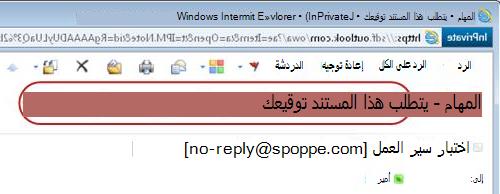
- على شريط الرسائل في المستند المراد مراجعته
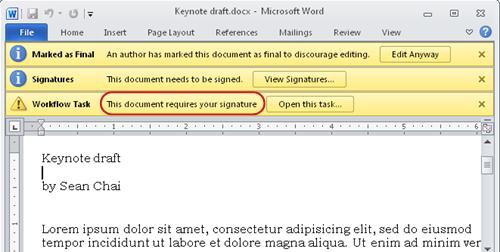
- في عنوان المهمة في صفحة حالة سير العمل
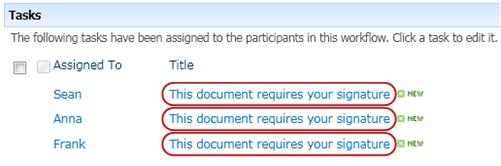
إذا كنت لا ترى أن هذا المستند يتطلب نص توقيعك في هذه المواقع، فتحقق من الشخص الذي بدأ سير العمل أو أضافه في الأصل لمعرفة قالب سير العمل الذي يستند إليه — أو ما إذا كان سير عمل مخصصا.
إذا كانت مهمتك مهمة تجميع التواقيع، فحافظ على القراءة مباشرة!
نظرة عامة على العملية
عند تعيين مهمة في سير عمل، عادة ما تكتشف المهمة بإحدى الطرق الثلاث:
- تتلقى إعلاما بمهمة البريد الإلكتروني.
- يمكنك فتح مستند Microsoft Office ورؤية شريط رسائل يعلمك بأنه تم تعيين مهمة ذات صلة لك.
- يمكنك التحقق من موقع SharePoint واكتشاف تعيين مهمة واحدة أو أكثر لك حاليا.
عندما تكتشف أنه تم تعيين مهمة سير عمل تجميع التواقيع، عادة ما تقوم بأمرين:
- مراجعة المستند يمكنك فتح المستند ومراجعته، ثم توقيعه (أو لا تفعل ذلك).
- إكمال المهمة يمكنك إكمال نموذج المهمة وإرساله.
لذلك، غالبا ما تشارك العناصر الثلاثة التالية في إكمال المهمة:
- رسالة الإعلام (التي تتلقاها كرسالة بريد إلكتروني)
- المستند المرسل لتوقيعك (الذي تفتحه ثم توقعه، أو لا تقم به)
- نموذج المهمة (الذي تقوم بفتحه وإكماله وإرساله)
إليك الشكل الذي تبدو عليه هذه العناصر الثلاثة.
ملاحظة
يظهر الزر فتح هذه المهمة على الشريط في رسالة إعلام المهمة فقط عند فتح الرسالة في الإصدار الكامل والمثبت من Outlook، وليس عند فتحها في تطبيق Outlook Web Access على الويب.
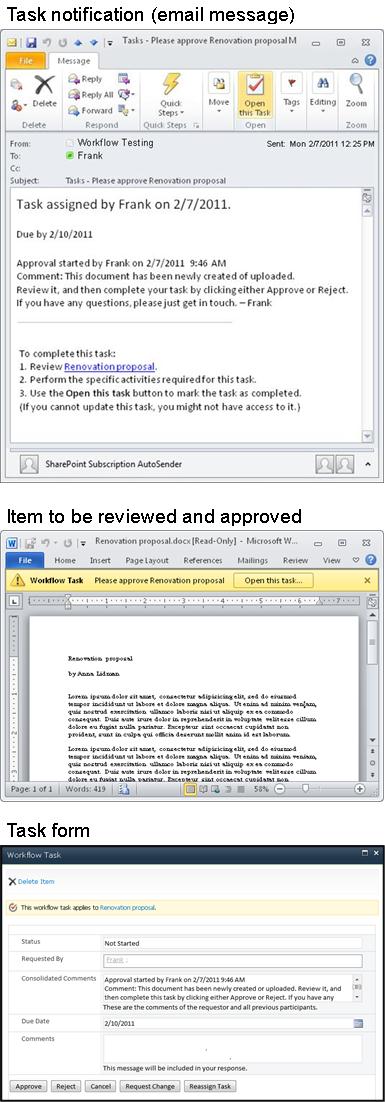
ملاحظة
يظهر الزر فتح هذه المهمة على الشريط في رسالة إعلام المهمة فقط عند فتح الرسالة في الإصدار الكامل والمثبت من Outlook، وليس عند فتحها في تطبيق Outlook Web Access على الويب.
الوصول إلى المستند ونموذج المهمة من رسالة إعلام المهمة
(لاحظ أنه إذا لم يتم تعيين المهمة لك شخصيا، ولكن لمجموعة كاملة أو قائمة توزيع تكون عضوا فيها، فيجب عليك المطالبة بالمهمة قبل إكمالها. لمزيد من المعلومات، راجع قسم المطالبة بمهمة مجموعة قبل إكمالها في هذا المقطع.)
اتبع الخطوات التالية:
- في رسالة إعلام المهمة، في إرشادات إكمال هذه المهمة ، انقر فوق الارتباط إلى المستند.
- في المستند المفتوح، انقر فوق الزر فتح هذه المهمة على شريط الرسائل.
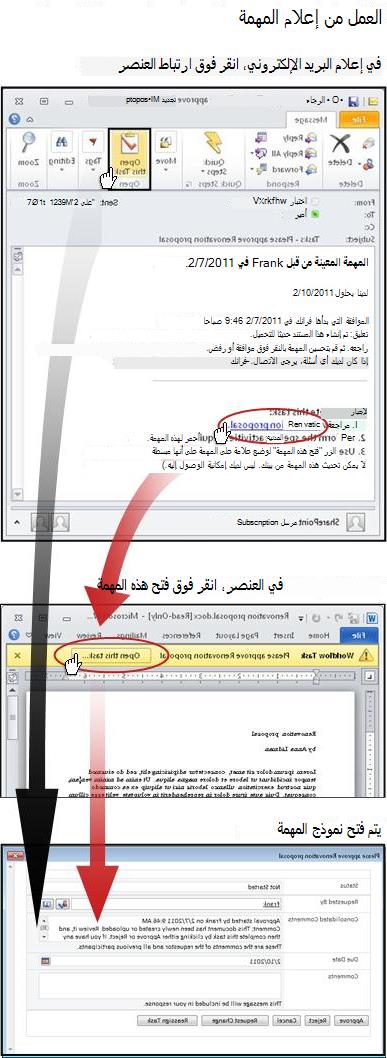
ملاحظة
يظهر الزر فتح هذه المهمة على الشريط في رسالة إعلام المهمة (الموضحة في الرسم التوضيحي في أعلى السهم الأسود) فقط عند فتح الرسالة في الإصدار الكامل والمثبت من Outlook، وليس عند فتحها في تطبيق Outlook Web Access على الويب.
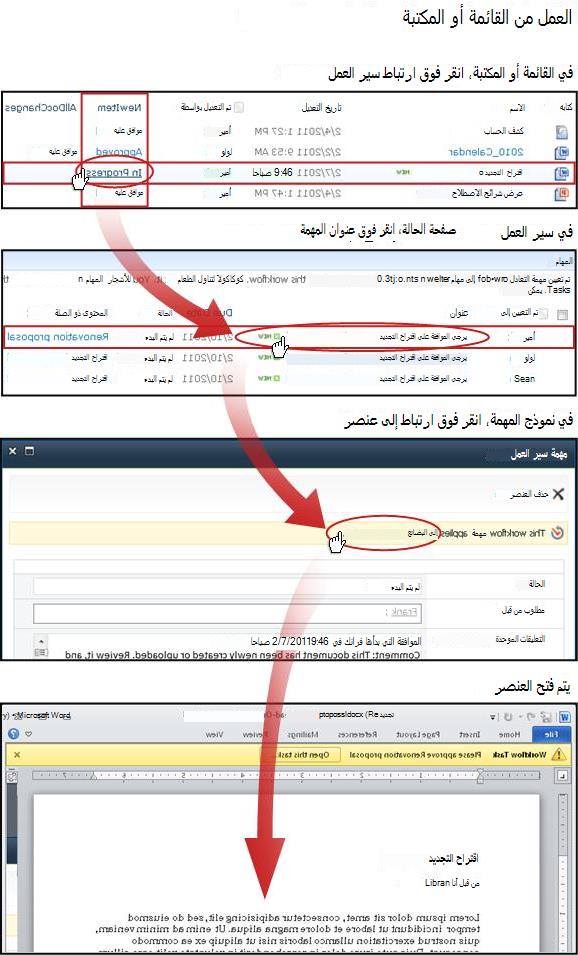
الوصول إلى المستند ونموذج المهمة من القائمة أو المكتبة
(لاحظ أنه إذا لم يتم تعيين المهمة لك شخصيا، ولكن لمجموعة كاملة أو قائمة توزيع تكون عضوا فيها، فيجب عليك المطالبة بالمهمة قبل إكمالها. لمزيد من المعلومات، راجع قسم المطالبة بمهمة مجموعة قبل إكمالها في هذا المقطع.)
اتبع الخطوات التالية:
- في القائمة أو المكتبة حيث يتم تخزين المستند المراد مراجعته، انقر فوق الارتباط قيد التقدم المقترن بالمستند وسير العمل.
- في صفحة حالة سير العمل، انقر فوق عنوان المهمة.
- في نموذج المهمة، في شريط الرسائل تنطبق مهمة سير العمل هذه ، انقر فوق الارتباط إلى المستند.
توقيع المستند
لاحظ أنه إذا لم يتم تعيين المهمة لك شخصيا، ولكن لمجموعة كاملة أو قائمة توزيع تكون عضوا فيها، فيجب عليك المطالبة بالمهمة قبل إكمالها. لمزيد من المعلومات، راجع قسم المطالبة بمهمة مجموعة قبل إكمالها في هذا المقطع.
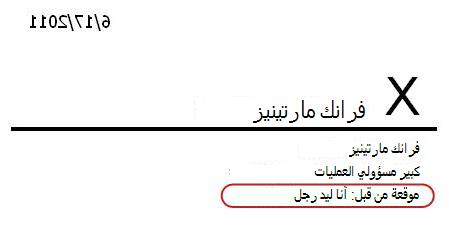
لاحظ أيضا أنه إذا تم إعداد سطر التوقيع لمستخدم معين، وقمت بتسجيل الدخول أثناء تسجيل الدخول كمستخدم مختلف ، فقد يكون التناقض مرئيا في سطر التوقيع. في هذا المثال، تم إعداد سطر التوقيع ل Frank Martinez، ولكن تمت إضافة التوقيع من قبل شخص قام بتسجيل الدخول باسم آنا ليدمان.
في المثال التالي، تم إنشاء المستند في Word.
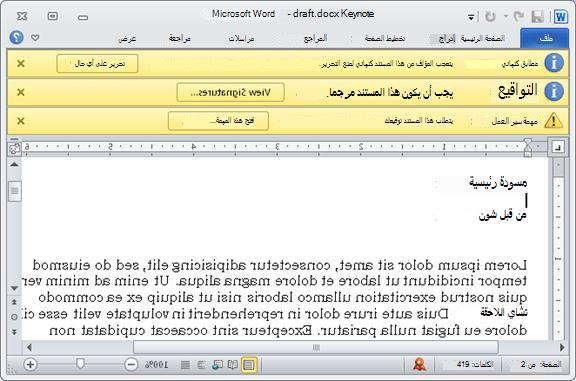
لاحظ أشرطة الرسائل الصفراء الثلاثة في أعلى المستند:
تم وضع علامة كنهائييخبرك شريط الرسائل هذا بأن شخصا واحدا على الأقل قام بالفعل بإضافة توقيعه على سطر توقيع.
هام
من هذه النقطة فصاعدا، يؤدي أي تغيير في المستند بخلاف إضافة التواقيع إلى أسطر التوقيع الموجودة بالفعل إلى إزالة أو إبطال جميع التواقيع المضافة بالفعل. (أي أن إدراج أو حذف أسطر التوقيع غير مسموح به في هذه المرحلة، فقط إضافة التواقيع نفسها.)
التوقيعات يمكنك النقر فوق الزر عرض التواقيع لفتح جزء التواقيع . ضمن التواقيع المطلوبة، انقر فوق السهم الموجود بجانب اسمك، ثم في القائمة المنسدلة، انقر فوق توقيع.
ملاحظة
- إذا ظهر اسمك أكثر من مرة في قائمة التواقيع المطلوبة ، فهناك أكثر من سطر توقيع واحد يمكنك إضافته إلى التوقيع. استخدم هذا الإجراء نفسه لإضافة كل توقيع.
- إذا لم تتمكن من رؤية اسمك في قائمة التواقيع المطلوبة ، فتحقق من الشخص الذي بدأ سير العمل — أو، إذا بدأ تلقائيا، فتحقق من الشخص الذي أضافه في الأصل.
- لا تحتوي نماذج InfoPath على جزء تواقيع أو قائمة تواقيع مطلوبة . تأكد من توقيع كل أسطر التوقيع قبل حفظ المستند وإكمال المهمة.
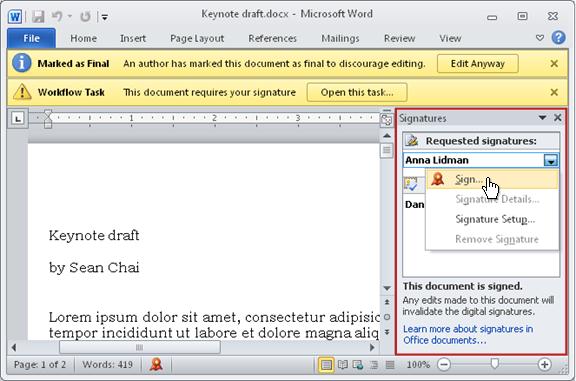
إذا رأيت رسالة حول موفري خدمات التوقيع الرقمي التابعين لجهة خارجية، فانقر فوق موافق للمتابعة. (لتجنب رؤية الرسالة في المستقبل، حدد خانة الاختيار.)
يتم فتح مربع الحوار Sign .
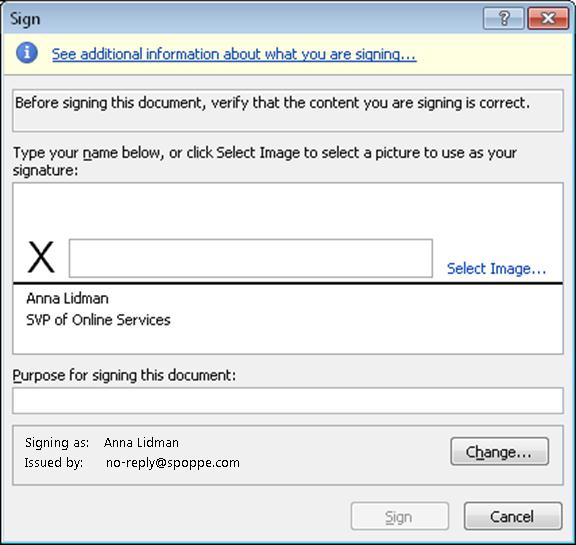
لتوقيع المستند، ما عليك سوى كتابة اسمك في المربع الموجود بجانب علامة X الكبيرة، وانقر فوق توقيع، ثم انقر فوق موافق في مربع الحوار تأكيد التوقيع .
تذكر: إذا ظهر اسمك أكثر من مرة في قائمة التواقيع المطلوبة ، فهناك أكثر من سطر توقيع واحد يمكنك إضافة توقيعك إليه. استخدم هذا الإجراء نفسه لإضافة كل توقيع.
مهمة سير العملعندما تكون جاهزا لإكمال نموذج المهمة وإرساله، انقر فوق الزر فتح هذه المهمة في شريط رسالة مهمة سير العمل .
إكمال نموذج المهمة وإرساله
يبدو نموذج المهمة لمهمة سير عمل تجميع التواقيع مثل هذا.
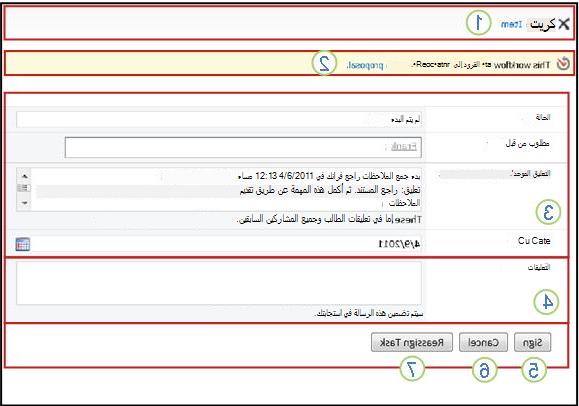
لاحظ أن عنصري التحكم الأولين (حذف عنصرومهمة سير العمل هذه تنطبق على عنوان المستند) لا يظهران في نموذج المهمة عند فتحه من داخل المستند ليتم توقيعه. تظهر فقط عند فتح نموذج المهمة مباشرة من رسالة إعلام المهمة أو قائمة المهام في صفحة حالة سير العمل.
|
|
حذف عنصر لحذف هذه المهمة من المثيل الحالي لسير العمل، انقر فوق الارتباط هنا.
ملاحظه: إذا لم تبدأ تشغيل هذا المثيل من سير العمل، فقد ترغب في التحقق من الشخص الذي بدأه - أو، إذا بدأ تلقائيا، الشخص الذي أضافه في الأصل - قبل حذف المهمة. |
|---|---|
|
|
تنطبق مهمة سير العمل هذه على عنوان المستند لفتح المستند الذي سيتم توقيعه، انقر فوق الارتباط هنا. |
|
|
الحالة، المطلوبة من قبل، التعليقات الموحدة، تاريخ الاستحقاق لا يمكنك تحرير الإدخالات أو تغييرها في هذه الحقول الأربعة، ولكن قد تجد المعلومات الموجودة فيها مفيدة. لاحظ أن مربع التعليقات الموحدة يحتوي على جميع التعليقات المرسلة في النموذج من قبل المشاركين الذين أكملوا مهامهم بالفعل في نفس مثيل سير العمل هذا. بنفس الطريقة، بعد إرسال النموذج الخاص بك، سيظهر أيضا أي نص قمت بتضمينه في مربع التعليقات (4) في مربع التعليقات الموحدة للمشاركين اللاحقين. |
|
|
التعليقات سيتم تسجيل أي نص تدخله هنا في محفوظات سير العمل وسيظهر أيضا في حقل التعليقات الموحدة (3) للمشاركين اللاحقين. |
|
|
علامه عندما تقوم بتوقيع المستند وكتابة أي ملاحظات تريد المساهمة بها في حقل التعليقات ، انقر فوق هذا الزر لإرسال النموذج وإكمال المهمة. |
|
|
إلغاء لإغلاق نموذج المهمة دون حفظ أي تغييرات أو استجابات، انقر فوق هذا الزر. ستظل المهمة غير مكتملة ومخصصة لك. |

|
إعادة تعيين المهمة لإعادة تعيين هذه المهمة إلى شخص آخر، انقر فوق هذا الزر. للحصول على رسم توضيحي للصفحة التي ستدخل فيها تفاصيل إعادة التعيين، ولمزيد من الإرشادات، انتقل إلى القسم 7 في هذا المقطع، أعد تعيين المهمة إلى شخص آخر. ملاحظه: قد يكون هذا الخيار متوقفا عن التشغيل لبعض مهام سير العمل. |
المطالبة بمهمة مجموعة قبل إكمالها (اختياري)
إذا تم تعيين مهمة واحدة فقط لمجموعة بأكملها تنتمي إليها، فيمكن لأي عضو في المجموعة المطالبة بهذه المهمة الفردية وإكمالها نيابة عن المجموعة بأكملها.
المطالبة بالمهمة قبل فتح المستند وتوقيعه. بمجرد المطالبة بالمهمة، يتم تعيينها لك، ولا يمكن لأي عضو آخر في المجموعة إكمالها. (بهذه الطريقة، يقوم شخص واحد فقط بالعمل الضروري.)
- في صفحة حالة سير العمل، أشر إلى اسم المهمة المعينة لمجموعتك حتى يظهر سهم.
- انقر فوق السهم، وانقر فوق تحرير عنصر ، ثم انقر فوق الزر مهمة المطالبة في نموذج المهمة.
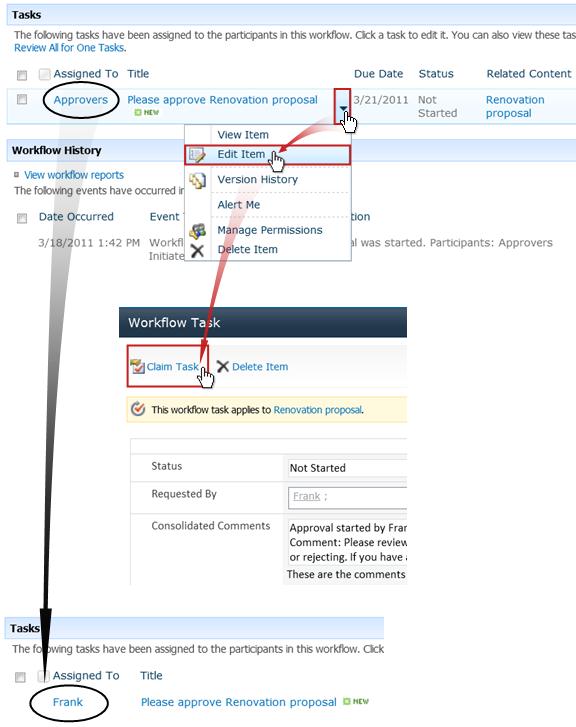
عند تحديث صفحة حالة سير العمل، يمكنك أن ترى أن المهمة لم تعد معينة إلى المجموعة، ولكن الآن على وجه التحديد لك.
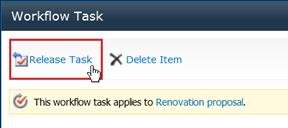
لاحقا، إذا كنت تريد تحرير المهمة إلى المجموعة مرة أخرى دون إكمالها، فاستخدم نفس الخطوات للعودة إلى نموذج المهمة، ولكن الآن انقر فوق الزر مهمة الإصدار .
إعادة تعيين المهمة إلى شخص آخر (اختياري)
إذا كنت تريد أن يكمل شخص آخر مهمة سير عمل تم تعيينها لك، فانقر فوق الزر إعادة تعيين المهمة في نموذج مهمة سير العمل.
يتم عرض هذا النموذج.
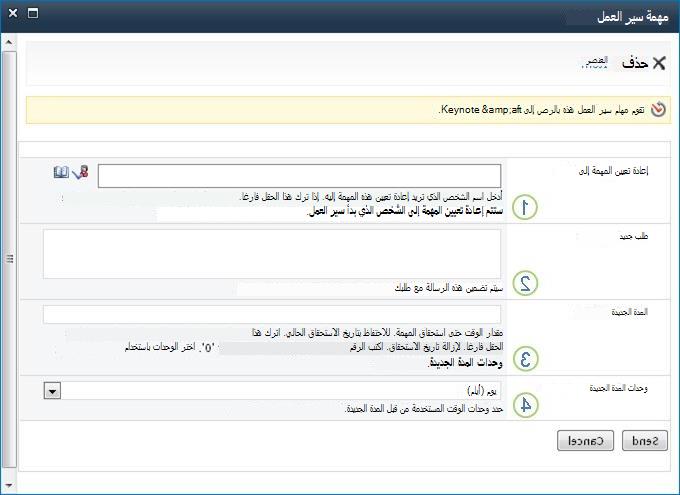
|
|
إعادة تعيين المهمة إلى أدخل اسم الشخص الذي تريد تعيين هذه المهمة له أو عنوانه. لتعيين هذه المهمة إلى الشخص الذي بدأ سير العمل — أو، إذا بدأ سير العمل تلقائيا، للشخص الذي أضاف سير العمل في الأصل — اترك هذا الحقل فارغا. |
|---|---|
|
|
طلب جديد قم بتوفير أي معلومات سيحتاج إليها الشخص الذي تقوم بتعيين المهمة له لإكمال المهمة. (ستتم إضافة أي نص تدخله هنا في منطقة التعليقات الموحدة .) |
|
|
المدة الجديدة قم بأحد هذه الأشياء الثلاثة:
|
|
|
وحدات المدة الجديدة إذا كنت تحدد مدة مهمة جديدة، فاستخدم هذا الحقل بالاقتران مع الحقل مدة جديدة لتحديد الفترة قبل استحقاق المهمة. (على سبيل المثال: 3 أيام أو شهر واحد أو أسبوعين.) |
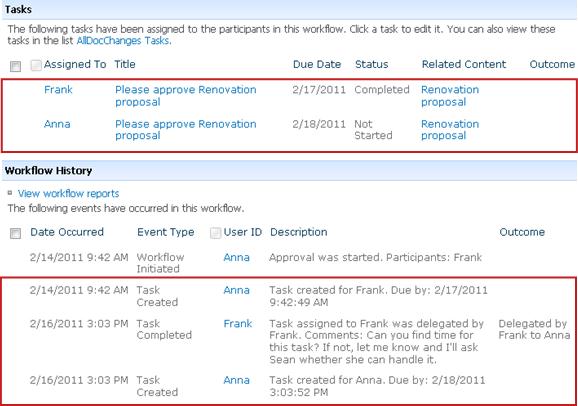
عند اكتمال النموذج، انقر فوق إرسال. تم وضع علامة مكتمل على مهمتك، ويتم تعيين مهمة جديدة للشخص المسؤول الآن عن المهمة، ويتم إرسال إعلام بالمهمة.
يتم تضمين أي معلومات جديدة قمت بتوفيرها في النص المفوض في إعلام المهمة الجديدة (الرقم 1 في الرسم التوضيحي التالي).
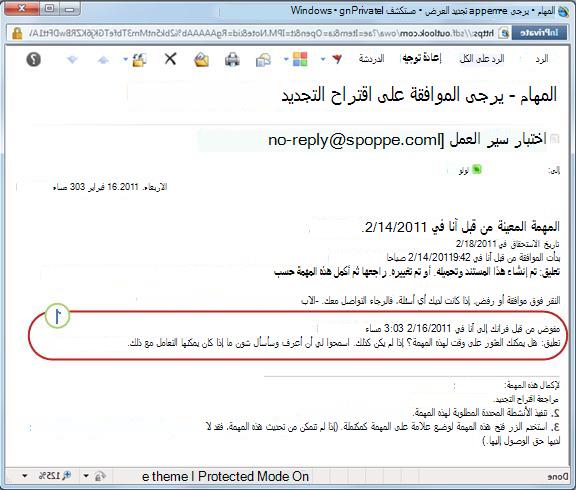
وفي الوقت نفسه، يتم تعقب كل هذه التغييرات وإظهارها في قسمي المهاموالمحفوظات في صفحة حالة سير العمل، كما هو موضح هنا.
مراقبة سير عمل تجميع التواقيع قيد التشغيل أو ضبطه أو إيقافه
الموقع المركزي الذي يمكنك من خلاله مراقبة سير عمل قيد التشغيل أو ضبطه أو إيقافه هو صفحة حالة سير العمل لهذا المثيل من سير العمل.
أولا سنوضح لك كيفية الوصول إلى تلك الصفحة، ثم سنوضح لك كيفية استخدام الخيارات والمعلومات التي تجدها هناك. وأخيرا، سنعرض لك صفحتين أخريين حيث يمكنك الحصول على معلومات مراقبة إضافية.
الوصول إلى صفحة حالة سير العمل
في القائمة أو المكتبة حيث يوجد العنصر، انقر فوق الارتباط قيد التقدم للعنصر وسير العمل الذي تريده.
في هذا المثال، العنصر هو المستند المسمى مسودة Keynote وسير العمل هو الموافقة 3.
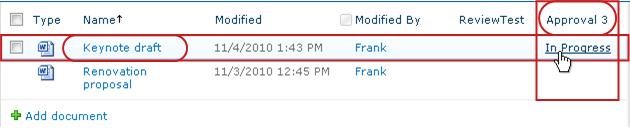
تفتح صفحة حالة سير العمل.
- إذا كانت القائمة أو المكتبة تحتوي على عدد كبير من العناصر، يمكنك استخدام الفرز و/أو التصفية للعثور على العنصر الذي تبحث عنه بسرعة أكبر. إذا وجدت أنك تقوم بالفرز و/أو التصفية بشكل متكرر بنفس الطريقة، فقد تجد أنه من المفيد إنشاء طريقة عرض مخصصة تعمل على أتمتة هذا الترتيب المعين.
- للوصول إلى صفحة حالة سير العمل، يمكنك أيضا النقر فوق الارتباط عرض حالة سير العمل هذا في إعلام البريد الإلكتروني "تم البدء" أو الارتباط عرض محفوظات سير العمل في إعلام البريد الإلكتروني "تم إكماله" للمثيل المحدد الذي تهتم به.
استخدام صفحة حالة سير العمل لمراقبة تقدم سير العمل
هنا، ضمن الرسم التوضيحي لكل قسم من صفحة حالة سير العمل، ستجد أسئلة المراقبة التي يجيب عليها القسم.
قسم معلومات سير العمل
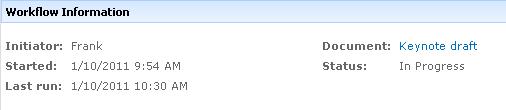
الأسئلة التي تمت الإجابة عليها:
- من بدأ هذا المثيل لسير العمل؟
- متى بدأ هذا المثيل؟
- متى حدث الإجراء الأخير في هذا المثيل؟
- ما العنصر الذي يعمل عليه هذا المثيل؟
- ما هي الحالة الحالية لهذا المثيل؟
قسم المهام
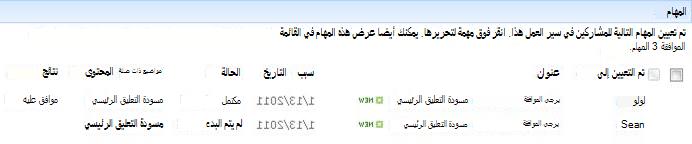
الأسئلة التي تمت الإجابة عليها:
- ما هي المهام التي تم إنشاؤها وتعيينها بالفعل، وما هي حالتها الحالية؟
- ما هي المهام التي تم إكمالها بالفعل، وما هي النتيجة لكل مهمة من تلك المهام؟
- ما هو تاريخ الاستحقاق لكل مهمة تم إنشاؤها وتعيينها بالفعل؟ (لاحظ أنه بشكل افتراضي، لا يتم تعيين مهام تجميع التواقيع لتواريخ الاستحقاق أو مدد المهام.)
لا تظهر المهام التي تم حذفها والمهام التي لم يتم تعيينها بعد في هذا القسم.
قسم محفوظات سير العمل
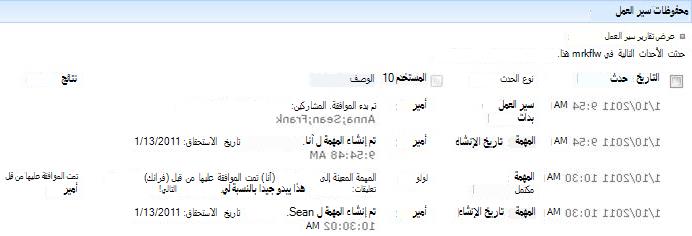
الأسئلة التي تمت الإجابة عليها:
- ما هي الأحداث التي حدثت بالفعل في هذا المثيل من سير العمل؟
- لاحظ أن المهام المتأخرة وإعلامات المهام المتأخرة لا تظهر في هذه المنطقة.
إلغاء تشغيل سير العمل هذا أو إنهاؤه
هناك طريقتان يمكنك من خلالها إيقاف تشغيل مثيل سير العمل قبل اكتماله العادي:
- إلغاء سير العمل يتم إلغاء جميع المهام، ولكن يتم الاحتفاظ بها في منطقة المهام في صفحة حالة سير العمل.
- إنهاء سير العمل هذا يتم إلغاء جميع المهام وحذفها من منطقة المهام في صفحة حالة سير العمل. (ومع ذلك، لا تزال تنعكس في منطقة محفوظات سير العمل.)
تتبع الإرشادات الخاصة بكلا الأسلوبين.
إلغاء الأمر (تم إلغاء جميع المهام ولكن تم الاحتفاظ بها في كل من قائمة المهام والمحفوظات)
إذا لم تعد هناك حاجة إلى المثيل الحالي لسير العمل، يمكن إلغاؤه.
بشكل افتراضي، يمكن تنفيذ هذا الإجراء من قبل الشخص الذي بدأ هذا المثيل من سير العمل أو بواسطة أي شخص لديه إذن إدارة القوائم. (مرة أخرى، لدى مجموعة المالكين إذن إدارة القوائم بشكل افتراضي؛ مجموعة الأعضاء ومجموعة الزوار لا.)
- في صفحة حالة سير العمل، في المنطقة الموجودة أسفل مرئيات سير العمل، انقر فوق الارتباط إلغاء كافة مهام تجميع التواقيع .
يتم إلغاء جميع المهام الحالية، وينتهي سير العمل بحالة تم الإلغاء. لا تزال المهام الملغاة مدرجة في كل من منطقة المهام وفي منطقة محفوظات سير العمل .
الانتهاء (جميع المهام المحذوفة من قائمة المهام ولكن يتم الاحتفاظ بها في المحفوظات)
إذا حدث خطأ، أو إذا توقف سير العمل وفشل في الاستجابة، يمكن إنهائه.
بشكل افتراضي، لا يمكن تنفيذ هذا الإجراء إلا من قبل شخص لديه إذن إدارة القوائم. (مرة أخرى، لدى مجموعة المالكين إذن إدارة القوائم بشكل افتراضي؛ مجموعة الأعضاء ومجموعة الزوار لا.)
- في صفحة حالة سير العمل، في المنطقة الموجودة أسفل مرئيات سير العمل، انقر فوق الارتباط إنهاء سير العمل هذا .
يتم إلغاء جميع المهام التي تم إنشاؤها بواسطة سير العمل ويتم حذفها من منطقة المهام في صفحة حالة سير العمل، على الرغم من أنها لا تزال تنعكس في منطقة محفوظات سير العمل . ينتهي سير العمل بحالة Canceled.
معرفة مهام سير العمل التي يتم تشغيلها على عنصر
في صفحة Workflows لأي عنصر، ستجد قائمة بسير العمل قيد التشغيل حاليا على هذا العنصر.
- انتقل إلى القائمة أو المكتبة حيث يتم تخزين العنصر.
- أشر إلى اسم العنصر، وانقر فوق السهم الذي يظهر، ثم انقر فوق مهام سير العمل في القائمة المنسدلة.
- في صفحة Workflows: Item Name ، ضمن Running Workflows، ستجد قائمة بمثيلات سير العمل التي تعمل حاليا على العنصر.
ملاحظة
لاحظ أنه لا يمكن تشغيل مثيلات متعددة لإصدار سير عمل واحد على نفس العنصر في نفس الوقت. على سبيل المثال: تمت إضافة سيري عمل، كلاهما يستند إلى قالب تجميع التواقيع. أحدهما يسمى Plan Feedback والآخر يسمى Budget Feedback. في أي عنصر واحد في أي وقت، يمكن تشغيل مثيل واحد لكل من ملاحظات الخطة وملاحظات الموازنة، ولكن ليس مثيلينلأي من سير العمل.
مراقبة مهام سير العمل لمجموعة المواقع المشتركة بأكملها
يمكن لمسؤولي مجموعة المواقع المشتركة العرض في لمحة:
- عدد مهام سير العمل استنادا إلى كل قالب سير عمل موجود حاليا في مجموعة المواقع المشتركة.
- ما إذا كان كل قالب سير عمل نفسه نشطا حاليا أو غير نشط في مجموعة المواقع المشتركة.
- عدد مثيلات إصدارات سير العمل استنادا إلى كل قالب سير عمل قيد التشغيل حاليا في مجموعة المواقع المشتركة.
إليك كيفية القيام بذلك:
- افتح الصفحة الرئيسية لمجموعة المواقع المشتركة (وليس الصفحة الرئيسية لموقع أو موقع فرعي ضمن المجموعة).
- انقر فوق أيقونة الإعدادات
 ثم انقر فوق Site Settings.
في صفحة إعدادات الموقع، ضمن إدارة الموقع، انقر فوق مهام سير العمل.
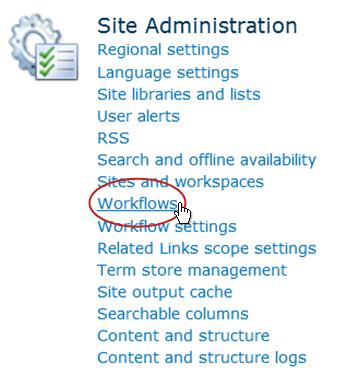
تفتح صفحة سير العمل، وتعرض المعلومات.
ماذا بعد ذلك؟
إذا كانت هذه هي المرة الأولى التي يتم فيها تشغيل إصدار سير العمل هذا، فقد تحتاج إلى استخدام الإرشادات الموجودة في مقطع المراجعة من هذه المقالة لعرض الأحداث في المثيل واكتشاف ما إذا كان سير العمل يعمل كما تريد.
مراجعة تجميع نتائج سير عمل التواقيع وإنشاء التقارير
بعد اكتمال مثيل سير العمل الخاص بك، يمكنك مراجعة الأحداث المسجلة في محفوظاته. (يمكنك الوصول إلى السجل لأي مثيل لمدة تصل إلى 60 يوما بعد اكتمال المثيل.)
هام
لاحظ أنه يتم توفير محفوظات سير العمل للرجوع إليها غير الرسمي فقط. ولا يمكن استخدامه في عمليات مراجعة الحسابات الرسمية أو لأي غرض قانوني وإثباتي آخر.
يمكنك أيضا تشغيل تقارير حول الأداء العام لسير العمل عبر المثيلات.
مراجعة الأحداث في أحدث مثيل
طالما بقي عنصر في نفس القائمة أو المكتبة، وحتى يتم تشغيل نفس سير العمل مرة أخرى على نفس العنصر، يمكن الوصول إلى محفوظات أحدث مثيل من القائمة أو المكتبة.
لعرض صفحة حالة سير العمل لأحدث مثيل لسير عمل يتم تشغيله على أي عنصر:
- في القائمة أو المكتبة حيث يوجد العنصر، انقر فوق ارتباط الحالة للعنصر وسير العمل الذي تريده.
في هذا المثال، العنصر هو المستند بعنوان مسودة Keynote وسير العمل هو New Doc Approval.

في صفحة حالة سير العمل، يقع قسم محفوظات سير العمل بالقرب من الأسفل.
محفوظات مثيل الوصول لمدة تصل إلى 60 يوما
ماذا لو كنت تريد مراجعة محفوظات مثيل بعد تشغيل نفس سير العمل مرة أخرى على نفس العنصر؟
في الواقع، يمكنك القيام بذلك لمدة تصل إلى 60 يوما، من أي من نقطتي الإدخال: القائمة أو المكتبة، أو إعلام إكمال سير العمل. (ستون يوما هي المدة التي تحتفظ فيها منتجات SharePoint بمحفوظات المهام لسير العمل.)
من القائمة أو المكتبة
- انتقل إلى القائمة أو المكتبة حيث يتم تخزين العنصر.
- انقر فوق الأيقونة أمام اسم العنصر لتحديد العنصر، ثم على علامة التبويب Files على الشريط، في المجموعة مهام سير العمل، انقر فوق مهام سير العمل.
- في صفحة سير العمل: اسم العنصر ، ضمن مهام سير العمل المكتملة، انقر فوق اسم أو حالة مثيل سير العمل الذي تريد مراجعته.
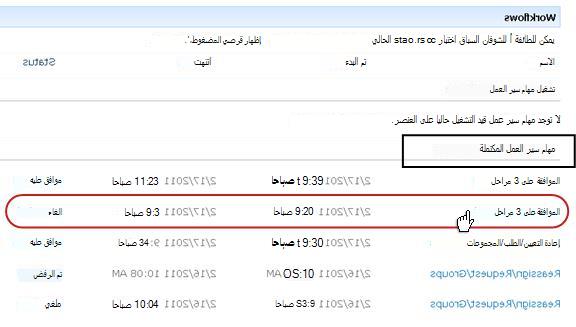
تفتح صفحة حالة سير العمل لهذا المثيل.
من إعلام إكمال سير العمل
- افتح إعلام إكمال سير العمل للمثيل الذي تريد مراجعته، ثم انقر فوق الارتباط عرض محفوظات سير العمل .
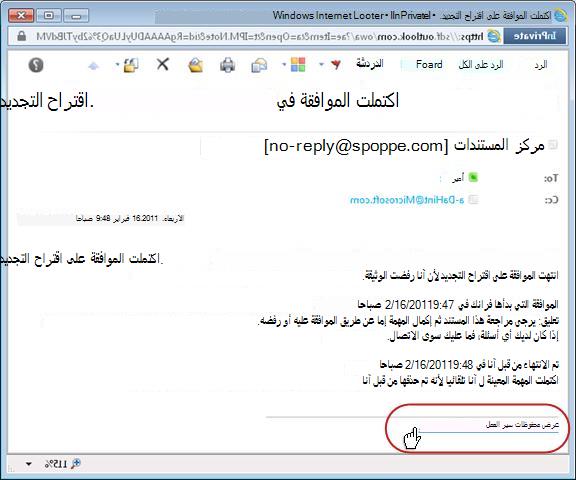
تفتح صفحة حالة سير العمل لهذا المثيل.
للاحتفاظ بجميع إعلامات الإكمال، قد تحتاج إلى إنشاء قاعدة Outlook. قم بإعداد القاعدة لنسخ جميع الرسائل الواردة التي تم إكمال النص عليها في سطر الموضوع إلى مجلد منفصل خاص بها. (تأكد من أن قاعدة Outlook تنسخ الرسائل الواردة ولا تنقلها ببساطة، أو أنها لن تظهر أيضا في علبة الوارد.)
إنشاء تقارير أداء سير العمل
لمعرفة كيفية أداء أحد إصدارات سير العمل بشكل عام - مع مرور الوقت وخلال مثيلات متعددة - يمكنك إنشاء تقريرين محددين مسبقا أو كليهما:
- تقرير مدة النشاط استخدم هذا التقرير للاطلاع على متوسطات المدة التي يستغرقها إكمال كل نشاط داخل سير العمل، بالإضافة إلى المدة التي يستغرقها إكمال كل تشغيل كامل أو مثيل لسير العمل هذا.
- تقرير الإلغاء والخطأ استخدم هذا التقرير لمعرفة ما إذا كان سير العمل يتم إلغاؤه بشكل متكرر أو يواجه أخطاء قبل الاكتمال.
إنشاء التقارير المتوفرة لسير عمل
- في القائمة أو المكتبة، في عمود الحالة لسير العمل هذا، انقر فوق أي ارتباط معلومات الحالة.

- في صفحة حالة سير العمل، ضمن محفوظات سير العمل، انقر فوق عرض تقارير سير العمل.
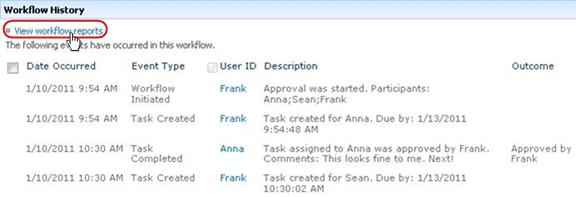
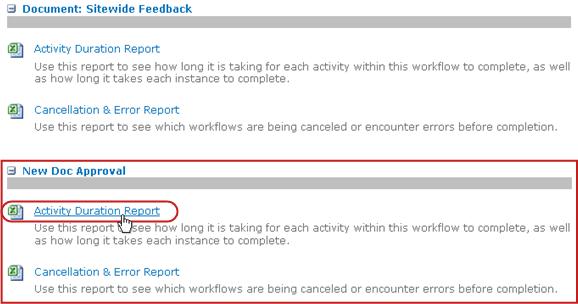
- حدد موقع سير العمل الذي تريد عرض تقرير له، ثم انقر فوق اسم التقرير الذي تريد عرضه.
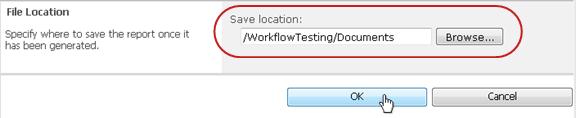
- في الصفحة تخصيص، يمكنك الاحتفاظ بالموقع الذي سيتم إنشاء ملف التقرير فيه أو تغييره، ثم انقر فوق موافق.
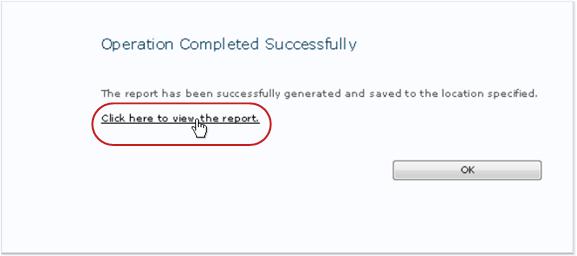
يتم إنشاء التقرير وحفظه في الموقع المحدد. - عند اكتمال التقرير، يمكنك النقر فوق الارتباط الموضح في الرسم التوضيحي التالي لعرضه. وإلا، فانقر فوق موافق لإنهاء مربع الحوار وإغلاقه. (لاحقا، عندما تكون جاهزا لعرض التقرير، ستجده في الموقع الذي حددته في الخطوة السابقة.)
ماذا بعد ذلك؟
إذا كان سير العمل يعمل بالطريقة التي تريدها فقط، فقد تم تعيينك جميعا لبدء استخدامه.
إذا كان هناك أي شيء تريد تغييره حول كيفية عمله، فراجع مقطع CHANGE من هذه المقالة.
لمعرفة كيفية أداء أحد إصدارات سير العمل بشكل عام - مع مرور الوقت وخلال مثيلات متعددة - يمكنك إنشاء تقريرين محددين مسبقا أو كليهما:
- تقرير مدة النشاط استخدم هذا التقرير للاطلاع على متوسطات المدة التي يستغرقها إكمال كل نشاط داخل سير العمل، بالإضافة إلى المدة التي يستغرقها إكمال كل تشغيل كامل أو مثيل لسير العمل هذا.
- تقرير الإلغاء والخطأ استخدم هذا التقرير لمعرفة ما إذا كان سير العمل يتم إلغاؤه بشكل متكرر أو يواجه أخطاء قبل الاكتمال.
إنشاء التقارير المتوفرة لسير عمل
- في القائمة أو المكتبة، في عمود الحالة لسير العمل هذا، انقر فوق أي ارتباط معلومات الحالة.
- في صفحة حالة سير العمل، ضمن محفوظات سير العمل، انقر فوق عرض تقارير سير العمل.
- حدد موقع سير العمل الذي تريد عرض تقرير له، ثم انقر فوق اسم التقرير الذي تريد عرضه.
- في الصفحة تخصيص، يمكنك الاحتفاظ بالموقع الذي سيتم إنشاء ملف التقرير فيه أو تغييره، ثم انقر فوق موافق.
يتم إنشاء التقرير وحفظه في الموقع المحدد. - عند اكتمال التقرير، يمكنك النقر فوق الارتباط الموضح في الرسم التوضيحي التالي لعرضه. وإلا، فانقر فوق موافق لإنهاء مربع الحوار وإغلاقه. (لاحقا، عندما تكون جاهزا لعرض التقرير، ستجده في الموقع الذي حددته في الخطوة السابقة.)
ماذا بعد ذلك؟
إذا كان سير العمل يعمل بالطريقة التي تريدها فقط، فقد تم تعيينك جميعا لبدء استخدامه.
إذا كان هناك أي شيء تريد تغييره حول كيفية عمله، فراجع مقطع CHANGE من هذه المقالة.
تغيير سير عمل تجميع التواقيع أو تعطيله أو إزالته
بعد تشغيل المثيل الأول لسير عمل تجميع التواقيع الجديد ومراجعة النتائج، قد تحتاج إلى إجراء تغيير واحد أو أكثر على طريقة تكوين سير العمل.
أيضا، قد ترغب في أوقات مختلفة في المستقبل في إجراء المزيد من التغييرات على التكوين.
وأخيرا، قد ترغب في مرحلة ما في تعطيل سير العمل لفترة أقصر أو أطول، ولكن ليس إزالته ، أو قد تختار بالفعل إزالته بالكامل.
تغيير الإعدادات الدائمة لسير العمل
لإجراء تغييرات دائمة على إعدادات سير عمل موجود، يمكنك فتح نموذج الاقتران الذي تم استخدامه في الأصل لإضافته وتحريره.
إذا كان سير العمل يعمل في قائمة أو مكتبة واحدة فقط
افتح القائمة أو المكتبة التي يتم تشغيل سير العمل فيها.
على الشريط، انقر فوق علامة التبويب قائمة أو مكتبة .
ملاحظة
يمكن أن يختلف اسم علامة التبويب مع نوع القائمة أو المكتبة. على سبيل المثال، في قائمة تقويم، تسمى علامة التبويب هذه Calendar.
في المجموعة إعدادات ، انقر فوق إعدادات سير العمل.
في صفحة إعدادات سير العمل، ضمن اسم سير العمل (انقر لتغيير الإعدادات)، انقر فوق اسم سير العمل الذي تريد تغيير الإعدادات له.
ملاحظة
إذا لم يظهر سير عمل تجميع التواقيع الذي تريده في القائمة، فقد يكون مقترنا بنوع محتوى واحد فقط. يتم التحكم في مهام سير العمل التي تظهر في هذه القائمة بواسطة عنصر تحكم إظهار اقترانات سير العمل من هذا النوع ، الموجود أعلى القائمة. (راجع الرسم التوضيحي.) انقر فوق خيارات نوع المحتوى في القائمة المنسدلة لاكتشاف الخيارات التي تعرض سير العمل الذي تريده. عند ظهور سير العمل الذي تريده في القائمة، انقر فوق اسم سير العمل.
في نفس نموذج الاقتران المكون من صفحتين الذي تم استخدامه في الأصل لإضافة سير العمل، قم بإجراء التغييرات التي تريدها وحفظها.
لمزيد من المعلومات حول الحقول وعناصر التحكم في نموذج الاقتران، راجع مقطع PLAN ومقطع ADD المناسب (قائمة/مكتبة أو مجموعة مواقع مشتركة) من هذه المقالة.
إذا كان سير العمل يعمل في جميع القوائم والمكتبات في مجموعة المواقع المشتركة
- افتح الصفحة الرئيسية لمجموعة المواقع المشتركة (وليس الصفحة الرئيسية لموقع أو موقع فرعي ضمن المجموعة).
- انقر فوق أيقونة الإعدادات ثم انقر فوق Site Settings.
في صفحة إعدادات الموقع، ضمن المعارض، انقر فوق أنواع محتويات الموقع.
- في صفحة أنواع محتويات الموقع، انقر فوق اسم نوع محتوى الموقع الذي يتم تشغيل سير العمل عليه.
- في صفحة نوع المحتوى المحدد، ضمنالإعدادات، انقر فوقإعدادات سير العمل.
- في صفحة إعدادات سير العمل، ضمن اسم سير العمل (انقر لتغيير الإعدادات)، انقر فوق اسم سير العمل الذي تريد تغيير الإعدادات له.
- في نفس نموذج الاقتران المكون من صفحتين الذي تم استخدامه في الأصل لإضافة سير العمل، قم بإجراء التغييرات التي تريدها وحفظها.
لمزيد من المعلومات حول الحقول وعناصر التحكم في نموذج الاقتران، راجع مقطع PLAN ومقطع ADD المناسب (قائمة/مكتبة أو مجموعة مواقع مشتركة) من هذه المقالة.
تعطيل سير عمل أو إزالته
إذا كان سير العمل يعمل في قائمة أو مكتبة واحدة فقط
- افتح القائمة أو المكتبة التي يتم تشغيل سير العمل فيها.
- على الشريط، انقر فوق علامة التبويب قائمة أو مكتبة .
يمكن أن يختلف اسم علامة التبويب مع نوع القائمة أو المكتبة. على سبيل المثال، في قائمة تقويم، تسمى علامة التبويب هذه Calendar. - في المجموعة إعدادات ، انقر فوق إعدادات سير العمل
- في صفحة إعدادات سير العمل، انقر فوق الارتباط إزالة سير عمل .
- استخدم النموذج في صفحة إزالة مهام سير العمل لتعطيل مهام سير العمل أو إعادة تمكينها أو إزالتها.
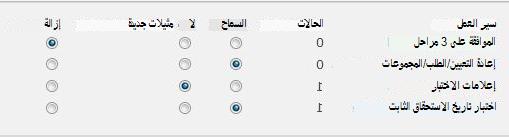
يوجد خمسة أعمدة في النموذج:
- سير العمل اسم سير العمل.
- الحالات عدد مثيلات سير العمل قيد التشغيل حاليا على العناصر.
- السماح الخيار الذي يمكن سير العمل من الاستمرار في العمل بشكل طبيعي.
- لا توجد مثيلات جديدة الخيار الذي يسمح بإكمال أي مثيلات قيد التشغيل حاليا لسير العمل، ولكنه يعطل سير العمل عن طريق جعله غير متوفر لتشغيل أي مثيلات جديدة. (هذا الإجراء قابل للعكس . لإعادة تمكين سير العمل لاحقا، ارجع إلى هذه الصفحة وحدد السماح.)
- ازاله الخيار الذي يزيل سير العمل من القائمة أو المكتبة تماما. يتم إنهاء جميع المثيلات قيد التشغيل على الفور، ولم يعد العمود الخاص بسير العمل هذا يظهر على صفحة القائمة أو المكتبة. (هذا الإجراء غير قابل للعكس.)
إذا كان سير العمل يعمل في جميع القوائم والمكتبات في مجموعة المواقع المشتركة
- افتح الصفحة الرئيسية لمجموعة المواقع المشتركة (وليس الصفحة الرئيسية لموقع أو موقع فرعي ضمن المجموعة).
- انقر فوق إعدادات ثم انقر فوق Site Settings.
في SharePoint في Microsoft 365، انقر فوق إعدادات ، وانقر فوق محتوى الموقع، ثم انقر فوق إعدادات الموقع. - في صفحة إعدادات الموقع، ضمن معارض Designer ويب، انقر فوق أنواع محتويات الموقع.
- في صفحة أنواع محتويات الموقع، انقر فوق اسم نوع محتوى الموقع الذي يتم تشغيل سير العمل عليه.
- في صفحة نوع المحتوى المحدد، ضمنالإعدادات، انقر فوق إعدادات سير العمل.
- في صفحة إعدادات سير العمل، انقر فوق الارتباط إزالة سير عمل .
- استخدم النموذج في صفحة إزالة مهام سير العمل لتعطيل مهام سير العمل أو إعادة تمكينها أو إزالتها.
ماذا بعد ذلك؟
إذا قمت بإجراء أي تغييرات، فقم بتشغيل مثيل اختبار لسير العمل للتحقق مرة متعددة من تأثيرات التغييرات.
يوجد خمسة أعمدة في النموذج:
- سير العمل اسم سير العمل.
- الحالات عدد مثيلات سير العمل قيد التشغيل حاليا على العناصر.
- السماح الخيار الذي يمكن سير العمل من الاستمرار في العمل بشكل طبيعي.
- لا توجد مثيلات جديدة الخيار الذي يسمح بإكمال أي مثيلات قيد التشغيل حاليا لسير العمل، ولكنه يعطل سير العمل عن طريق جعله غير متوفر لتشغيل أي مثيلات جديدة. (هذا الإجراء قابل للعكس . لإعادة تمكين سير العمل لاحقا، ارجع إلى هذه الصفحة وحدد السماح.)
- ازاله الخيار الذي يزيل سير العمل من مجموعة المواقع المشتركة تماما. يتم إنهاء جميع المثيلات قيد التشغيل على الفور، ولم يعد العمود الخاص بسير العمل هذا يظهر على صفحة القائمة أو المكتبة. (هذا الإجراء غير قابل للعكس.)
مزيد من التخصيص
هناك مجموعة واسعة من الطرق لتخصيص مهام سير العمل المضمنة في منتجات SharePoint بشكل أكبر.
يمكنك حتى إنشاء مهام سير عمل مخصصة من البداية.
يمكنك استخدام أي من البرامج التالية أو كلها:
- SharePoint Designer 2013 تخصيص نماذج سير العمل والإجراءات والسلوكيات.
- Microsoft Visual Studio إنشاء إجراءات سير العمل المخصصة الخاصة بك.
لمزيد من المعلومات، راجع نظام تعليمات شبكة مطوري برامج Microsoft (MSDN).