
يمكنك استخدام الصيغ والدالات في قوائم SharePoint أو مكتباته لحساب البيانات بعدة طرق. بإضافة عمود محسوب إلى قائمة أو مكتبة، يمكنك إنشاء صيغة تتضمن بيانات من أعمدة أخرى وتؤدي وظائف لحساب التواريخ والأوقات أو لإجراء معادلات رياضية أو لمعالجة النص.
على سبيل المثال، في قائمة المهام، يمكنك استخدام عمود لحساب عدد الأيام التي يستغرقها إكمال كل مهمة، استنادا إلى العمودين تاريخ البدء وتاريخ الانتهاء .
ملاحظة
توضح هذه المقالة كيفية العمل مع الأعمدة المحسوبة في القوائم والمكتبات. للحصول على معلومات مفصلة حول الدالات، بما في ذلك بناء الجملة وأمثلة الاستخدام، راجع أمثلة الصيغ الشائعة في قوائم SharePoint.
إضافة عمود محسوب إلى قائمة أو مكتبة
لاستخدام صيغة في قائمة أو مكتبة، يجب إضافة عمود محسوب إلى القائمة أو المكتبة.
- افتح القائمة أو المكتبة.
- بالقرب من الجزء العلوي الأيسر من نافذة المستعرض، حدد
 ثم حدد إعدادات القائمة.
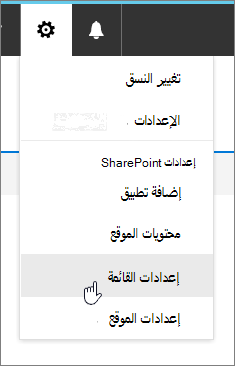
- في صفحة الإعدادات ، ضمن أعمدة، حدد إنشاء عمود.
- في قسم الاسم والنوع ، أدخل الاسم الذي تريده في المربع اسم العمود .
- ضمن نوع المعلومات في هذا العمود هو، انقر فوق محسوب (حساب استنادا إلى أعمدة أخرى).
- في المقطع إعدادات الأعمدة الإضافية ، أدخل الصيغة التي تريد استخدامها في المربع صيغة . يمكنك تحديد عناصر من المربع إدراج عمود ثم إضافة الدالات والثوابت وعوامل التشغيل إلى الصيغة. للحصول على أمثلة للصيغ، راجع أمثلة على الصيغ الشائعة في قوائم SharePoint.
- حدد نوع البيانات الذي تريد إرجاعه بواسطة الصيغة، ثم انقر فوق موافق.
ملاحظة
يمكن للصيغة الموجودة في عمود موقع محسوب الرجوع إلى أعمدة الموقع الأخرى الموجودة في نفس القائمة أو المكتبة فقط. لذلك، عند إضافة عمود الموقع المحسوب إلى قائمة أو مكتبة، يجب أيضا إضافة عمود الموقع المشار إليه في الصيغة. لمزيد من المعلومات، راجع توفير عمود محسوب للقوائم أو المكتبات الأخرى في هذه المقالة.
إتاحة عمود محسوب للقوائم أو المكتبات الأخرى
إذا كانت لديك صيغة تريد استخدامها بشكل متكرر في قوائم أو مكتبات متعددة، فيمكنك إضافة عمود محسوب إلى قائمة أعمدة الموقع. وهذا يجعل العمود والصيغة الخاصة به متاحة لأي قائمة أو مكتبة في الموقع أو المواقع الفرعية. على سبيل المثال، يمكنك إنشاء عمود محسوب يسمى Expiration Date باستخدام صيغة ترجع التاريخ 30 يوما من قيمة عمود تاريخ البدء (=[Start Date]+30). ثم يمكنك إعادة استخدام الصيغة دون إعادة إنشائها في كل قائمة أو مكتبة.
ملاحظة
- يمكن للصيغة الموجودة في عمود موقع محسوب الرجوع إلى أعمدة الموقع الأخرى الموجودة في نفس القائمة أو المكتبة فقط. لذلك، عند إضافة عمود الموقع المحسوب إلى قائمة أو مكتبة، يجب أيضا إضافة عمود الموقع المشار إليه في الصيغة. في المثال أعلاه، ستحتاج إلى إضافة عمودي موقع تاريخ انتهاء الصلاحية وتاريخ البدء إلى قائمتك.
- إذا كان عمود الموقع المحسوب الجديد بحاجة إلى الرجوع إلى أعمدة أخرى في قائمة، فيجب أولا إنشاء أعمدة موقع الأعمدة هذه لاستخدامها في الصيغة.
- افتح موقع SharePoint.
- في جزء التنقل على اليسار، حدد محتويات الموقع.
- في شريط الأوامر، بالقرب من الجزء العلوي الأيسر من نافذة المستعرض، حدد إعدادات الموقع.
- ضمن عمود معارض Designer ويب، حدد أعمدة الموقع.
- بالقرب من أعلى اليسار، حدد Create.
- في قسم الاسم والنوع ، اكتب الاسم الذي تريده في المربع اسم العمود .
- ضمن نوع المعلومات في هذا العمود هو، حدد محسوب (حساب استنادا إلى أعمدة أخرى).
- في المقطع إعدادات الأعمدة الإضافية ، أدخل الصيغة التي تريد استخدامها في المربع صيغة . يمكنك تحديد أعمدة موقع أخرى من المربع إدراج عمود ثم إضافة الدالات والثوابت وعوامل التشغيل إلى الصيغة. للحصول على أمثلة للصيغ، راجع أمثلة على الصيغ الشائعة في قوائم SharePoint.
- حدد نوع البيانات الذي تريد إرجاعه بواسطة الصيغة، ثم انقر فوق موافق.
إضافة عمود موقع محسوب إلى قائمة أو مكتبة
بعد إنشاء عمود موقع محسوب، يمكنك إضافته إلى أي قائمة أو مكتبة في الموقع أو المواقع الفرعية.
ملاحظة
إذا قمت بتحرير صيغة العمود في قائمة أو مكتبة معينة، فإن التغييرات التي تم إجراؤها على الصيغة تنطبق فقط على تلك القائمة أو المكتبة.
افتح مكتبة القائمة التي تريد إضافة العمود إليها.
بالقرب من الجزء العلوي الأيمن من نافذة المستعرض، حدد إعدادات>قائمة الإعدادات، أو حدد إعدادات نوع المكتبة التي تقوم بفتحها.
(على سبيل المثال، في مكتبة مستندات، حدد إعدادات مكتبة المستندات.)ضمن أعمدة، حدد إضافة من أعمدة الموقع الموجودة.
في قسم Select Columns ، حدد المجموعة التي تحتوي على عمود الموقع من القائمة Select site columns from .
في المربع أعمدة الموقع المتوفرة ، حدد العمود المراد إضافته إلى القائمة، ثم حدد إضافة.
ملاحظة
إذا كان عمود الموقع المحسوب الذي تقوم بإضافته يحتوي على أعمدة موقع أخرى، فيجب إضافتها إلى القائمة. يمكنك إخفاء الأعمدة الأخرى لاحقا إذا كنت لا تريد ظهورها في القائمة أو المكتبة.
إذا كنت لا تريد إضافة العمود إلى طريقة العرض الافتراضية للقائمة، فقم بإلغاء تحديد خانة الاختيار إضافة إلى طريقة العرض الافتراضية .
انقر فوق موافق.

