
إذا كنت تريد إجراء تغييرات على ملف في مكتبة مستندات SharePoint مع منع الآخرين من إجراء التغييرات في الوقت نفسه، فراجع الملف في مكتبة المستندات.
عند سحب ملف من مكتبة مستندات SharePoint، يمكنك فقط تحريره. يمكنك تحرير الملف إما عبر الإنترنت في Microsoft 365 أو دون اتصال وحفظ التغييرات بقدر ما تريد قبل إيداع الملف مرة أخرى. بمجرد الانتهاء من إجراء تغييرات على الملف، تحقق منه من المكتبة لتحميل التغييرات. يمكنك تجاهل التغييرات والتراجع عن السحب إذا غيرت رأيك.
ملاحظة
إذا لم تظهر واجهة المستخدم في هذه الأمثلة، فقد تستخدم إصدار خادم سابق من SharePoint. لمزيد من المعلومات، راجع سحب التغييرات على الملفات في مكتبة SharePoint أو إيداعها أو تجاهلها.
ملاحظة
عند سحب ملف، لا يحدث أي شيء له. لا يزال الملف مخزنا في المكتبة. يتم وضع علامة عليه فقط لإظهار أن لديك حقوق تحرير حصرية حتى تقوم بتسجيل الدخول مرة أخرى. لتحريره، يجب تنزيل المستند أو تحريره عبر الإنترنت. تعتمد كيفية تحرير الملف أو تحديثه على نوع الملف. إذا كان مستندا Word، فيمكنك استخدام Word في Microsoft 365 أو نسخة سطح المكتب من Word. بالنسبة إلى ملف ليس بتنسيق Microsoft 365، قم بتنزيل الملف واستخدم أي محرر تستخدمه عادة لهذا التنسيق.
سحب ملف من مكتبة مستندات
يمكنك سحب ملف واحد أو أكثر في كل مرة.
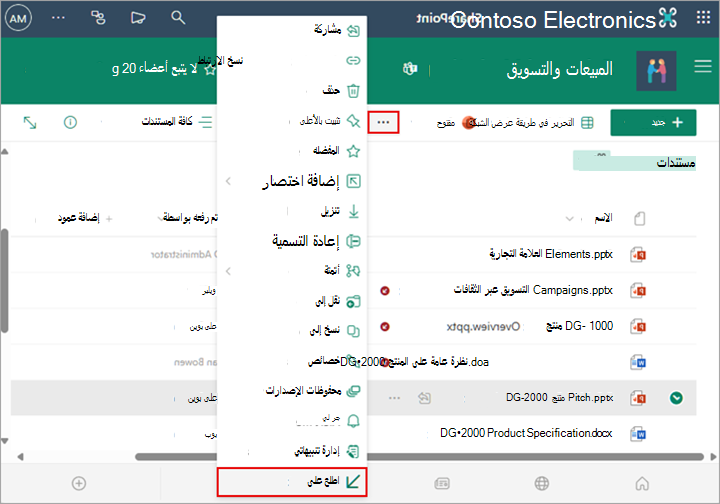
افتح المكتبة التي بها الملف الذي تريد سحبه، وحدد الملف، وحدد القائمة المزيد... في شريط الأدوات، ثم حدد سحب.
ملاحظة
يمكنك أيضا النقر بزر الماوس الأيمن فوق الملف، وتحديد المزيد، ثم تحديد سحب.
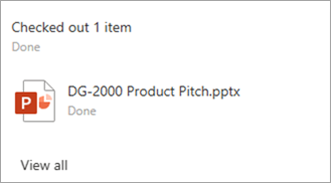
يظهر مربع حوار يعرض لك الملفات التي قمت بسحبها.
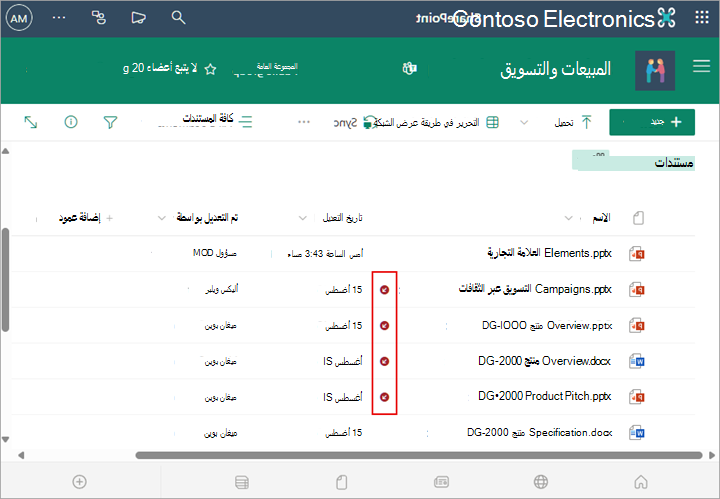
تظهر أيقونة تم سحبها بجوار كل اسم ملف تم سحبه.
إيداع ملف في مكتبة مستندات
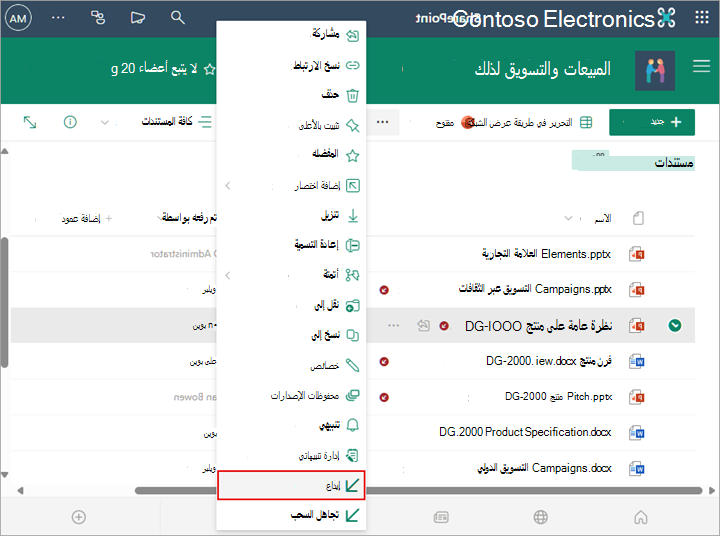
افتح مكتبة المستندات، وحدد الملف الذي تريد إيداعه. حدد قائمة المزيد... في شريط الأدوات، ثم حدد إيداع.
ملاحظة
يمكنك أيضا النقر بزر الماوس الأيمن فوق الملف، وتحديد المزيد، ثم تحديد إيداع.
في مربع الحوار إيداع ، يمكنك إدخال تعليق، مثل ما قمت بتغييره أو إضافته.
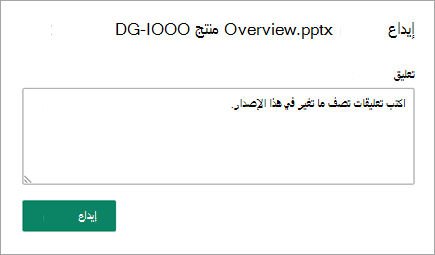
عند الانتهاء، حدد إيداع.
إذا كان لديك تغييرات غير محفوظة عند محاولة إيداعك، فستتلقى رسالة تفيد بأنه لم يتم تحديث عنصر (أو عناصر).
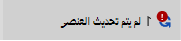 تأكد من حفظ التغييرات التي أجريتها على المستند قبل إيداعه. طالما تم سحب مستند SharePoint في Microsoft 365، لا يمكن لأي شخص آخر تحريره.
ملاحظة
- للتحقق من ملفات متعددة أو سحبها والتحقق من ملفات شخص آخر، ستحتاج إلى النقر فوق العودة إلى SharePoint الكلاسيكي واتباع الخطوات الواردة في سحب الملفات أو إيداعها أو تجاهلها في مكتبة SharePoint.
- لإنهاء تجربة SharePoint الكلاسيكية، أغلق جميع نوافذ المستعرض، ثم سجل الدخول مرة أخرى إلى Microsoft 365.
تجاهل السحب من مكتبة مستندات
افتح مكتبة المستندات وحدد الملف الذي تريد تجاهل السحب له.
حدد القائمة المزيد... في شريط الأدوات، ثم حدد تجاهل السحب.
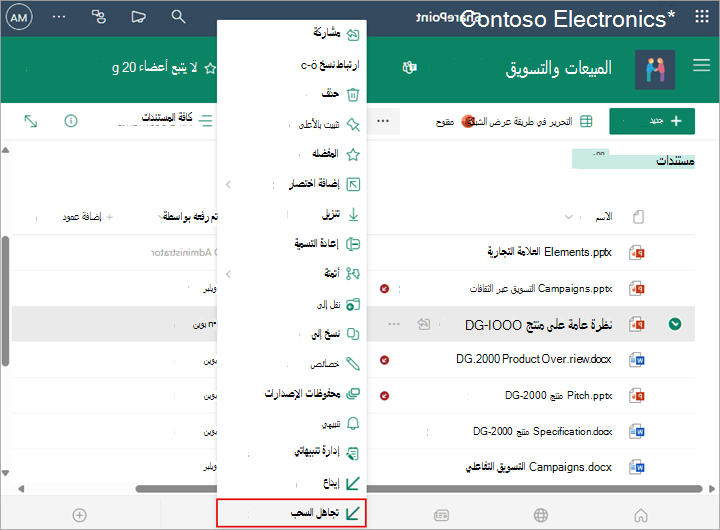
ملاحظة
يمكنك أيضا النقر بزر الماوس الأيمن فوق الملف، وتحديد المزيد، ثم تحديد إيداع.
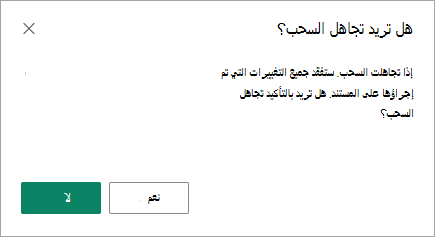
ستحصل على مربع حوار تجاهل السحب للتأكد من فقدان أي تغييرات أجريتها على المستند. حدد نعم للمتابعة.
تظهر رسالة تؤكد الإجراء الخاص بك.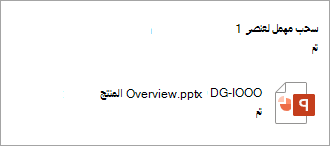
ملاحظة
- لسحب ملفات متعددة أو سحبها وسحب ملفات شخص آخر، ستحتاج إلى النقر فوق العودة إلى SharePoint الكلاسيكي واتباع الخطوات الواردة في سحب التغييرات على الملفات في مكتبة SharePoint أو إيداعها أو تجاهلها.
- لإنهاء تجربة SharePoint الكلاسيكية، أغلق جميع نوافذ المستعرض، ثم سجل الدخول مرة أخرى إلى Microsoft 365.
كيفية معرفة من قام بسحب الملفات
هناك طريقة سريعة لمعرفة من قام بسحب ملف وهي تمرير مؤشر الماوس فوق اسم الملف لمعرفة من قام بسحب الملف.
يمكنك أيضا إظهار العمود السحب حسب في طريقة العرض الافتراضية للمكتبة. بهذه الطريقة، يمكن للجميع بسهولة معرفة الأشخاص الذين تم سحب مستندهم. يمكنك اختيار الأعمدة التي تريد إظهارها وإخفائها عند إنشاء طريقة عرض مخصصة لمكتبة مستندات.
كيف يمكنني استبدال ملف موجود بملف جديد؟
يمكنك استبدال مستند موجود بمستند جديد باتباع الخطوات التالية:
في مكتبة المستندات، تحقق من الملف الذي تريد استبداله.
قم بتسمية الملف الجديد بنفس اسم الملف الذي تريد استبداله، ثم اسحبه إلى المكتبة، أو استخدم الزر تحميل. خيار آخر هو تنزيل الملف والكتابة فوقه. لمزيد من المعلومات حول التحميل، راجع تحميل ملفات المشروع أو مستنداته وعرضها وإزالتها.
في SharePoint في Microsoft 365، سيظهر مربع حوار يسألك عما إذا كنت تريد استبدال الملف أو الاحتفاظ بكلا الملفين.
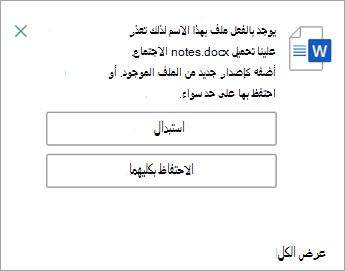
اختر استبدال أو الاحتفاظ بكليهما.
تحقق من الملف مرة أخرى لاستبدال الملف القديم بالملف الجديد. إذا غيرت رأيك، فاتبع تجاهل خطوات السحب أعلاه.
إذا تم تمكين تعيين الإصدار، فعندما يتم إيداع الملف، يقوم SharePoint بعمل نسخة جديدة، مع الاحتفاظ بالإصدارات السابقة. لمزيد من المعلومات حول تعيين الإصدار، راجع كيفية عمل تعيين الإصدار في القوائم والمكتبات.
ترك تعليق لنا
تم التحديث في 31 يناير 2023.
هل كانت هذه المقالة مفيدة؟ إذا كان الأمر كذلك، فالرجاء إطلاعنا في أسفل هذا الموضوع. بخلاف ذلك، فالرجاء إخبارنا ما تفتقده المقالة أو ما الذي لم يكن واضحاً. الرجاء تضمين إصدار SharePoint ونظام التشغيل والمستعرض. سنستخدم ملاحظاتك للتحقق مرة أخرى من الحقائق وإضافة معلومات وتحديث هذه المقالة.