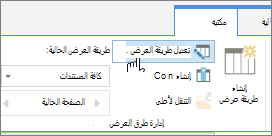
يساعدك الفرز على تنظيم بياناتك بترتيب معين استنادا إلى بيانات العمود. عند الفرز، فإنك تقوم فقط بإعادة ترتيب كيفية عرض البيانات، وليس إضافة أو إزالة المحتوى الذي يتم عرضه في طريقة العرض.
هناك طريقتان لفرز طريقة عرض:
- فرز سريع من طريقة العرض نفسها،
- وفرز أكثر مرونة واستمرارية تم إنشاؤه في طريقة عرض.
فرز البيانات بسرعة من داخل طريقة عرض
في أي طريقة عرض، حدد رأس عمود من قائمة أو مكتبة وحدد فرزا.
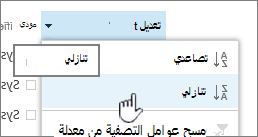 يمكنك اختيار أي عمود للفرز، ولكن عمود واحد فقط في كل مرة. عند إغلاق القائمة أو المكتبة، سيعود العمود إلى ترتيب طريقة العرض الافتراضية ما لم تحفظ طريقة العرض.
إنشاء طريقة عرض تم فرزها
عند إنشاء طريقة عرض أو تحريرها، يمكنك تحديد الفرز على عمود أو عمودين. يمكنك الفرز على الأعمدة، حتى إذا لم تكن مرئية في طريقة العرض. لإعداد فرز، اتبع الخطوات التالية:
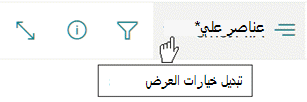
- في شريط القوائم بالقرب من أعلى اليمين، حدد تبديل خيارات > العرض حفظ طريقة العرض باسم وأدخل اسما:
(يتم حفظ الفرز الذي حددته باستخدام طريقة العرض.) - في صفحة إنشاء طريقة عرض أو تحريرها، قم بالتمرير لأسفل وصولا إلى فرز. في المقطع فرز ، حدد القائمة المنسدلة فرز أولا حسب العمود واختر حقلا. هذا الحقل هو أحد الأعمدة المتوفرة العديدة للقائمة أو المكتبة، ويمكن أن يكون عمودا في طريقة العرض أم لا.
- حدد إظهار العناصر بترتيب تصاعدي أو إظهار العناصر بترتيب تنازلي.
- مرر إلى أعلى الصفحة أو أسفلها وحدد موافق.
تعديل طريقة عرض تم فرزها
افتح القائمة أو المكتبة.
حدد تبديل خيارات العرض، ثم تحرير طريقة العرض الحالية.
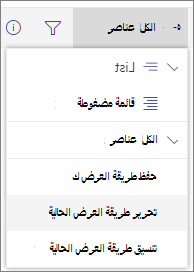
قم بالتمرير لأسفل وصولا إلى المقطع فرز .
يمكنك بعد ذلك تغيير الإعدادات كما هو موضح في الخطوات من 2 إلى 4 في إجراء إنشاء طريقة عرض تم فرزها أعلاه.
عندما لا يتم فرز العمود بشكل صحيح
إذا لم يكن العمود يفرز بدقة، فإن السبب المحتمل هو أن العمود قد تم إعداده لنوع مختلف من البيانات مما يحتوي عليه بالفعل.
على سبيل المثال، الأرقاموالنص هما نوعان مختلفان من البيانات، ويتم فرز كل نوع بشكل مختلف. إذا كان عمود نص يحتوي على أرقام بدلا من كلمات، فعند فرز هذا العمود، سيتم فرز الترقيم بشكل غير دقيق، مثل هذا:
1, 11, 12, 2, 21, 22, 3, 4, 5, 6, 7, 8, 9 ...
يمكنك إصلاح هذا الموقف عن طريق تغيير إعداد النوع الأساسي للعمود، كما هو موضح أدناه:
تغيير نوع العمود لفرزه بشكل صحيح
حدد عنوان العمود الذي تريد تغييره، ثم حدد تحرير إعدادات> العمود.
ضمن النوع، حدد سهم الإشارة لأسفل لفتح قائمة الخيارات.
حدد الخيار الذي يناسب نوع البيانات في العمود بشكل أفضل.
إنذار
عند تغيير نوع المعلومات التي يحتوي عليها العمود، من المحتمل أن يتم فقدان بعض البيانات الموجودة من العمود. ولكن إذا كنت تختار خيارا يطابق البيانات الفعلية في العمود، فلن يحدث فقدان البيانات على الأرجح. على سبيل المثال، في المثال المقتبس سابقا، حيث يكون لديك سطر واحد من عمود النص مملوء بالأرقام وقمت بتغيير النوع إلى أرقام، من المحتمل ألا تختفي بيانات العمود.
حدد حفظ.
اختبر فرز العمود للتأكد من أنه يعمل كما تتوقع.
كيفية فرز المجلدات مع عناصر أخرى
بشكل افتراضي، تظهر المجلدات فوق أي ملفات أو عناصر (في فرز تصاعدي)، أو أسفل أي ملفات أو عناصر (في فرز تنازلي) بغض النظر عن اسم المجلد.
إذا كنت تريد أن يؤثر الفرز أيضا على موضع المجلدات داخل طريقة العرض، فحدد فرز فقط حسب المعايير المحددة (قد لا تظهر المجلدات قبل العناصر).
العمود الذي أريد الفرز حسبه غير متوفر في القائمة
إذا كان العمود يحتوي على أحد أنواع البيانات التالية، فلا يمكن فرزه:
- أسطر نص متعددة
- الاختيار، حيث يسمح بقيم متعددة
- ارتباط تشعبي
- صورة
تصفية طريقة عرض البيانات التي تم فرزها وتجميعها
يمكنك دمج الفرز مع طريقة عرض تمت تصفيتها و/أو تجميعها. يسمح لك التجميع بطي المناطق التي تم فرزها ضمن الرؤوس، ويمكن استخدام التصفية لتضييق نطاق قائمة كبيرة من العناصر.
لمعرفة كيفية تجميع البيانات في طريقة عرض، راجع استخدام التجميع لتعديل طريقة عرض SharePoint.
لمعرفة كيفية تصفية البيانات في طريقة عرض، راجع استخدام التصفية لتعديل طريقة عرض SharePoint.