
تتيح لك مشاركة ملفات OneDrive أو ملفات SharePoint أو القوائم مع أشخاص آخرين التعاون بأمان مع أشخاص من خارج مؤسستك.
- إذا قمت بتسجيل الدخول باستخدام حساب العمل أو المؤسسة التعليمية، يمكنك إرسال ارتباط إلى أشخاص معينين، إما داخل مؤسستك أو خارجها.
- إذا قمت بتسجيل الدخول باستخدام حساب Microsoft الشخصي، يمكنك فقط اختيار الأشخاص الذين لديهم حساب Microsoft الشخصي.
حدد علامة تبويب أدناه لمعرفة كيفية تسجيل الدخول:
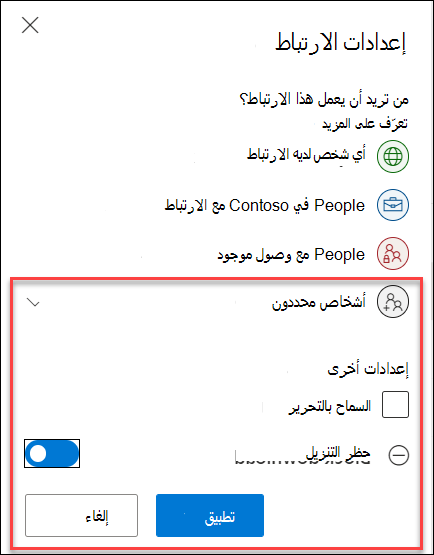
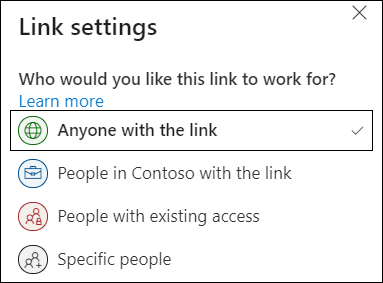
إذا كنت تريد تأمين المحتوى والحصول على ارتباط يعمل فقط مع الأشخاص الذين تدعوهم، فحدد أشخاص محددين في إعدادات الارتباط عند إنشاء ارتباط المشاركة.
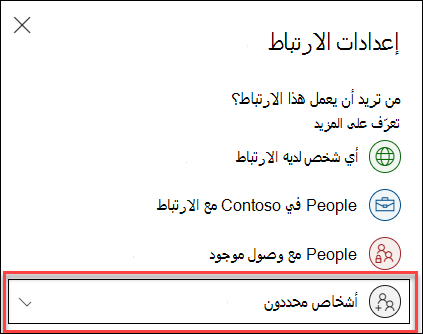
تعتمد تجربة المستلمين على الإعدادات التي تحددها عند إنشاء ارتباط المشاركة وعلى الحساب الذي يستخدمونه لعرض الملف.
لا يملك المستلم حساب Microsoft
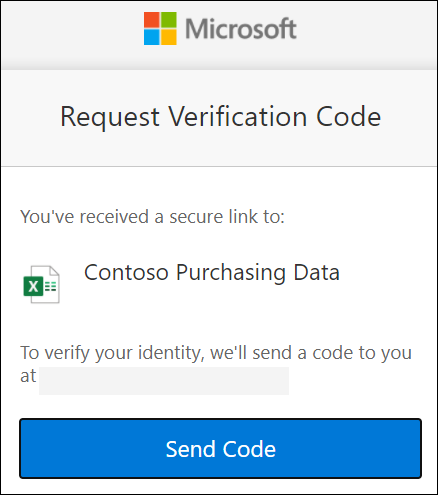
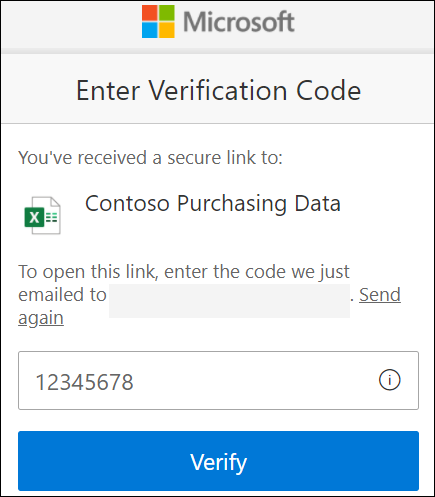
لن يحتاج المستلمون إلى حساب Microsoft. للوصول إلى المحتوى، يرسل OneDrive أو SharePoint أو القوائم رمز مرور لمرة واحدة إلى عنوان بريده الإلكتروني للتحقق من هويته. بعد تلقي التعليمات البرمجية، يقومون بإدخالها في شاشة التحقق لفتح الملف. يتم تأمين المحتوى ولن يعمل الارتباط إذا تمت إعادة توجيهه إلى الآخرين - فهو يعمل فقط للأشخاص الذين حددتهم عند مشاركته.
|
|
|---|
لدى المستلم حساب Microsoft
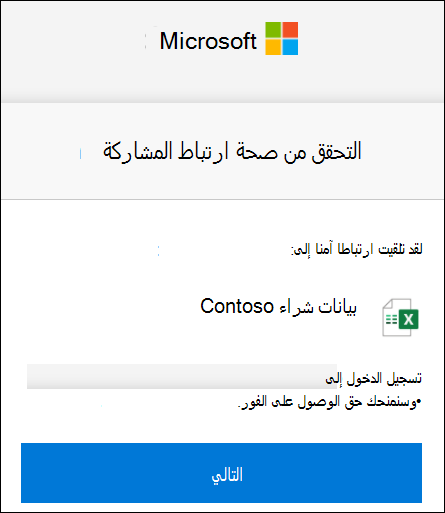
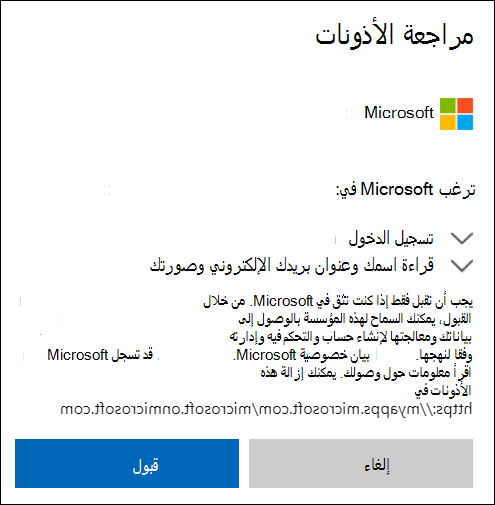
عندما يرغب شخص لديه حساب Microsoft في الوصول إلى المحتوى، يطلب OneDrive أو SharePoint أو القوائم منه تسجيل الدخول إلى حسابه، ويطلب إذنا لعرض اسمه وعنوان بريده الإلكتروني وصورته للتحقق من هويته.
لاحظ أنه في بعض الحالات قد يحتاج المستلم إلى اتباع الخطوات المذكورة أعلاه وتوفير رمز مرور بدلا من تسجيل الدخول.
|
|
|---|
تلميح
- عند الانتهاء من التعاون، أو في أي وقت، يمكنك إيقاف مشاركة الوصول إلى ملفاتك وإزالته. بالنسبة إلى OneDrive وSharePoint، حدد الملف ثم حدد تفاصيل>إدارة الوصول لإيقاف المشاركة. بالنسبة إلى القوائم، افتح القائمة وحدد أيقونة المعلومات
 في الزاوية العلوية اليسرى، ثم حدد إدارة الوصول.
 - لمزيد من الأمان لملفات OneDrive وSharePoint، يمكنك إزالة إذن التحرير وتشغيل حظر التنزيل في إعدادات الارتباط.
تعرّف على المزيد
مشاركة الملفات والمجلدات مع Microsoft 365
مشاركة ملفات SharePoint أو مجلداته
إيقاف مشاركة ملفات أو مجلدات OneDrive أو SharePoint أو تغيير الأذونات