
يتعقب سير العمل ثلاثي الحالات حالة عنصر قائمة من خلال ثلاث حالات (مراحل). يمكن استخدامه لإدارة العمليات التجارية التي تتطلب من المؤسسات تعقب عدد كبير من المشكلات أو العناصر، مثل مشكلات دعم العملاء أو العملاء المتوقعين للمبيعات أو مهام المشروع. على سبيل المثال، قد تكون الحالات الثلاث لمهمة مشروع هي، Not Started، قيد التقدم، و Finished.
ملاحظة
تم إيقاف مهام سير عمل SharePoint 2010 منذ 1 أغسطس 2020 للمستأجرين الجدد وتمت إزالتها من المستأجرين الحاليين في 1 نوفمبر 2020. إذا كنت تستخدم مهام سير عمل SharePoint 2010، نوصي بالترحيل إلى Power Automate أو حلول أخرى مدعومة. لمزيد من المعلومات، راجع إيقاف سير عمل SharePoint 2010.
في هذه المقالة
كيف يعمل سير العمل ثلاثي الحالات؟
يدعم سير العمل ثلاثي الحالات العمليات التجارية التي تتطلب من المؤسسات تتبع حالة مشكلة أو عنصر من خلال ثلاث حالات وانتقالين بين الولايات. مع كل انتقال بين الحالات، يعين سير العمل مهمة إلى شخص ويرسل هذا الشخص تنبيها عبر البريد الإلكتروني حول المهمة. عند اكتمال هذه المهمة، يقوم سير العمل بتحديث حالة العنصر ويتقدم إلى الحالة التالية. يعمل سير العمل ثلاثي الحالات مع قالب قائمة تعقب المشكلات . ومع ذلك، يمكن استخدامه مع أي قائمة تم إعدادها لتحتوي على عمود اختيار بثلاث قيم أو أكثر. تعمل القيم الموجودة في عمود الاختيار هذا على أنها الحالات التي يتعقبها سير العمل.
يمكن أن تحتوي القائمة على أكثر من عمود اختيار واحد ويمكن أن يحتوي عمود الاختيار على أكثر من ثلاث قيم. ومع ذلك، لا يمكن تكوين سير العمل ثلاثي الحالات إلا لاستخدام أحد أعمدة الاختيار وثلاث قيم فقط في عمود الاختيار المحدد. عند إضافة سير عمل ثلاثي الحالات إلى قائمة أو مكتبة، يمكنك تحديد عمود اختيار وثلاث من القيم التي يوفرها العمود.
يمكن استخدام سير العمل ثلاثي الحالات لإدارة العمليات التجارية التي تتطلب من المؤسسات تعقب عدد كبير من المشكلات أو العناصر، مثل مشكلات دعم العملاء أو العملاء المتوقعين للمبيعات أو مهام المشروع. على سبيل المثال، يمكن للموظفين في شركة صغيرة لتخطيط الأحداث استخدام قائمة تعقب المشكلات وسير عمل ثلاثي الحالات مخصص لإدارة العديد من المهام المتعلقة بالأحداث التي يخططون لها. يتعقب سير العمل مهام تخطيط الأحداث من خلال ثلاث حالات: نشطوجاهز للمراجعةوإكمال. يتم تجميع جميع مهام إعداد الحدث المتعلقة بحدث معين في قائمة تعقب المشكلات التي تم إنشاؤها لهذا الحدث وتم وضع علامة عليها على أنها نشطة. يقوم منسق الحدث بتعيين مهام فردية لأعضاء فريقها ثم يبدأ سير العمل على هذه العناصر لبدء العمل على مهمة الحدث.
عند بدء سير العمل، فإنه ينشئ مهمة للشخص المعين. عندما يتلقى أحد أعضاء الفريق مهمة، يقوم بتنفيذ العمل المطلوب لإكمال المهمة. قد يكون هذا العمل الذي يحدث خارج القائمة أو الموقع حيث توجد قائمة تعقب المشاكل. على سبيل المثال، إذا تلقى أحد أعضاء الفريق مهمة سير عمل لتطوير خطة تقديم الطعام، فإنه يتصل بشركة تقديم الطعام ثم يعمل معه لوضع خطة. عند صياغة خطة المطاعم، يضع عضو الفريق علامة على مهمة سير العمل الخاصة به على أنها مكتملة. في هذه المرحلة، يقوم سير العمل بتحديث حالة مهمة الحدث في قائمة تعقب المشاكل من نشط إلى جاهز للمراجعة، وينشئ مهمة ثانية لمنسق الحدث لمراجعة خطة تقديم الطعام. بعد أن يقوم منسق الحدث بمراجعة خطة المطاعم والموافقة عليها، تقوم بوضع علامة على مهمة سير العمل الخاصة بها على أنها مكتملة، ويحدث سير العمل حالة المهمة من Ready for Review to Complete.
ملاحظة
يمكن للمشارك في سير العمل إكمال مهمة سير عمل بسير عمل ثلاثي الحالات بطريقتين. يمكن للمشارك تحرير مهمة سير العمل لوضع علامة عليها كمكتملة، أو يمكن للمشارك تغيير حالة عنصر سير العمل في القائمة (إذا كان لدى المشارك إذن لتغيير هذه القائمة). إذا حدث أحد المشاركين حالة عنصر سير العمل في القائمة يدويا، يتم إكمال مهمة سير العمل. إذا حرر المشارك مهمة سير العمل لوضع علامة عليها كمكتملة، يتم تحديث حالة عنصر سير العمل في القائمة إلى مكتمل.
تستخدم الإجراءات في سير العمل ثلاثي الحالات في المثال السابق العملية التالية:
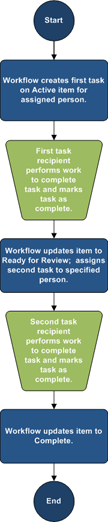
إعداد قائمة لاستخدامها مع سير عمل ثلاثي الحالات
قبل أن تتمكن من استخدام سير عمل ثلاثي الحالات، ستحتاج إلى إعداد قائمة تحتوي على العناصر التي تخطط لتعقبها أو إدارتها باستخدام سير العمل. يعمل قالب قائمة تعقب المشكلات مع سير العمل ثلاثي الحالات. ومع ذلك، يمكنك أيضا إنشاء قائمة مخصصة لاستخدامها مع مهام سير العمل هذه. إذا قمت بإنشاء قائمة مخصصة، فتأكد من أن القائمة تحتوي على عمود اختيار واحد على الأقل يتضمن ثلاث قيم اختيار أو أكثر. عند إعداد سير العمل للاستخدام مع القائمة، حدد عمود الاختيار الذي يحتوي على قيم الحالة التي سيتعقبها سير العمل.
إنشاء قائمة تعقب المشاكل
بشكل افتراضي، يمكنك استخدام سير عمل ثلاثي الحالات مع أي قائمة تقوم بإنشائها من قالب قائمة تعقب المشكلات .
في قائمة الإعدادات
 ، انقر فوق إضافة تطبيق.
في صفحة تطبيقاتك، انقر فوق تعقب المشاكل، واكتب اسما للقائمة. اسم القائمة مطلوب
إذا كنت تريد تقديم وصف للقائمة، فانقر فوق خيارات متقدمة.
- في مربع الوصف ، اكتب وصفا للغرض من القائمة. يعد الوصف اختيارياً.
انقر فوق إنشاء.
إنشاء قائمة مخصصة للاستخدام مع سير عمل ثلاثي الحالات
إذا كنت تريد إنشاء قائمة مخصصة للاستخدام مع سير عمل ثلاثي الحالات، فيجب إضافة عمود اختيار واحد على الأقل يحتوي على ثلاث قيم حالة على الأقل سيتعقبها سير العمل.
- في قائمة الإعدادات، انقر فوق إضافة تطبيق.
- في صفحة تطبيقاتك، انقر فوق قائمة مخصصة، واكتب اسما للقائمة. يجب إدخال اسم القائمة.
- إذا كنت تريد تقديم وصف للقائمة، فانقر فوق خيارات متقدمة.
- في مربع الوصف ، اكتب وصفا للغرض من القائمة. يعد الوصف اختيارياً.
- انقر فوق "إنشاء".
تخصيص قائمة مخصصة للاستخدام مع سير عمل ثلاثي الحالات
- انقر فوق القائمة المخصصة التي قمت بإنشائها في الخطوة السابقة.
- على الشريط، انقر فوق علامة التبويب قائمة، ثم في المجموعة إعدادات، انقر فوق إعدادات القائمة.
- ضمن أعمدة، انقر فوق إنشاء عمود.
- في قسم الاسم والنوع ، ضمن اسم العمود، اكتب اسم العمود الذي تريد استخدامه لتحديد قيم الحالة لسير العمل. على سبيل المثال، يمكنك إدخال الاسم كحالة سير العمل.
- ضمن نوع المعلومات في هذا العمود هو، حدد اختيار (قائمة للاختيار من بينها).
- في قسم Additional Column Settings ، ضمن Description، اكتب وصفا اختياريا للعمود.
- ضمن طلب أن يحتوي هذا العمود على معلومات، انقر فوق نعم.
- في مربع القائمة ضمن اكتب كل خيار على سطر منفصل، اكتب ثلاث قيم اختيار أو أكثر تريدها لهذا العمود. ستصبح هذه القيم حالات لسير العمل. على سبيل المثال، يمكنك إدخال Active و Ready for Review و Complete كخيارات ثلاثة.
- ضمن خيارات العرض باستخدام، حدد إما قائمة منسدلة أو أزرار تبادلية.
- ضمن السماح بخيارات "التعبئة"، انقر فوق لا.
- حدد ما إذا كنت تريد قيمة افتراضية معينة لهذا العمود أو إذا كنت تريد إضافتها إلى طريقة العرض الافتراضية للقائمة.
- انقر فوق موافق.
إضافة سير عمل ثلاثي الحالات إلى قائمة
يجب إضافة سير عمل ثلاثي الحالات إلى قائمة قبل أن تتمكن من استخدامه على العناصر الموجودة في تلك القائمة. عند إضافة سير عمل ثلاثي الحالات إلى قائمة، يمكنك تحديد العمود الموجود في القائمة الذي يحتوي على قيم الحالة التي تريد أن يتعقبها سير العمل. يمكنك أيضا تحديد معلومات حول ما تريد حدوثه في كل مرحلة من مراحل سير العمل. على سبيل المثال، يمكنك تحديد الموضوع والنص لتنبيهات البريد الإلكتروني التي يتلقاها مستلمو المهام.
يتم تمكين سير العمل ثلاثي الحالات بشكل افتراضي على معظم أنواع المواقع. ومع ذلك، يمكن لمسؤول مجموعة المواقع المشتركة تعطيل الميزة. إذا لم يكن سير العمل ثلاثي الحالات متوفرا، فاتصل بمسؤول مجموعة المواقع المشتركة.
هام
يجب أن يكون لديك إذن إدارة القوائم لإضافة سير عمل إلى قائمة.
افتح القائمة التي تريد إضافة سير عمل ثلاثي الحالات إليها.
انقر فوق علامة التبويب>قائمةإعدادات القائمة، أو انقر فوق إعدادات نوع المكتبة التي تقوم بفتحها. على سبيل المثال، في مكتبة المستندات، انقر فوق إعدادات مكتبة المستندات.
ضمن الأذونات والإدارة، انقر فوق إعدادات سير العمل.
في صفحة إعدادات سير العمل، انقر فوق إضافة سير عمل.
في صفحة إضافة سير عمل، في قسم سير العمل ، ضمن تحديد قالب سير عمل، انقر فوق ثلاث حالات.
في قسم الاسم ، اكتب اسما فريدا لسير العمل.
في قسم قائمة المهام ، حدد قائمة مهام لاستخدامها مع سير العمل.
ملاحظة
- يمكنك استخدام قائمة المهام الافتراضية أو يمكنك إنشاء قائمة جديدة. إذا كنت تستخدم قائمة المهام الافتراضية، فسيتمكن المشاركون في سير العمل من العثور على مهام سير العمل وعرضها بسهولة باستخدام طريقة عرض المهام الخاصة بي لقائمة المهام.
- أنشئ قائمة مهام جديدة إذا كانت مهام سير العمل هذه ستكشف عن بيانات حساسة أو سرية تريد الاحتفاظ بها منفصلة عن قائمة المهام العامة.
- أنشئ قائمة مهام جديدة إذا كان لدى مؤسستك العديد من مهام سير العمل أو إذا كانت مهام سير العمل ستتضمن العديد من المهام. في هذه الحالة، قد تحتاج إلى إنشاء قوائم مهام لكل سير عمل.
في قسم قائمة المحفوظات ، حدد قائمة محفوظات لاستخدامها مع سير العمل هذا. تعرض قائمة المحفوظات جميع الأحداث التي تحدث أثناء كل مثيل لسير العمل.
ملاحظة
يمكنك استخدام قائمة المحفوظات الافتراضية أو يمكنك إنشاء قائمة جديدة. إذا كان لدى مؤسستك العديد من مهام سير العمل، فقد تحتاج إلى إنشاء قائمة محفوظات منفصلة لكل سير عمل.
في قسم خيارات البدء ، قم بأي مما يلي:
- إذا كنت تريد السماح ببدء سير العمل يدويا، فحدد خانة الاختيار السماح ببدء سير العمل هذا يدويا بواسطة مستخدم مصادق عليه مع أذونات المشاركة . حدد خانة الاختيار طلب أذونات إدارة القوائم لبدء سير العمل إذا كنت تريد طلب أذونات إضافية لبدء سير العمل.
- إذا كنت تريد بدء سير العمل تلقائيا عند إنشاء عناصر جديدة، فحدد خانة الاختيار بدء سير العمل هذا عند إنشاء عنصر جديد .
انقر فوق التالي.
في قسم حالات سير العمل ، ضمن تحديد حقل "اختيار"، حدد العمود اختيار من القائمة التي تحتوي على القيم التي تريد استخدامها للحالات في سير العمل، ثم حدد قيم الأعمدة التي تريدها للحالة الأوليةوالحالة الوسطىوالحالة النهائية لسير العمل.
في المقطعين حدد ما تريد أن يحدث عند بدء سير عمل (خيارات المهمة الأولى في سير العمل) وحدد ما تريد أن يحدث عند تغيير سير العمل إلى حالته الوسطى (خيارات المهمة الثانية في سير العمل) حدد المعلومات التالية:
تفاصيل المهمة
| الحقل | الوصف |
|---|---|
| عنوان المهمة: | يمكنك اختياريا تعديل عنوان الرسالة الذي سيظهر في المهمة عند بدء سير العمل أو الوصول إلى الحالة الوسطى. إذا حددت خانة الاختيار تضمين حقل القائمة ، تتم إضافة الحقل الذي تحدده إلى نهاية الرسالة. |
| وصف المهمة: | اكتب أي معلومات تريد تضمينها في وصف المهمة. إذا حددت خانة الاختيار تضمين حقل القائمة ، تتم إضافة الحقل الذي تحدده إلى نهاية الرسالة. إذا حددت خانة الاختيار إدراج ارتباط إلى عنصر القائمة ، يتم تضمين ارتباط إلى عنصر القائمة في الوصف. |
| تاريخ استحقاق المهمة: | إذا كنت تريد تحديد تاريخ استحقاق للمهمة، فحدد خانة الاختيار تضمين حقل القائمة ، ثم حدد عمود التاريخ من القائمة الذي يحتوي على معلومات التاريخ التي تريد استخدامها لتاريخ الاستحقاق. |
| تم تعيين المهمة إلى: | لتعيين المهمة إلى شخص محدد في القائمة، انقر فوق تضمين حقل القائمة، ثم حدد العمود من القائمة الذي يحتوي على معلومات المستخدم التي تريد استخدامها. عند بدء سير العمل هذا، يتم تعيين المهمة الأولى للشخص الذي يظهر اسمه في هذا العمود لعنصر سير العمل. لتعيين هذه المهمة في جميع مثيلات سير العمل هذا إلى شخص تحدده، انقر فوق مخصص، ثم اكتب اسم الشخص الذي تريد تعيين المهمة له أو حدده. |
حدد خانة الاختيار إرسال رسالة بريد إلكتروني إذا كنت تريد أن يتلقى المشاركون في سير العمل تنبيهات البريد الإلكتروني حول مهام سير العمل الخاصة بهم.
ملاحظة
إذا كنت تريد التأكد من أن المشاركين في سير العمل يتلقون تنبيهات البريد الإلكتروني والتذكيرات حول مهام سير العمل الخاصة بهم بعد بدء مهام سير العمل، فاتصل بمسؤول مجموعة المواقع المشتركة للتحقق من تمكين البريد الإلكتروني لموقعك.
تفاصيل رسالة البريد الإلكتروني
| الحقل | الوصف |
|---|---|
| من أجل | اكتب اسم الشخص الذي تريد إرسال تنبيه بالبريد الإلكتروني إليه حول مهمة سير العمل. حدد خانة الاختيار تضمين مهمة معينة إلى إذا كنت تريد إرسال تنبيه البريد الإلكتروني إلى مالك المهمة. |
| الموضوع | اكتب سطر الموضوع الذي تريد استخدامه لتنبيه البريد الإلكتروني. حدد خانة الاختيار استخدام عنوان المهمة إذا كنت تريد إضافة عنوان المهمة إلى سطر الموضوع لرسالة البريد الإلكتروني. |
| النص الأساسي | اكتب المعلومات التي تريد ظهورها في نص الرسالة لتنبيه البريد الإلكتروني. حدد خانة الاختيار إدراج ارتباط إلى عنصر القائمة إذا كنت تريد تضمين ارتباط إلى عنصر القائمة في الرسالة. |
- انقر فوق موافق.
بدء سير عمل ثلاثي الحالات يدويا على عنصر
يجب أولا إضافة سير عمل ثلاثي الحالات إلى قائمة لجعله متاحا للاستخدام على العناصر الموجودة في تلك القائمة. راجع الأقسام السابقة لمزيد من المعلومات.
يمكن تكوين سير عمل ثلاثي الحالات للبدء تلقائيا عند إضافة عناصر جديدة إلى قائمة، أو يمكن تكوينه للسماح للمستخدمين الذين لديهم أذونات محددة ببدء سير العمل يدويا. قد تسمح بعض مهام سير العمل بكلا الخيارين.
لبدء سير عمل ثلاثي الحالات يدويا على عنصر قائمة، اتبع هذه الخطوات. يجب أن يكون لديك إذن تحرير العناصر للقائمة. قد تتطلب بعض مهام سير العمل الحصول على إذن إدارة القوائم.
ملاحظة
إذا كنت تريد التأكد من أن المشاركين في سير العمل يتلقون تنبيهات البريد الإلكتروني والتذكيرات حول مهام سير العمل الخاصة بهم بعد بدء سير العمل، فاتصل بمسؤول مجموعة المواقع المشتركة للتحقق من تمكين البريد الإلكتروني لموقعك.
افتح القائمة التي تحتوي على العنصر الذي تريد بدء سير عمل ثلاثي الحالات عليه.
انقر فوق علامة الحذف بجوار العنصر الذي تريد بدء سير عمل عليه، وفي القائمة التي تظهر، انقر فوق مهام سير العمل.
ملاحظة
يتوفر الأمر Workflows فقط عندما يكون العنصر في قائمة أو مكتبة بها سير عمل واحد على الأقل مقترن به.
في قائمة الإعدادات
، انقر فوق عرض كافة محتويات الموقع.ضمن بدء سير عمل جديد، انقر فوق اسم سير العمل ثلاثي الحالات الذي تريد بدء تشغيله.
يبدأ سير العمل على الفور.
إكمال مهمة سير عمل في سير عمل ثلاثي الحالات
لإكمال مهمة سير عمل في سير عمل ثلاثي الحالات، يجب أن يكون لديك على الأقل إذن تحرير العناصر للمهام التي تسرد حيث يتم تسجيل مهام سير العمل.
افتح قائمة المهام للموقع، ثم حدد المهام الخاصة بي في القائمة عرض لتحديد موقع مهمة سير العمل.
ملاحظة
إذا لم يستخدم سير العمل قائمة مهام الموقع الافتراضية، فقد لا تظهر مهمة سير العمل في قائمة المهام . لتحديد موقع مهمة سير العمل، انتقل إلى القائمة أو المكتبة حيث يتم حفظ عنصر سير العمل. أشر إلى اسم العنصر الذي تريد إكماله، وانقر فوق السهم الذي يظهر، ثم انقر فوق مهام سير العمل. في صفحة حالة سير العمل، ضمن تشغيل مهام سير العمل، انقر فوق اسم سير العمل الذي تشارك فيه. ضمن المهام، انقر فوق مهمة سير العمل، ثم انتقل إلى الخطوة 3.
افتح القائمة التي تحتوي على العنصر الذي تريد وضع علامة عليه كمكتمل.
أشر إلى اسم المهمة التي تريد إكمالها، وانقر فوق السهم الذي يظهر، ثم انقر فوق تحرير عنصر.
في مربع الحوار المهام ، اكتب المعلومات المطلوبة لإكمال المهمة أو حددها، ثم انقر فوق حفظ.