
المدونة هي طريقة لتمكين مؤسستك من مشاركة الأفكار والمعلومات بسرعة. يمكنك إعداد موقع مدونة في SharePoint باستخدام موقع اتصال ومنشورات أخبار، ويمكنك إضافة ميزات مثل التصنيف والتصفية وحتى قالب مخصص للبدء منه.
هذه هي الطريقة التي تعمل بها الاستراتيجية: يمكنك استخدام منشورات الأخبار كصفحات مدونة. بعد ذلك، يمكنك عرض صفحات المدونة هذه في جزء ويب الأخبار الذي تمت تصفيته لإظهار صفحات المدونة فقط. سيتم عرض أحدث صفحات المدونة تلقائيا كأهم الأخبار على موقعك (كما ترى في جزء ويب الأخبار "أحدث المدونات من فريقنا التنفيذي" أدناه). يمكنك أيضا الارتباط مباشرة بمنشورات المدونة من أجزاء ويب أخرى مثل جزء الويب الرئيسي.
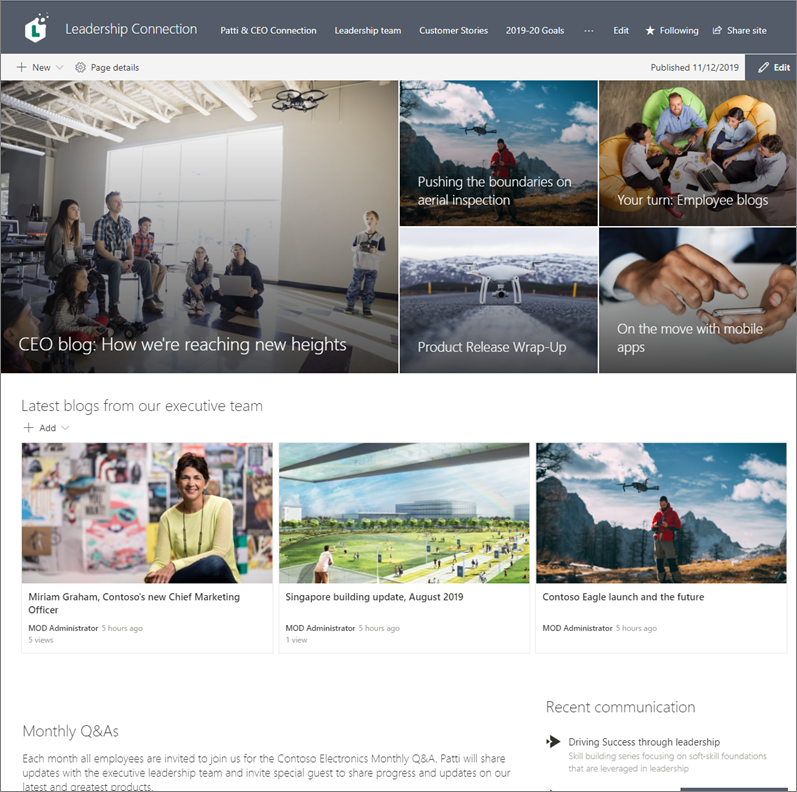
فيما يلي خطوات كيفية القيام بذلك.
إنشاء موقع المدونة. أولا، قم بإنشاء موقع اتصال يطابق التصميم المرئي المطلوب.
تلميح
هل تحتاج إلى أفكار أو إلهام؟ اطلع على كتاب البحث في SharePoint. إذا كنت مسؤولا مستأجرا، يمكنك تلقائيا إنشاء مواقع أمثلة من دفتر البحث مباشرة في المستأجر باستخدام خدمة توفير SharePoint Online.
إنشاء فئات الصفحات. لعرض منشورات المدونة فقط في جزء ويب الأخبار، قم بإنشاء عمود مع خيارات الفئة في مكتبة الصفحات للموقع الذي يتضمن فئة مدونات. في هذا المثال، نستخدم "فئة الصفحة" كاسم العمود.
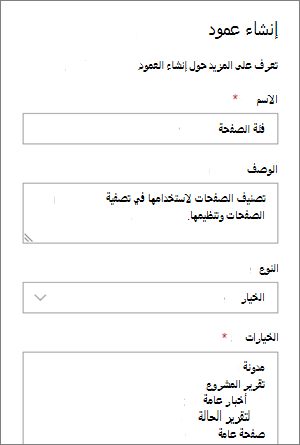
الآن بعد أن قمت بإنشاء عمود اختيار في مكتبة الصفحات الخاصة بك، سيكون متوفرا كخاصية يمكنك تعيينها لصفحة نشر الأخبار. لذلك، يمكنك تعيين منشورات أخبار معينة كمشاركات مدونة.تلميح
إذا كنت تريد إعادة استخدام هذا العمود في أماكن أخرى عبر موقعك، فقم بإنشاء عمود موقع بدلا من ذلك، ثم أضف هذا العمود إلى المكتبة.
تصفية جزء الويب. باستخدام صفحتك في وضع التحرير ، حدد
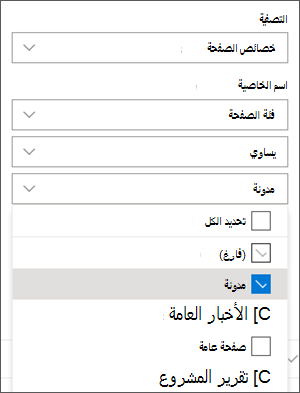
 القلم الرصاص ، ثم ضمن تصفية، حدد خصائص الصفحة.
ضمن اسم الخاصية، حدد فئة الصفحة أو الاسم الذي أعطيته للعمود.
حدد يساوي، ثم حدد مدونة.
تلميح
يمكنك إنشاء أعمدة إضافية لطرق أخرى للتصفية، مثل عمود نعم/لا للإشارة إلى ما إذا كان يجب عرض منشورات معينة أم لا.
استخدم جزء ويب للأخبار. تأكد من أن الصفحة الرئيسية لموقع الاتصال تستخدم جزء ويب الأخبار حيث تريد ظهور منشورات المدونة.
كتابة منشور مدونة.
من الصفحة الرئيسية لموقعك، حدد جديد ثم نشر الأخبار.
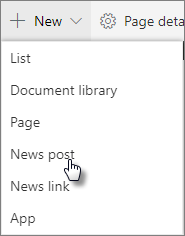
حدد قالب لاستخدامه.
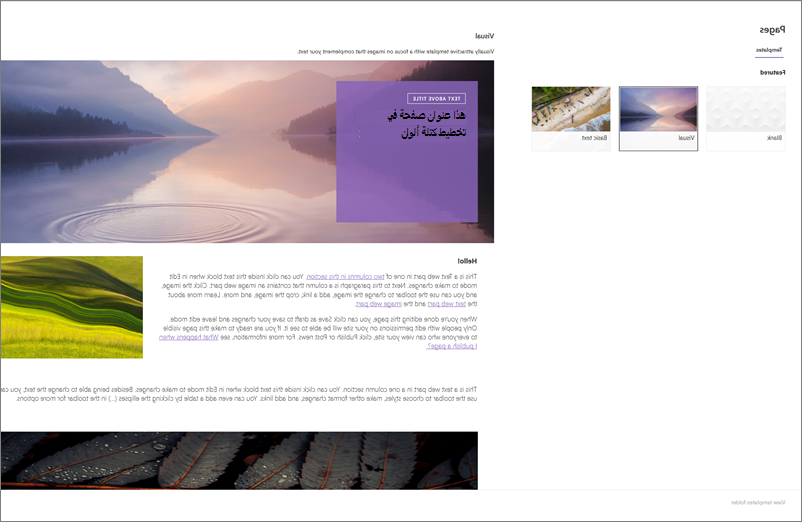
تلميح
قم بإنشاء قالب مخصص تم وضع علامة عليه بالفعل باستخدام فئة صفحة المدونة حتى لا تضطر إلى وضع علامة على كل منشور مدونة جديد. راجع الخطوات الواردة في القسم تلميح: إنشاء قالب مدونة أدناه للقيام بذلك.
أضف المحتوى الخاص بك باستخدام جزء ويب النصوأجزاء ويب الأخرى للصور ومقاطع الفيديو والمزيد.
ضع علامة على الصفحة بفئة "المدونة" التي أنشأتها في الخطوة 3.
في أعلى الصفحة، حدد تفاصيل الصفحة.
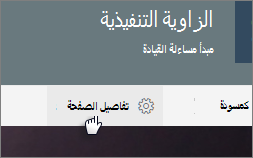
في الجزء الموجود على اليمين، ضمن Properties، حدد Blogلخاصية Page category .
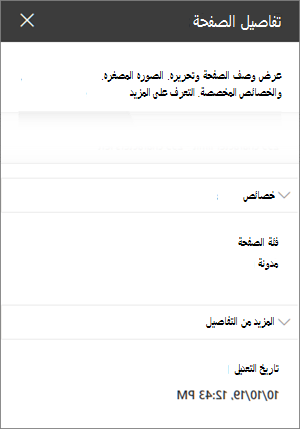
تلميح: إنشاء قالب مدونة
لتسهيل إنشاء منشورات المدونة ووضع علامات لها بشكل أسرع، قم بإنشاء قالب صفحة مدونة.
- قم بإنشاء منشور أخبار يحتوي على التخطيط أو الصور أو أجزاء ويب الأخرى التي تريد إعادة استخدامها في المدونات المستقبلية.
- ضع علامة على الصفحة بفئة "المدونة" بعد الخطوة 6 أعلاه.
- تأكد من إضافة عنوان للقالب، ثم حدد القائمة المنسدلة بجوار حفظ كمسودة في أعلى اليسار، وحدد حفظ كقالب.
في المرة التالية التي تقوم فيها بإنشاء منشور مدونة، يمكنك اختيار هذا القالب من جزء قالب الصفحة.
تلميح
إذا كنت مسؤول SharePoint وتريد تحويل عدة مدونات باستخدام أداة تحويل SharePoint، وكنت معتادا على استخدام PowerShell، فشاهد تحديث المدونات الكلاسيكية.