
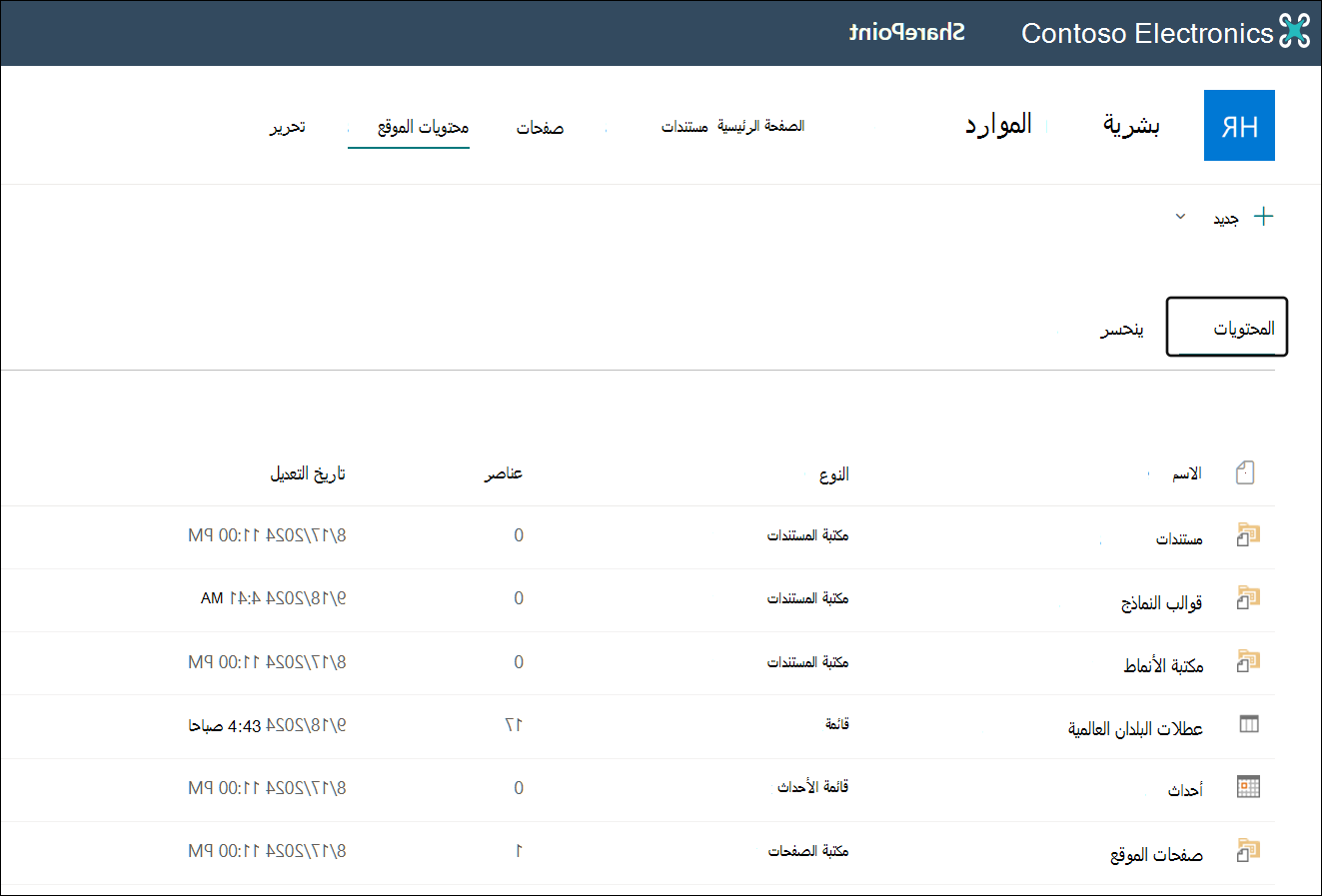
في صفحة SharePoint في Microsoft 365 أو SharePoint Server 2019 محتويات الموقع، يمكن لمالكي الموقع عرض قائمة بجميع الصفحات والمكتبات والقوائم والتطبيقات الأخرى على موقعهم بالإضافة إلى قائمة المواقع الفرعية. توفر صفحة محتويات الموقع أيضا وصولا أكثر وضوحا لإضافة القوائم والصفحات ومكتبات المستندات والمواقع الفرعية والتطبيقات.
ملاحظة
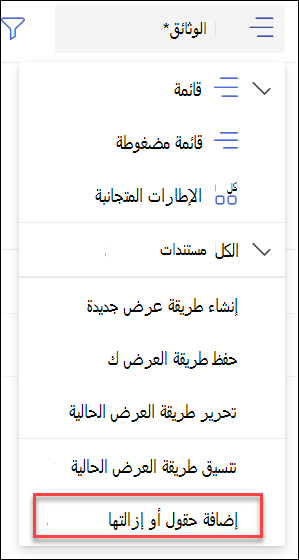
صفحة محتويات الموقع مخصصة لمالكي المواقع للعثور بسرعة على المحتوى الذي يحتاجون إليه. لعرض معلومات ملف مفصلة مثل أحجام الملفات أو عدد الملفات في مجلد، يمكنك إضافة المزيد من الحقول إلى طريقة العرض الحالية عن طريق تحديد كافة المستندات>إضافة حقول أو إزالتها. ومع ذلك، لهذا الغرض، نوصيك بمزامنة ملفات SharePointوOneDrive لعرضها بسهولة في مستكشف الملفات.
الانتقال إلى صفحة محتويات الموقع
للوصول إلى صفحة محتويات الموقع:
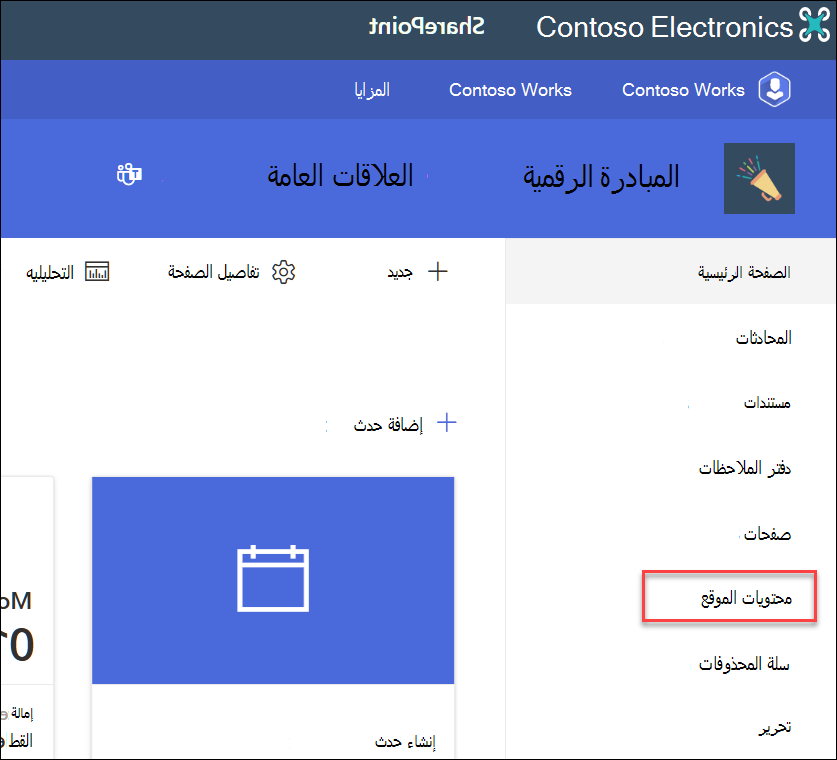
- انتقل إلى الموقع الذي تريد مشاهدة محتويات الموقع له.
- على الجانب الأيسر، حدد محتويات الموقع:
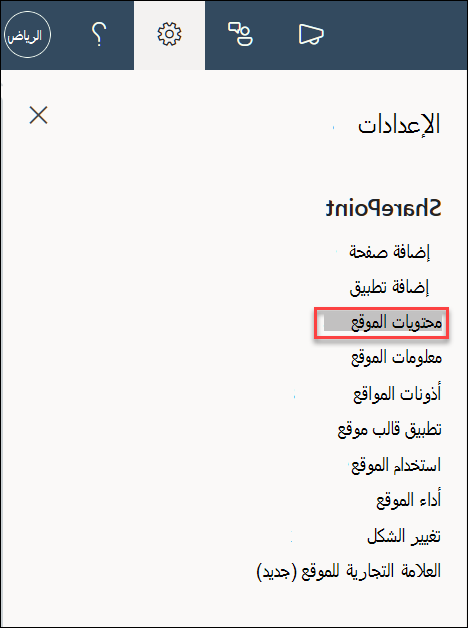
أو، انتقل إلى الإعدادات ثم محتويات الموقع:
إنشاء قائمة أو مكتبة مستندات أو تطبيق أو موقع فرعي جديد
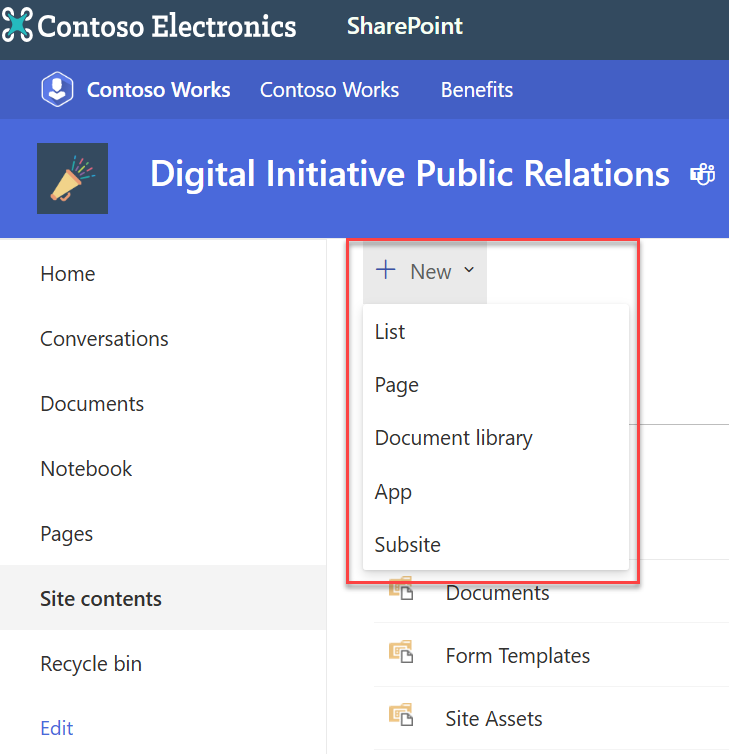
حدد جديد في أعلى الصفحة للانتقال إلى الصفحة المألوفة حيث يمكنك تسمية العنصر الجديد وإعداده.
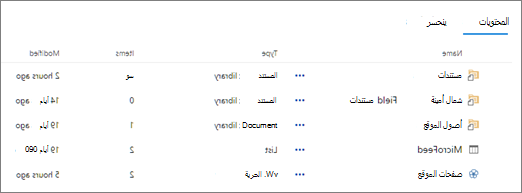
عرض كل المحتوى والمحتوى الخاص بك وال مواقعك الفرعية والعمل معها
في صفحة محتويات الموقع، حدد المحتويات للاطلاع على إمكانات العرض والتفاعل المألوفة لكل المحتوى على موقعك، بما في ذلك المستندات وأصول الموقع والصفحات والمزيد.
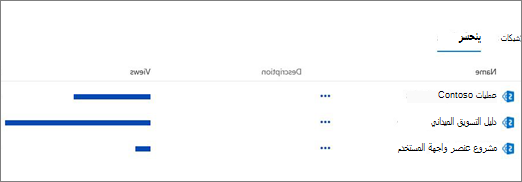
حدد المواقع الفرعية لمشاهدة المواقع الفرعية وعدد طرق العرض لكل منها، وللتفاعل معها عن طريق تحديد الموقع الفرعي الذي تريد العمل معه. حدد علامات الحذف (...) للانتقال إلى صفحة محتويات الموقع لهذا الموقع الفرعي.
هل تبحث عن بيانات استخدام الموقع؟
لعرض بيانات الاستخدام لموقعك، انتقل إلى الإعدادات ثم حدد استخدام الموقع. لمزيد من المعلومات، راجع عرض بيانات الاستخدام لموقع SharePoint.
كيف أعمل العودة إلى التجربة الكلاسيكية؟
إذا أردت، يمكنك العودة إلى التجربة الكلاسيكية لصفحة محتويات الموقع عن طريق تحديد العودة إلى SharePoint الكلاسيكي في أسفل اليسار. ستكون في تجربة كلاسيكية لبقية جلسة عمل المستعرض. إذا قمت بإغلاق المستعرض ثم قمت بإعادة فتح صفحة محتويات الموقع، فسترى مرة أخرى تجربة محتويات الموقع الجديدة. لتغيير التجربة على مكتبة أو قائمة واحدة، راجع تبديل التجربة الافتراضية للقوائم أو مكتبات المستندات بين الجديد أو الكلاسيكي.
على سبيل SharePoint Server 2019، يمكن لمسؤول SharePoint إنشاء موقع فريق باستخدام التجربة الكلاسيكية أو الحديثة عند إعداد مجموعة المواقع المشتركة.
- في إدارة SharePoint المركزية، حدد إنشاء مجموعات مواقع مشتركة.
- أنشئ مجموعة مواقع مشتركة، وحدد موقع الفريق (التجربة الكلاسيكية) ضمن القوالب.
- تابع إنشاء مجموعة المواقع المشتركة وحفظها.
ملاحظة
على الرغم من أن هذا القسم يشير إلى القوائم والمكتبات، إلا أنه يستخدم أيضا لتعيين التجربة الافتراضية لمحتويات الموقع.