
عند إضافة صفحة حديثة إلى موقع، يمكنك إضافة أجزاء ويب وتخصيصها، وهي الكتل الإنشائية لصفحتك. تركز هذه المقالة على جزء ويب الزر.
يتيح لك جزء ويب الزر إضافة زر بسهولة إلى صفحتك باستخدام التسمية والارتباط الخاصين بك، بالإضافة إلى إجراءات أخرى مثل تشغيل تدفق Power Automate أو فتح Copilot في SharePoint.
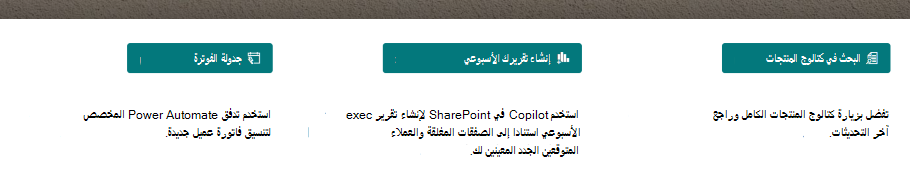
فيما يلي مثال على كل نوع من أنواع الأزرار على صفحة:
ملاحظة
يدعم SharePoint في Microsoft 365 جزء ويب الزر في الصفحات الحديثة. يتم توفير بعض الوظائف تدريجياً للمؤسسات التي اشتركت في برنامج الإصدار المستهدف. هذا يعني أنه قد لا تظهر هذه الميزة حتى الآن أو قد تبدو مختلفة عما هو موصوف في مقالات التعليمات.
ملاحظة
قد يكون لدى إصدار الاشتراك من SharePoint Server المستخدمين تجربة مختلفة بدءا من تحديث الميزات إصدار الاشتراك من SharePoint Server الإصدار 22H2. يتم تضمين تحديث الميزات هذا في التحديث العام لشهر سبتمبر 2022 إصدار الاشتراك من SharePoint Server، بالإضافة إلى جميع التحديثات العامة المستقبلية لإصدار اشتراك Sharepoint.
- إذا لم يتم تثبيت تحديث ميزة الإصدار 22H2، فلن تتم إضافة جزء ويب الزر إلى الصفحات الحديثة.
- إذا قام مسؤول المزرعة بتكوين المزرعة لتكون في حلقة إصدار الميزة "إصدار Standard"، فلن تتم إضافة جزء ويب الزر إلى الصفحات الحديثة. إصدار الاشتراك من SharePoint Server المزارع في حلقة إصدار الميزة "إصدار Standard" بشكل افتراضي.
- إذا قام مسؤول المزرعة بتكوين المزرعة لتكون في حلقة إصدار ميزة "الإصدار المبكر"، فإن إصدار الاشتراك من SharePoint Server يضيف دعما لجزء ويب الزر في الصفحات الحديثة.
- يمكن لمسؤولي مزرعة SharePoint تحديد حلقة إصدار الميزة لمزارع إصدار الاشتراك من SharePoint Server الخاصة بهم عن طريق الانتقال إلى تفضيل إصدار ميزة إعدادات > نظام الإدارة > المركزية.
فتح ارتباط من زر
انتقل إلى الصفحة حيث تريد إضافة جزء ويب الزر.
إذا لم تكن صفحتك موجودة بالفعل في وضع التحرير، فانقر فوق تحرير في أعلى يمين الصفحة.
مرر مؤشر الماوس أعلى جزء ويب موجود أو أسفله وسترى سطراً يحتوي على علامة + محاطة بدائرة، مماثلة لما يلي:

انقر فوق +، ثم ابحث عن زر وحدده من قائمة أجزاء الويب.
حدد Edit properties
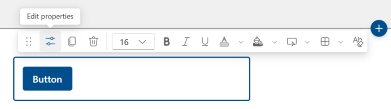
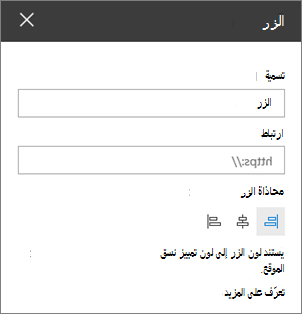
أضف نص الزر الذي تريد ظهوره على الصفحة.
تأكد من الإجراء من القائمة المنسدلة، سيكون نوع الإجراء الافتراضي هو فتح ارتباط توفره. مزيد من المعلومات أدناه حول أنواع الإجراءات الإضافية
- فتح الارتباط (هذا هو نوع الإجراء الافتراضي)
- فتح Copilot في SharePoint
- تشغيل تدفق Power Automate
أدخل الارتباط في المربع ارتباط . تأكد من أن الارتباط يبدأ http:// أو https:// أو mailto: إذا تمت إضافة الارتباط بدون أحد هذه البروتوكولات، فستتم إضافة https:// نيابة عنك.
ضمن محاذاة، اختر الطريقة التي تريد بها محاذاة الزر (لليسار أو الوسط أو اليمين) داخل عموده على الصفحة.
فتح Copilot في SharePoint من زر
ملاحظة
يتوفر نوع الإجراء هذا فقط للمستخدمين الذين لديهم ترخيص صالح ل Copilot في SharePoint. بالإضافة إلى ذلك، سيحتاج عارضو الصفحات إلى الترخيص نفسه لرؤية الزر واستخدامه. لن يرى المستخدمون غير المرخصين الزر الموجود على الصفحة.
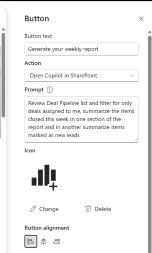
- من القائمة المنسدلة للإجراء، حدد Open Copilot في SharePoint.
- أدخل مطالبة مخصصة سيتم تشغيلها عندما ينقر المستخدمون المرخصون على زر الصفحة.
- احفظ الصفحة وستتمكن من النقر فوق الزر وسيتم فتح جزء Copilot مع تشغيل المطالبة المخصصة.
تشغيل تدفق Power Automate من زر
ملاحظة
لمزيد من المعلومات حول إنشاء تدفقات Power Automate وتشغيلها، تفضل بزيارة استخدام SharePoint وPower Automate لإنشاء مهام سير العمل.
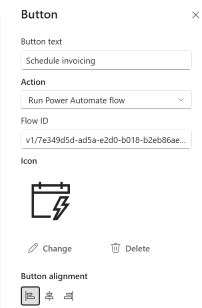
- من القائمة المنسدلة للإجراء، حدد تشغيل تدفق Power Automate
- انسخ معرف التدفق والصقه من Power Automate في حقل معرف التدفق ، لمزيد من الأمثلة، راجع إرشادات حول كيفية الحصول على معرف التدفق. لن يقوم هذا تلقائيا بمشاركة أو توفير أذونات للمستخدمين الآخرين لتشغيل التدفق الأساسي.
- احفظ الصفحة وستتمكن من النقر فوق الزر الخاص بك وستفتح لوحة تشغيل جانب التدفق لضمان تكوين الاتصالات بشكل صحيح للمستخدم الذي يقوم بتشغيل التدفق والتأكيد لتشغيل التدفق.
تخصيص الزر
حدد الزر لفتح شريط أدوات التنسيق. إلى جانب تنسيق النص القياسي - حجم الخط وغامق ومائل وتسطير ولون الخط - يمكنك ضبط خيارات مظهر الزر التالية:
- تعبئة اللون: قم بتعيين لون تعبئة الزر (الخلفية). اختر من ألوان النسق أو ألوان Standard، أو حدد ألوان مخصصة إضافية لاختيار لون معين. حدد إعادة تعيين إلى الافتراضي للعودة إلى لون النسق.
- تأثير المرور: اختر كيفية استجابة الزر عندما يشير شخص ما إليه: فاتح أو داكن.
- خصائص الحدود: افتح لوحة خصائص الحدود لتشكيل حد الزر ونمطه
- الشكل: مستدير أو مستطيل أو حبوب منع الحمل أو دائري.
- الوزن: سمك الحد (1px أو 2px أو 4px أو 6px أو 8px.)
- النمط: متصل أو متقطع أو منقط أو مزدوج.
- لون الحدود: ألوان النسق أو ألوان Standard أو ألوان مخصصة إضافية.
- إعادة التعيين إلى الافتراضي: قم بإعادة الحد إلى الافتراضي الخاص به.
- مسح كافة التنسيقات: قم بإزالة كل التنسيقات المخصصة وإرجاع الزر إلى مظهره الافتراضي.
المعلومات ذات الصلة
لتغيير الشكل العام للموقع ونسقه، راجع تغيير شكل موقع SharePoint.