
عند إضافة صفحة حديثة إلى موقع، يمكنك إضافة أجزاء ويب وتخصيصها، وهي الكتل الإنشائية لصفحتك. توضح هذه المقالة جزء ويب الملف والوسائط، الذي كان يسمى سابقا جزء ويب المستند.
استخدم جزء ويب عارض الملفات لإدراج ملف على صفحتك. تتضمن أنواع الملفات التي يمكنك إدراجها Excel Word وPowerPoint وVisio وPDFs ونماذج ثلاثية الأبعاد ومقاطع فيديو والمزيد.
ملاحظة
في SharePoint 2019، تقتصر أنواع الملفات التي يمكن إدراجها على Word وExcel وPowerPoint (على وجه التحديد .doc .docx . xls .xlsx و.potx و.potx .ppt .pptx).
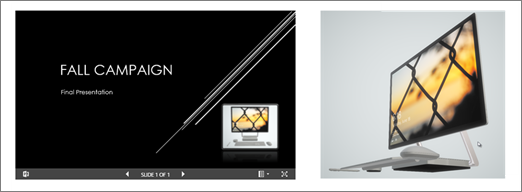
إضافة ملف
إذا لم تكن في وضع التحرير بالفعل، فحدد تحرير في أعلى يمين الصفحة. ابحث عن مربع الأدوات (
 ) على اليمين.
حدد عرض جميع أجزاء الويب، ثم حدد عارض الملفات أو اسحبه وأفلته من قائمة جزء ويب.
اختر ملفا حديثا أو احصل على ملف من موقعك أو الكمبيوتر أو ارتباط. إذا حددت مؤسستك مجموعة من الصور المعتمدة، فستتمكن من الاختيار من بينها ضمن مؤسستك.
ملاحظة
- يستخدم بحث الويب صور Bing التي تستخدم ترخيص Creative Common. أنت مسؤول عن مراجعة الترخيص لصورة قبل إدراجها على صفحتك.
- إذا كنت أحد مسؤول SharePoint وتريد معرفة كيفية إنشاء مكتبة أصول لمؤسستك، فراجع إنشاء مكتبة أصول مؤسسة.
اختر ملفا حديثا، أو استعرض ارتباط أو حمله أو استخدمه لإدراج الملف الذي تريده.
ملاحظة
سيتم تخزين Files التي تم تحميلها من الكمبيوتر في مكتبة SiteAssets في مجلد باسم اسم الصفحة ضمن مجلد SitePages.
اختياريا، يمكنك إضافة وصف ضمن جزء الويب.
لتعيين خيارات إضافية (اعتمادا على توفر نوع الملف)، حدد تحرير الخصائص (
 ).
).
تلميح
- ملفات الصور غير معتمدة في جزء ويب الملف والوسائط. ومع ذلك، إذا كنت تريد إدراج صورة على صفحتك، يمكنك استخدام جزء ويب استخدام الصورة.
- للطباعة من ملفات .PDF، يجب تحديد الزر فتح في نافذة جديدة من شريط الأدوات الذي يظهر عند تمرير الماوس فوق الملف على صفحة منشورة في وضع العرض. ثم يمكنك الطباعة من نافذة المستعرض.
- يمكنك توصيل جزء ويب ملف والوسائط بجزء ويب لمكتبة مستندات وعرض الملفات ديناميكيا استنادا إلى ما يحدده المستخدم في جزء ويب مكتبة المستندات. لمزيد من المعلومات، راجع إظهار ملف استنادا إلى ما يحدده المستخدم في مكتبة مستندات (قم بتوصيل جزء ويب ملف والوسائط بجزء ويب لمكتبة مستندات).