
يشبه سير عمل الموافقة على النشر مهام سير عمل SharePoint الأخرى من حيث أنه يقوم بأتمتة توجيه المحتوى إلى الخبراء المعنيين وأصحاب المصلحة للمراجعة والموافقة. لقد تم تصميم سير عمل الموافقة على النشر لمواقع النشر تحديداً حيث تخضع عملية نشر صفحات ويب جديدة ومحدّثة لمراقبة شديدة، مما يجعل سير العمل هذا فريداً. في هذه الأنواع من المواقع، لا يمكن نشر أي محتوى جديد حتى تتم الموافقة عليه من قبل كل موافق في سير العمل.
تفترض هذه المقالة أن لديك بالفعل موقع نشر في مكانه. يجب أن يستند هذا الموقع إلى موقع النشر مع قالب موقع سير العمل. إذا كنت بحاجة إلى مزيد من المعلومات حول إنشاء مواقع النشر، فشاهد إنشاء موقع نشر SharePoint.
ملاحظة
تنطبق هذه المقالة فقط على النظام الأساسي لسير عمل SharePoint 2010. لمزيد من المعلومات حول النظامين الأساسيين لسير عمل SharePoint، راجع النظامين الأساسيين لسير عمل SharePoint.
في هذه المقالة
استخدام سير عمل الموافقة على النشر
يتم تمكين سير عمل الموافقة على النشر بشكل افتراضي عند إنشاء موقع نشر. يوجه سير العمل تلقائيا صفحات الويب، ويعين مهام المراجعة ويتعقب تقدمها، ويرسل تذكيرات وإعلامات إلى الموافقين عند الضرورة. يمكنك مراقبة نشاط سير العمل وضبطه من صفحة الحالة المركزية حيث يتم الاحتفاظ بمحفوظات أحداث سير العمل لمدة 60 يوما بعد الانتهاء.
إذا كنت قد استخدمت مهام سير عمل الموافقة الأخرى للقوائم أو المكتبات أو أنواع المحتويات، فقد تكون على دراية بنماذج الاقتران والبدء التي تمكنك من تعيين الموافقين وتحديد كيفية التعامل مع تغييرات المحتوى ورفضه داخل سير العمل. في سير عمل الموافقة على النشر، لا تتوفر هذه الخيارات. تتحكم مجموعة الموافقين في الموافقين، وسيتمكن أعضاء تلك المجموعة فقط من المشاركة في عملية الموافقة. يمكنك تحرير مجموعة الموافقين لإضافة أعضاء أو إزالتهم ولكن يجب أن يكون لديك أذونات مالك الموقع للقيام بذلك.
إرسال صفحة للموافقة عليها
- انتقل إلى الصفحة على موقع النشر الذي تريد إرساله للموافقة عليه.
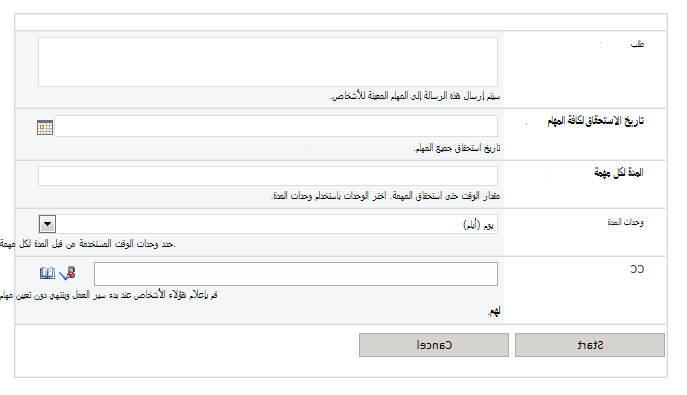
- على علامة التبويب نشر، انقر فوق إرسال.
- في طلب، اكتب نص البريد الإلكتروني الذي سيتلقىه كل موافق. (يجب تمكين البريد الإلكتروني لموقعك لكي يرسل سير العمل إعلامات البريد الإلكتروني والتذكيرات. إذا لم تكن متأكدا مما إذا كان قد تم تمكين البريد الإلكتروني، فتحقق من مسؤول SharePoint.)
- في تاريخ الاستحقاق لجميع المهام، استخدم منتقي التاريخ لاختيار التاريخ الذي يجب إكمال جميع الموافقات عليه.
- في المدة لكل مهمة، حدد عدد الأيام أو الأسابيع أو الأشهر التي يجب تخصيصها لكل مهمة في سير عمل الموافقة. على سبيل المثال، إذا كان لديك ثلاثة أسابيع حتى الموعد النهائي المحدد في الخطوة 5 وثلاثة موافقين في سير العمل، فقد تحتاج إلى تعيين أسبوع واحد لكل موافق.
- في وحدات المدة، حدد ما إذا كان يجب قياس المدة بالأيام أو الأسابيع أو الأشهر.
- في CC، اكتب عناوين البريد الإلكتروني لكل شخص يجب إعلامه عند بدء سير العمل وانتهائه. لن يتم تعيين المهام للأشخاص المدرجين هنا كجزء من سير العمل.
- انقر فوق بدء.
إلغاء الموافقة
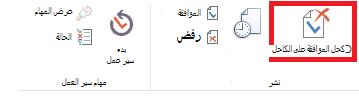
بمجرد بدء سير عمل الموافقة، ستلاحظ أن الزر إرسال قد تغير إلى إلغاء الموافقة. عند إلغاء سير عمل الموافقة، تظل الصفحة في حالة المسودة ولا تكون مرئية لزوار الموقع. يتم إعلام People في قائمة الموافقين، وتلك التي تم تحديدها بواسطة CC، عن طريق البريد الإلكتروني للإلغاء. لإلغاء سير عمل الموافقة:
- انقر فوق علامة التبويب نشر .
- في المجموعة نشر، انقر فوق إلغاء الموافقة.
التحقق من حالة الموافقة
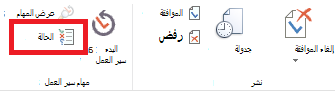
يمكنك التحقق من حالة الصفحات التي تمر بسير عمل الموافقة في أي وقت، حتى بعد إلغاء الموافقة أو إكمالها. للتحقق من الحالة:
- انقر فوق علامة التبويب نشر .
- في المجموعة مهام سير العمل، انقر فوق الحالة.
إضافة سير عمل الموافقة على النشر إلى مجموعة المواقع المشتركة
ربما لاحظت أن سير عمل الموافقة على النشر المضمن غير متوفر لنشر مجموعات المواقع المشتركة؛ وهو مدعوم فقط على مواقع النشر. نوصي باستخدام سير عمل مخصص لنشر الموافقة على مجموعة المواقع المشتركة للنشر. للبدء، راجع بدء استخدام سير عمل SharePoint 2013.
تخصيص سير عمل الموافقة على النشر أو إنشائه
إذا وجدت أن سير عمل الموافقة على نشر SharePoint لا يلبي احتياجاتك تماما، فيمكنك تخصيصه أو إنشاء سير عمل خاص بك. للحصول على الإرشادات، راجع بدء استخدام سير عمل SharePoint 2013.