
يمكن أن يساعدك Copilot في Word على صياغة محتوى جديد لتجاوز الصفحة الفارغة، وإعادة كتابة كتابتك وتحسينها، وفهم المستندات الطويلة أو المعقدة حتى تتمكن من العثور بسرعة على ما يهمك. الهدف بسيط: توفير الوقت، وإزالة الكئيب، ومساعدتك على إحراز تقدم، سواء كان ذلك يعني تلميع مسودة نهائية أو ببساطة فهم مستند بشكل أسرع.
يقابلك Copilot في المكان الذي تعمل فيه بالفعل، في لوحة Word وجزء الدردشة، بحيث يمكنك ببساطة وصف النتيجة التي تريدها ومشاهدة المستند يتكيف. ولأن مستنداتك لا تعيش بمعزل عن غيرها، يمكن أن تعتمد Copilot على السياق الأوسع لعملك، بما في ذلك ملفاتك ورسائلك الإلكترونية واجتماعاتك للحفاظ على المحتوى القائم على ما هو حالي وملائم. (متوفر للمستخدمين الذين لديهم اشتراك Microsoft 365 مؤهل أو ترخيص Microsoft 365 Copilot.)
ملاحظة
إذا لم تتمكن من رؤية Copilot أو إمكانية Copilot معينة، فقد لا يتم تضمينها مع اشتراك Microsoft 365 أو تمكينها بواسطة إعدادات مؤسستك. تعرّف على ترخيص Copilot الذي تملكه.
كيف يساعدك Copilot في العمل في Word
انشاء: ابدأ تشغيل مسودة من موجه أو مخطط تفصيلي أو ملاحظات أو ملف مرجعي.
تحسين: أعد كتابة النص المحدد أو اضبط النغمة أو اجعل المحتوى أكثر إيجازا.
فهم: تلخيص مستند أو طرح أسئلة أو أفكار اختبار الضغط.
التعاون: العمل في الملف الأصلي مع تغييرات أكثر وضوحا وقابلة للمراجعة بدلا من إنشاء نسخ إضافية.
البقاء على الأرض: عند توفرها، استخدم الملفات ذات الصلة أو سياق العمل لمساعدة Copilot على تحقيق نتائج أكثر فائدة.
فتح Copilot في Word
افتح مستند في Word.
حدد زر Copilot Dynamic Action في زاوية المستند. لمزيد من المعلومات حول زر Copilot، راجع زر Copilot Dynamic Action.
يفتح Copilot في جزء الدردشة مع تشغيل وضع التحرير. اكتب مطالبة أو اختر إجراء مقترحا أو اطرح سؤالا حول الملف. لاستخدام هذه الميزة، يلزم وجود اشتراك Microsoft 365 و/أو ترخيص Microsoft 365 Copilot مؤهل.
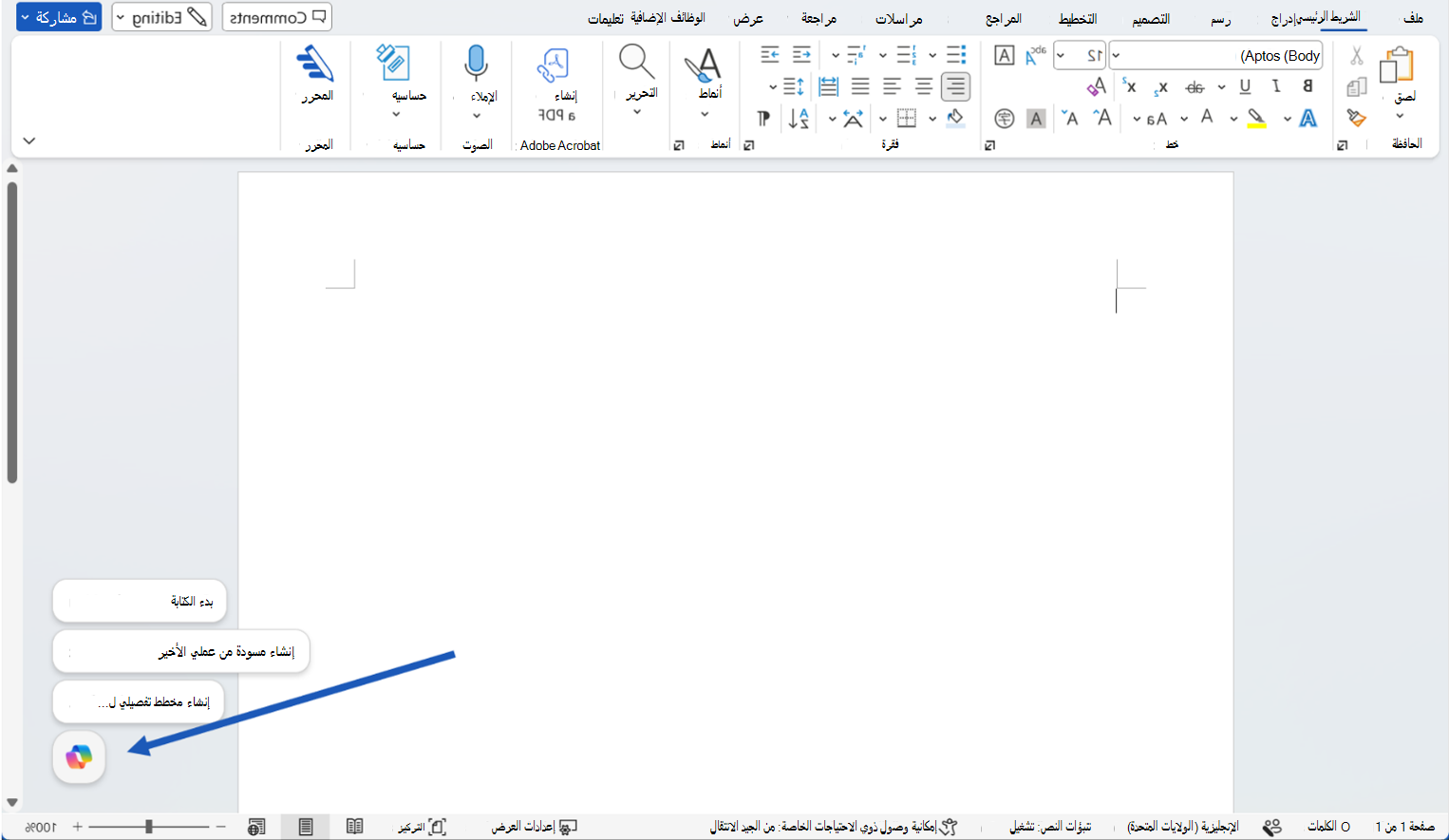
بدء مسودة
في جزء الدردشة، اكتب مطالبة تصف النتيجة التي تريدها، وأشر Copilot إلى أي مادة مصدر يجب استخدامها. كما ستقدم Copilot اقتراحات يمكنك النقر عليها وتخصيصها وفقا لتفضيلك.
على سبيل المثال:
صياغة ملخص عميل حول [المبادرة] ل [الجمهور]. قم بتضمين الخلفية والفوائد والمخاطر والخطوات التالية.
إنشاء مخطط تفصيلي لتحديث مشروع مع أقسام للحالة والأحداث الرئيسية والمخاطر والقرارات المطلوبة.
بعد أن ينشئ Copilot المحتوى، راجع النتيجة. يمكنك الاحتفاظ به أو تجاهله أو متابعة تحسينه بمطالبة متابعة.
تلميح
الطلبات لا تحتاج إلى أن تكون مثالية. ابدأ بالنتيجة التي تريدها، ثم أضف تفاصيل مثل الطول أو التنسيق أو النغمة أو المواد المصدر.
تحسين مستند موجود
عندما يكون لديك محتوى بالفعل في المستند، استخدم Edit with Copilot لتحسينه. لإجراء تغيير سريع على مقطع معين، حدد النص واختر خيارات معينة مسبقا مثل إعادة الكتابة.
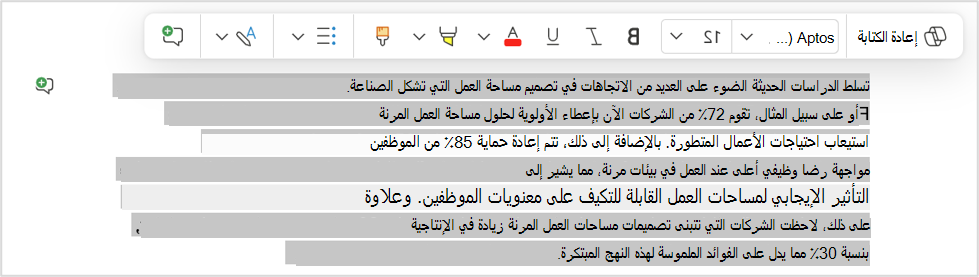
عندما تريد شيئا أكثر تحديدا، صف التغيير في كلماتك الخاصة في جزء الدردشة، وأي شيء من قرص صغير إلى مراجعة على مستوى المستند، و Copilot يجعلها لك. لمعرفة المزيد، راجع تحرير باستخدام Copilot في Word.
جرب المطالبات مثل:
اجعل هذا القسم أكثر إيجازا وجاهزة للعميل دون تغيير المعنى.
أعد تنظيم هذا القسم بحيث يسهل اتباع المشاكل والمخاطر والخطوات التالية.
أضف استنتاجا قصيرا بالخطوات التالية.
تلميح
هل تعمل في مستند مشترك؟ عندما يخطط Copilot لإجراء تغييرات على هذه المستندات، فإنه يعرض لك معاينة للتغييرات المقترحة في الدردشة أولا. لا تتم إضافة أي شيء إلى المستند حتى تقوم بمراجعته والموافقة عليه، لذلك لا ينتهي بك الأمر بمشاركة شيء ما مع المتعاونين عن طريق الصدفة.
فهم محتوى المستند والعمل عليه
يمكن أن يساعدك Copilot على فهم مستند قبل تحريره. اطلب ملخصا مخصصا أو أسئلة رئيسية أو أسئلة مفتوحة أو عناصر إجراءات. يمكنك أيضا أن تطلب من Copilot شرح مقطع أو مقارنة الأفكار في المستند. حدد الدردشة فقط لجعل Copilot يرد عليك في الدردشة ولا تقم بإجراء أي تغييرات على المستند.
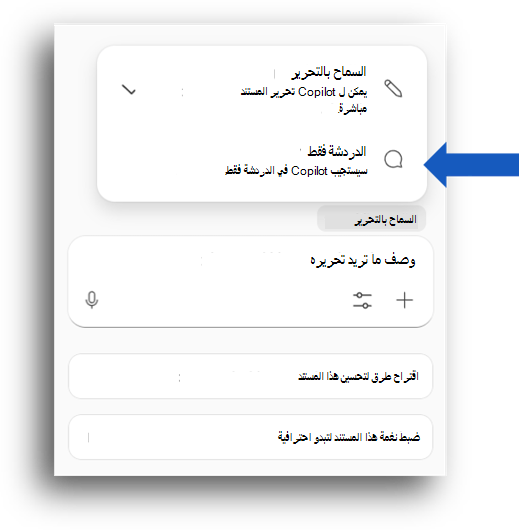
على سبيل المثال:
تلخيص هذا المستند بخمس تعداد نقطي.
ما هي القرارات المطلوبة قبل أن تصبح هذه الوثيقة جاهزة للمشاركة؟
ما هي أجزاء هذا المستند التي قد تكون غير واضحة للعميل؟
يمكنك أيضا رؤية ملخص في أعلى الصفحة عند فتح مستند Word، استنادا إلى الإعدادات والترخيص. راجع إنشاء ملخص لمستندك باستخدام Copilot في Word | دعم Microsoft.
ملاحظات وتلميحات أخرى
اكتب / في جزء دردشة Copilot وابدأ بكتابة اسم مستند أو بريد إلكتروني أو اجتماع تريد أن يستخدمه Copilot. يمكنك أيضا تحديد عناصر من القائمة التي تفتح واختيار المستند من القائمة.
استخدم محدد النموذج لتبديل النماذج في ثوان. اختر مستوى من المنطق، واختر تلقائيا للسماح ل Copilot بتحديد، أو حدد موفر نموذج مدعوم مثل OpenAI أو Claude.
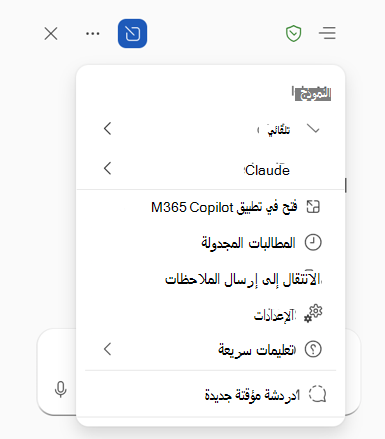
يعمل Copilot ضمن Word ومحتوى Microsoft 365 ولا يتصل بالأدوات الخارجية.
يدعم Copilot لغات أقل من واجهة Word، لذلك يمكن أن يختلف التوفر حسب اللغة. تعرف على اللغات المدعومة ل Copilot.
التوفر
قد تعتمد تجارب Copilot على اشتراكك في Microsoft 365 وترخيص Microsoft 365 Copilot وإعدادات المؤسسة والنظام الأساسي.
الخصوصية
يستند Copilot و Microsoft 365 إلى نهج Microsoft الشامل للأمان والتوافق والخصوصية.
لمزيد من المعلومات حول الخصوصية، راجع المعلومات التالية:
إذا كنت تستخدم Microsoft 365 Copilot في مؤسستك (باستخدام حساب العمل أو المؤسسة التعليمية)، فشاهد البيانات والخصوصية والأمان Microsoft 365 Copilot.
إذا كنت تستخدم Copilot في تطبيقات Microsoft 365 للمنزل (باستخدام حساب Microsoft الشخصي الخاص بك)، فاطلع على Copilot في تطبيقات Microsoft 365 للمنزل: بياناتك وخصوصيتك.
إرسال ملاحظات
إذا كان هناك شيء يعجبك حول Copilot، أو إذا كان هناك شيء ما لا يعمل كما هو متوقع، فأرسل الملاحظات إلى Microsoft عن طريق تحديد زر الإبهام لأعلى أو الإبهام لأسفل في إخراج الاستجابة.
جرب Copilot في Word للويب.
تعرّف على المزيد
الأسئلة المتداولة حول Copilot في Word
تحرير باستخدام Copilot في Word
إنشاء ملخص لمستندك باستخدام Copilot في Word
Microsoft Copilot اللغات المدعومة