
ملاحظة
إذا كنت تستخدم Access لـ Microsoft 365، نوصي باستخدام عنصر تحكم مستعرض Edge الجديد للتطوير الجديد.
استخدم عنصر تحكم مستعرض ويب لتحديد عنوان URL وإظهار صفحات ويب على نموذج. يمكنك تعيين حقول Access إلى معلمات URL وإنشاء صفحات ويب ديناميكية لكل سجل نموذج. يمكنك أيضا استعراض الملفات والمجلدات عن طريق تحديد URL ملف.
إضافة عنصر تحكم مستعرض ويب إلى نموذج
تغيير موضع عنصر تحكم مستعرض ويب وحجمه
تعديل مصدر عنصر تحكم مستعرض ويب
إضافة عنصر تحكم مستعرض ويب إلى نموذج
تعد عملية إضافة عنصر تحكم مستعرض ويب إلى نموذج مماثلة لعناصر التحكم الأخرى، باستثناء أن مصدر عنصر التحكم هو عنوان URL.
في جزء التنقل، انقر بزر الماوس الأيمن فوق النموذج الذي تريد إضافة عنصر تحكم مستعرض ويب إليه، ثم حدد طريقة عرض التخطيط.
ضمن علامة التبويب "تصميم "، في المجموعة "عناصر التحكم" ، حدد "عنصر تحكم مستعرض ويب".
ضع المؤشر في المكان الذي تريد وضع عنصر التحكم فيه، ثم انقر لوضعه. يفتح Access مربع الحوار إدراج ارتباط تشعبي.
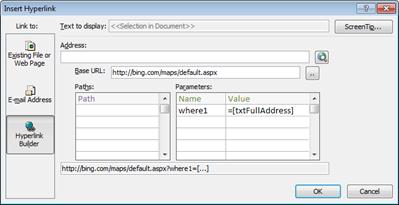
قم بتنفيذ أحد الإجراءات التالية:
إضافة عنوان URL بسيط
تريد عرض صفحة الويب نفسها لكل سجل في النموذج. على سبيل المثال، تعد صفحة ويب موقع تعليمات أو معلومات إضافية للمستخدم.- حدد استعراض الويب على الجانب الأيسر من مربع العنوان .
- عندما تظهر الصفحة التي تريدها في المستعرض، انسخ URL من شريط العنوان ثم أغلق المستعرض.
- في مربع الحوار إدراج ارتباط تشعبي ، حدد موافق.
إضافة عنوان URL مع سلسلة استعلام
تريد عرض صفحة ويب مختلفة لكل سجل في النموذج. يمكنك استخدام سلسلة استعلام تقوم بتعيين قيم للمعلمات. على سبيل المثال، صفحة ويب عبارة عن خريطة تختلف استنادا إلى حقول العنوان في كل سجل.حدد استعراض الويب على الجانب الأيسر من مربع العنوان .
في مستعرض ويب، انتقل إلى الصفحة التي تريد عرضها في عنصر التحكم.
في مربع الحوار إدراج ارتباط تشعبي، الصق URL في مربع العنوان، ثم اضغط المفتاح TAB.
يمسح Access مربع العنوان ويفصل (أو يقسم) URL إلى المربعات المناسبة: عنوان URL الأساسي والمساراتوالمعلمات. يظهر URL الكامل في مربع أسفل قائمتي مسارات ومعلمات.لتعيين عنصر تحكم مستعرض ويب بحيث يتغير URL الخاص به بالاستناد إلى البيانات التي يتم عرضها في النموذج، استبدل مكونات URL الملائمة بتعتبيرات تشير إلى عناصر التحكم الملائمة في النموذج. لكل مكون تريد استبداله:
- انقر فوق المسار أو المعلمة التي تريد استبدالها ، ثم انقر فوق الزر إنشاء
 .
- في مربع الحوار "منشئ التعبير"، إذا لم يتم عرض قوائم العناصر، فانقر فوق "المزيد >> " لعرضها.
- في قوائم العناصر، ابحث عن عنصر التحكم الذي يحتوى على البيانات المراد استخدامها بدلاً من هذا المسار أو المعلمة، ثم انقر نقراً مزدوجاً فوقه لإضافته إلى مربع التعبير.
- إذا كانت هناك أي عمليات حسابية أخرى يجب القيام بها بواسطة القيمة، فأضف عوامل التشغيل الضرورية وعناصر التعبير، ثم انقر فوق موافق لإغلاق "منشئ التعبير".
لمزيد من المعلومات حول إنشاء تعبير، راجع "استخدام تعبيرات Access".
- انقر فوق المسار أو المعلمة التي تريد استبدالها ، ثم انقر فوق الزر إنشاء
في مربع الحوار إدراج ارتباط تشعبي ، حدد موافق.
يمكنك أيضا كتابة عنوان URL الأساسي والمسارات والمعلمات مباشرة في المربعات. لمزيد من المعلومات حول إنشاء خرائط Bing، راجع وثائق خرائط Bing.
تغيير موضع عنصر تحكم مستعرض ويب وحجمه
عندما تضع عنصر تحكم مستعرض ويب في النموذج في بادئ الأمر، قد يحتل خلية صغيرة نسبياً في التخطيط. في معظم الحالات، ستحتاج إلى ضبط التخطيط لإظهار أكبر قدر ممكن من صفحة ويب. هناك طريقة أخرى لبدء الاستخدام وتقضي بدمج الخلايا التي تحتوي على عنصر التحكم مع خلايا مجاورة فارغة:
- حدد الخلية التي تحتوى على عنصر تحكم مستعرض ويب.
- اضغط باستمرار على المفتاح CTRL وحدد أي خلايا فارغة مجاورة تريد أن يحتلها عنصر التحكم.
- ضمن علامة التبويب "ترتيب"، في المجموعة "دمج/تقسيم"، انقر فوق "دمج".
- غيّر حجم الخلية الناتجة عن طريق تحديدها وسحب حوافها حتى تصبح بالحجم الذي تريده.
تعديل مصدر عنصر التحكم لعنصر تحكم مستعرض ويب
بعد إضافة عنصر تحكم مستعرض ويب إلى نموذج، قد تحتاج إلى إدخال تعديلات إضافية على مصدر عنصر التحكم الخاص به (URL). استخدم الإجراء التالي لفتح مربع الحوار إدراج ارتباط تشعبي لتتمكّن من إجراء التغييرات.
- في جزء التنقل، انقر بزر الماوس الأيمن فوق النموذج الذي يحتوى على عنصر تحكم مستعرض ويب، ثم انقر فوق طريقة عرض التخطيط.
- انقر بزر الماوس الأيمن فوق عنصر تحكم مستعرض ويب، ثم انقر فوق إنشاء ارتباط تشعبي.
- في مربع الحوار إدراج ارتباط تشعبي، أدخل التغييرات الضرورية على مكونات URL، ثم انقر فوق موافق.