

تعد التصفية طريقة مفيدة لرؤية البيانات التي تريد عرضها في قواعد بيانات Access فقط. يمكنك استخدام عوامل التصفية لعرض سجلات معينة في نموذج أو تقرير أو استعلام أو ورقة بيانات، أو لطباعة سجلات معينة فقط من تقرير أو جدول أو استعلام. من خلال تطبيق عامل تصفية، يمكنك تحديد البيانات في طريقة عرض دون تغيير تصميم العنصر الأساسي.
في هذه المقالة
- مدى فائدة عوامل التصفية
- تحديد نوع عامل تصفية وتطبيقه
- إزالة عامل تصفية أو إعادة تطبيقه
- مسح عامل تصفية
- حفظ عامل تصفية
مدى فائدة عوامل التصفية
بما أن طريقة العرض التي تحصل عليها بعد تطبيق عامل تصفية تحتوي فقط على السجلات ذات القيم التي حددتها، فإن باقي البيانات تبقى مخفية حتى تقوم بمسح عامل التصفية.
ملاحظة
لا تعتمد الأعمدة الموجودة في أوراق البيانات وعناصر التحكم في النماذج والتقارير التي تكون مرتبطة بالتعبيرات التصفية.
هناك أنواع متعددة من عوامل التصفية، وبعضها سهل التطبيق والإزالة. يحتوي Access على بعض عوامل التصفية الشائعة المضمنة في كل طريقة عرض. يتوقف توفر أوامر التصفية على نوع الحقل وقيمه.
على سبيل المثال، لعرض سجلات الأشخاص الذين تقع أعياد ميلادهم خلال شهر معين، انقر فوق العمود "تاريخ الميلاد "، ضمن علامة التبويب " الصفحة الرئيسية " في المجموعة " فرز & تصفية "، وانقر فوق "عامل تصفية"، ثم انقر فوق "عوامل تصفية التاريخ " في مربع الحوار، ثم حدد فترة التاريخ المطلوبة.

1. تعتمد عوامل التصفية المتوفرة لك على نوع البيانات في العمود المحدد.
- يتجاهل عامل تصفية "كافة التواريخ" في "الفترة الزمنية" جزء اليوم والسنة من قيم التاريخ.
في طريقة العرض المصفاة هذه، سترى فقط السجلات التي تم تعيين جزء الشهر من حقل "تاريخ الميلاد " فيها إلى أبريل.
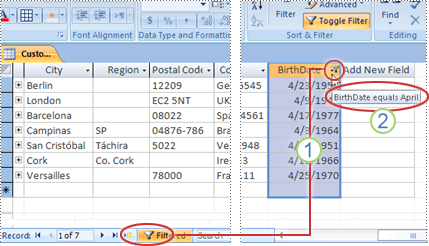
1. تشير أيقونة عامل التصفية في رأس العمود وشريط متصفح السجل إلى أنه تمت تصفية طريقة العرض الحالية في العمود BirthDate.
2. في طريقة عرض ورقة البيانات، عند تمرير الماوس فوق عنوان العمود، سترى معيار عامل التصفية الحالي.
ملاحظة
عند تطبيق عامل تصفية على عمود تمت تصفيته بالفعل، تتم إزالة عامل التصفية السابق تلقائيا. على الرغم من أن عامل تصفية واحد فقط يمكن أن يكون ساري المفعول لحقل واحد في كل مرة، إلا أنه يمكنك تحديد عامل تصفية مختلف لكل حقل في طريقة العرض.
على سبيل المثال، لرؤية أسماء جهات الاتصال التي تعيش في المملكة المتحدة والتي تقع أعياد ميلادها في أبريل، يمكنك تصفية جدول "جهات الاتصال" في حقل "البلد/المنطقة" وأيضا في حقل "تاريخ الميلاد". عند تصفية حقول متعددة في طريقة عرض واحدة، يتم دمج عوامل التصفية باستخدام عامل التشغيل «و»، كالتالي:
CountryRegion = UK AND month of BirthDate = April
للعودة إلى طريقة العرض غير المصفاة: قم بإزالة عوامل التصفية. تؤدي إزالة عامل تصفية إلى إزالته مؤقتا من طريقة العرض، حتى تتمكن من العودة إلى طريقة العرض الأصلية التي لم تتم تصفيتها.
للتبديل بين طرق العرض التي تمت تصفيتها وغير المصفاة: في المجموعة فرز & تصفية " على علامة التبويب " الشريط الرئيسي "، انقر فوق "تبديل عامل التصفية".
لإزالة عامل تصفية نهائيا من طريقة عرض: إلغاء تحديد عامل التصفية. لمعرفة كيفية مسح عوامل التصفية، راجع القسم "مسح عامل تصفية".
ستبقى إعدادات عامل التصفية سارية حتى تقوم بإغلاق الكائن، حتى لو قمت بالتبديل إلى طريقة عرض أخرى للعنصر. بمعنى آخر، إذا قمت بتصفية نموذج في طريقة عرض ورقة البيانات، فستظل إعدادات عامل التصفية سارية حتى لو قمت بالتبديل إلى طريقة عرض النموذج أو طريقة عرض التخطيط، وستظل سارية حتى تغلق النموذج. إذا قمت بحفظ العنصر أثناء تطبيق عامل التصفية، فسيكون متوفرا في المرة التالية التي تفتح فيها الكائن. لمعرفة المزيد حول حفظ عامل تصفية، راجع القسم "حفظ عامل تصفية " في هذه المقالة.
تحديد نوع عامل تصفية وتطبيقه
يمكنك التحديد من عدة عوامل تصفية جاهزة للاستخدام لنوع بيانات معين. تتوفر عوامل التصفية هذه كأوامر قائمة في طرق العرض التالية: ورقة البيانات والنموذج والتقرير والتخطيط. بالإضافة إلى عوامل التصفية هذه، يمكنك أيضا تصفية نموذج أو ورقة بيانات عن طريق إكمال نموذج (يسمى "التصفية حسب النموذج").
إذا كنت تريد المزيد من المرونة، وفي حال كنت تفضل كتابة التعبيرات، يمكنك إنشاء عوامل التصفية الخاصة بك باستخدام الخيارات الموجودة في علامة التبويب "تصفية مستند".
حدد من ضمن أنواع عوامل التصفية التالية:
عوامل التصفية الشائعة: لتصفية قيم معينة أو نطاق من القيم.
تصفية حسب التحديد: لتصفية كل الصفوف في جدول تحتوي على قيمة تتطابق مع قيمة محددة في صف عن طريق تصفية طريقة عرض ورقة البيانات.
تصفية حسب النموذج: للتصفية على عدة حقول في نموذج أو ورقة بيانات، أو إذا كنت تحاول العثور على سجل معين.
تصفية متقدمة: لنوع عامل التصفية حيث تقوم بتعريف معايير عامل تصفية مخصصة.
ملاحظة
إذا لم تظهر أوامر التصفية في أي من طرق العرض، فربما قام مصمم النموذج أو قاعدة البيانات بتعطيل التصفية. اتصل بالمصمم لمزيد من المساعدة.
عوامل التصفية الشائعة
تقدم كافة أنواع الحقول عوامل تصفية شائعة، باستثناء حقول وحقول عنصر OLE التي تعرض قيما محسوبة. تتوقف قائمة عوامل التصفية المتوفرة على نوع بيانات الحقل المحدد وقيمه.
انقر بزر الماوس الأيمن فوق الحقل الذي تريد تصفيته. للتصفية على أعمدة أو عناصر تحكم متعددة، يجب تحديد كل عمود أو عنصر تحكم وتصفيته بشكل منفصل، أو استخدام خيار تصفية متقدمة. راجع القسمين "تصفية حسب النموذج " و "عوامل التصفية المتقدمة " في هذه المقالة للحصول على مزيد من المعلومات.
على سبيل المثال، للاطلاع على عوامل التصفية المتوفرة لحقل BirthDate، انقر فوق "تصفية" ضمن علامة التبويب "الصفحة الرئيسية"، في المجموعة "فرز & تصفية".
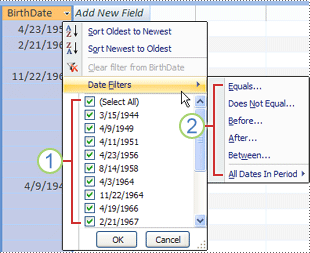 1. لتصفية قيم معينة، استخدم قائمة خانات الاختيار. تعرض القائمة كافة القيم المعروضة حاليا في الحقل.
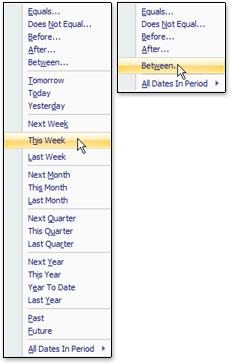
2. لتصفية نطاق من القيم، انقر فوق أحد عوامل التصفية هذه، وحدد القيم المطلوبة. على سبيل المثال، للاطلاع على أعياد الميلاد التي تقع بين التاريخ الحالي ونهاية العام، انقر فوق "بين" ثم حدد تاريخي البدء والانتهاء المناسبين في مربع الحوار "بين". لعرض كل أعياد الميلاد التي تقع في تاريخ محدد، انقر فوق التاريخ ويتم عرض كل أعياد الميلاد التي تقع في ذلك التاريخ المحدد.
من المهم ملاحظة أن القيم الموجودة في حقل التاريخ لها تأثير على قائمة عوامل التصفية الخاصة بنوع. إذا كانت أحدث قيمة تاريخ في حقل تاريخ تقع ضمن آخر سنتين، فسترى قائمة تصفية أطول وأكثر تفصيلا. إذا لم يكن عمرك أي واحد من التواريخ الموجودة في أحد الحقول أقل من عامين، تظهر قائمة عوامل التصفية الأقصر.
ملاحظة
لا تتوفر عوامل التصفية الخاصة بالنوع لحقول نعم/لا وكائن OLE والمرفقات. لا تتوفر قائمة القيم لحقول "النص الطويل" أو الحقول التي تحتوي على نص منسق.
تطبيق عامل تصفية شائع
افتح جدولا أو استعلاما أو نموذجا أو تقريرا بأي من طرق العرض التالية: ورقة بيانات أو نموذج أو تقرير أو تخطيط.
تأكد من عدم تصفية طريقة العرض بالفعل. على شريط محدد السجلات، تحقق من وجود أيقونة "بلا عامل تصفية غير مصفاة " أو "بلا عامل تصفية باهت".
تلميح
لإزالة كافة عوامل التصفية لكائن معين، على علامة التبويب الصفحة الرئيسية ، في المجموعة فرز & تصفية ، انقر فوق خيارات متقدمة، ثم فوق مسح كافة عوامل التصفية.
انقر فوق أي مكان في العمود أو عنصر التحكم الذي يتطابق مع الحقل الأول الذي تريد تصفيته، وعلى علامة التبويب " الشريط الرئيسي "، في المجموعة " فرز & تصفية "، انقر فوق "تصفية".
لتطبيق عامل تصفية شائع: أشر إلى عوامل التصفيةالنصية (أو الرقم أو التاريخ)، ثم انقر فوق عامل التصفية الذي تريده. طالبتك عوامل التصفية مثل "يساوي" و "بين" بإدخال القيم الضرورية.
تلميح
يكون لبعض الأحرف، مثل * و٪ و?، معنى خاص عند تحديدها في مربع نص عامل تصفية. على سبيل المثال، تمثل * سلسلة من الأحرف، وبالتالي ستتوافق السلسلة a* مع أي سلسلة تبدأ ب a، وليس فقط السلسلة الحرفية a*. لتجاهل المعنى الخاص لحرف ما، قم بإحاطته بأقواس مربعة []، كالتالي: أ[*]. قواعد البيانات التي تستخدم معيار ANSI-89 تعامل * و?, [, ], , -, و# كأحرف خاصة. تعالج قواعد البيانات التي تستخدم معيار ANSI-92 ٪ و_ و[ و ] و ^ و - كأحرف خاصة. يمكنك استخدام أي من المعيارين مع Access، ولكن لا يمكنك المزج بين المقياسين (على سبيل المثال، ?a*) في تعبير معين.
لتطبيق عامل تصفية استنادا إلى قيم الحقل: قم بإلغاء تحديد خانات الاختيار الموجودة بجانب القيم التي لا تريد تصفيتها، ثم انقر فوق موافق.
للتصفية حسب قيمة واحدة أو عدد قليل من القيم في قائمة طويلة، قم أولا بإلغاء تحديد خانة الاختيار (تحديد الكل)، ثم حدد القيم التي تريدها.
لتصفية القيم الفارغة (تشير القيمة الفارغة إلى عدم وجود بيانات) في الحقول النصية والأرقام والتاريخ: في قائمة خانات الاختيار، قم بإلغاء تحديد خانة الاختيار (تحديد الكل)، ثم حدد خانة الاختيار الموجودة بجانب (الفراغات).
تصفية حسب التحديد
لرؤية كل الصفوف في جدول تحتوي على قيمة تتطابق مع القيمة الموجودة في صف، يمكنك تصفية طريقة عرض ورقة البيانات بسرعة عن طريق تحديد قيمة معينة، ثم النقر فوق الأمر "تحديد ". تعرض القائمة المنسدلة خيارات التصفية المتوفرة. ستختلف هذه الخيارات استنادا إلى نوع بيانات القيمة المحددة. هناك طريقة أخرى للوصول إلى خيارات تصفية التحديد وهي النقر بزر الماوس الأيمن فوق خلية معينة.
على سبيل المثال، إذا كانت القيمة 1967/2/21 محددة حاليا في حقل تاريخ الميلاد، ففي علامة التبويب " الشريط الرئيسي "، في المجموعة فرز & تصفية "، انقر فوق "تحديد " لعرض عامل التصفية حسب أوامر التحديد، ثم حدد خيار التصفية.
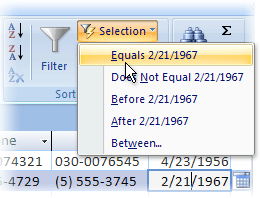
تعتمد قائمة الأوامر أيضا على مقدار القيمة المحددة. على سبيل المثال، إذا حددت بعض الأحرف فقط في القيمة، فسترى قائمة أوامر مختلفة تبعا لجزء الحقل الذي حددته.

1. التصفية باستخدام بداية قيمة حقل...
2. ... منتصف قيمة حقل...
3. ... أو نهاية قيمة حقل.
ملاحظة
لا تتوفر التصفية حسب التحديد الجزئي للحقول متعددة القيم. الأمر " تحديد " غير متوفر للمرفقات.
لإزالة عامل تصفية، على علامة التبويب "الصفحة الرئيسية "، في المجموعة "فرز & تصفية "، انقر فوق "تبديل عامل التصفية"، أو فوق "خيارات متقدمة " وانقر فوق "مسح كافة عوامل التصفية".
تطبيق عامل تصفية استنادا إلى تحديد
- افتح جدولا أو استعلاما أو نموذجا أو تقريرا بأي من طرق العرض التالية: ورقة بيانات أو نموذج أو تقرير أو تخطيط.
- تأكد من عدم تصفية طريقة العرض بالفعل. على شريط محدد السجلات، تحقق من وجود أيقونة "بلا عامل تصفية غير مصفاة " أو "بلا عامل تصفية باهت".
- انتقل إلى السجل الذي يحتوي على القيمة التي تريد استخدامها كجزء من عامل التصفية، ثم انقر داخل العمود (في طريقة عرض ورقة البيانات) أو عنصر التحكم (في طريقة عرض النموذج أو التقرير أو التخطيط).
للتصفية استنادا إلى تحديد جزئي؛ حدد الأحرف التي تريدها، ضمن علامة التبويب الشريط الرئيسي ، في المجموعة فرز & تصفية ، انقر فوق تحديد، ثم انقر فوق عامل التصفية الذي تريد تطبيقه.
تصفية حسب النموذج
يكون عامل التصفية هذا مفيدا عندما تريد تصفية حقول متعددة في نموذج أو ورقة بيانات، أو عندما تحاول البحث عن سجل معين. ينشئ Access نموذجا فارغا أو ورقة بيانات فارغة مماثلة للنموذج الأصلي أو ورقة البيانات الأصلية، ثم يسمح لك بإكمال أكبر عدد تريده من الحقول. عندما تنتهي، يبحث Access عن السجلات التي تحتوي على القيم المحددة.
ملاحظة
لا يمكنك تحديد قيم الحقل للحقول متعددة القيم باستخدام التصفية حسب النموذج، ولا للحقول التي تتضمن نوع البيانات "نص طويل" أو "ارتباط تشعبي" أو "نعم/لا" أو "عنصر OLE"، على الرغم من أنه يمكنك تحديد قيم للحقول الأخرى في مجموعة السجلات.
على سبيل المثال، إذا أردت البحث عن كل سجلات العملاء حيث المسمى الوظيفي لشخص جهة الاتصال هو المالك، ويقع ذلك الشخص إما في بورتلاند أو في يوجين، فافتح نموذج أو ورقة بيانات العملاء، وعلى علامة التبويب " الشريط الرئيسي "، في المجموعة " فرز & تصفية "، انقر فوق "خيارات متقدمة"، ثم فوق "تصفية حسب النموذج".
أدخل المجموعة الأولى من القيم، ثم انقر فوق علامة التبويب Or في أسفل ورقة البيانات أو النموذج، ثم أدخل مجموعة القيم التالية. لاحظ أنه إذا أردت أن تعمل قيمة حقل كعامل تصفية بشكل مستقل عن قيم الحقول الأخرى، فيجب إدخال هذه القيمة في علامة التبويب "بحث عن " وكل علامة تبويب "أو". تمثل كل علامة تبويب "أو" مجموعة بديلة من قيم التصفية.
لمشاهدة السجلات المطابقة لإدخالاتك فقط: على علامة التبويب الصفحة الرئيسية ، في المجموعة فرز & تصفية ، انقر فوق تبديل عامل التصفية.
تطبيق عامل تصفية عن طريق ملء نموذج
افتح جدولا أو استعلاما في طريقة عرض ورقة البيانات، أو نموذجا في طريقة عرض النموذج.
تأكد من عدم تصفية طريقة العرض بالفعل. على شريط محدد السجلات، تحقق من وجود أيقونة "بلا عامل تصفية غير مصفاة " أو "بلا عامل تصفية باهت".
على علامة التبويب الصفحة الرئيسية ، في المجموعة فرز & تصفية ، انقر فوق خيارات متقدمة، ثم انقر فوق تصفية حسب النموذج من القائمة المختصرة.
استنادا إلى ما إذا كنت تعمل في طريقة عرض ورقة البيانات أو في طريقة عرض النموذج، قم بأحد الإجراءات التالية:
طريقة عرض ورقة البيانات: انقر فوق الصف الأول في العمود الذي تريد تصفيته، وانقر فوق السهم الذي يظهر، ثم حدد قيمة. لإضافة المزيد من القيم، ما عليك سوى النقر فوق علامة التبويب Or في أسفل ورقة البيانات وتحديد قيمة أخرى.
طريقة عرض النموذج: انقر فوق السهم الذي يظهر في عنصر التحكم، وحدد قيمة للتصفية عليها. لإضافة قيم إضافية، انقر فوق علامة التبويب Or في أسفل النموذج وحدد قيمة أخرى.تلميح
لا يمكنك تحديد قيم الحقول للحقول متعددة القيم باستخدام التصفية حسب النموذج، ولكن يمكنك تحديد قيم لحقل غير متعدد القيم في مجموعة السجلات.
- لتحديد قائمة بالقيم المحتملة لحقل، استخدم عامل التشغيل أو . على سبيل المثال، حدد "بورتلاند" أو "أوريغون" في حقل "المدينة" لتصفية السجلات التي تحتوي على أي من القيمتين.
- للتصفية استنادا إلى حالة عنصر تحكم، كخانة اختيار أو زر، انقر فوق عنصر التحكم بحيث يكون في الحالة التي تريدها. لإعادة عنصر التحكم إلى موضع محايد، بحيث لا يتم استخدامه كمعيار لتصفية السجلات، تأكد من أنه غير متوفر (يظهر باهتا).
- لتصفية السجلات التي تحتوي على قيم خالية (مفقودة) أو غير خالية أو فارغة (فارغة أو "") أو غير فارغة، اكتب Is Null أو Is Not Null أو "" أو Not "" في الحقل.
إذا كنت تريد تحديد مجموعتين بديلتين من المعايير، على سبيل المثال، لرؤية فقط أسماء جهات الاتصال التي تبلغ قيمتها «البلد/المنطقة» هي «الولايات المتحدة الأمريكية» وتحدد أعياد ميلادها في أبريل، فيمكنك القيام بأي مما يلي:
- لاسترداد كل السجلات التي تفي بأي من مجموعات المعايير المتعددة، حدد المعايير بإدخال المجموعة الأولى من المعايير، وانقر فوق علامة التبويب أو ، ثم أدخل مجموعة المعايير التالية. لاحظ أنه إذا أردت أن تعمل قيمة حقل كعامل تصفية بشكل مستقل عن قيم الحقول الأخرى، فيجب إدخال هذه القيمة في علامة التبويب "بحث عن " وكل علامة تبويب "أو". بمعنى آخر، تمثل علامة التبويب "البحث عن " وعلامة التبويب " أو " مجموعة بديلة من قيم التصفية.
- وتجدر الإشارة أيضا إلى أنه في كل مرة تضيف فيها معيار حقل إلى علامة التبويب أو ، ينشئ Access علامة تبويب "أو " أخرى. يمكنك هذا الإجراء من تحديد عدة معايير "أو". يقوم عامل التصفية بإرجاع أي سجل يحتوي على كافة القيم المحددة في علامة التبويب " بحث عن "، أو كافة القيم المحددة في علامة التبويب " أو " الأولى، أو كافة القيم المحددة في علامة التبويب " أو " الثانية، وما إلى ذلك.
لإزالة عامل تصفية وإظهار كل السجلات، انقر فوق "تبديل عامل التصفية " مرة أخرى.
لتعديل تصفية حسب النموذج، انقر فوق خيارات متقدمة، ثم انقر فوق "تصفية حسب النموذج " مرة أخرى. يتم عرض مجموعة معايير التصفية الحالية.
تصفية متقدمة
في بعض الأحيان، قد ترغب في تطبيق عامل تصفية من نوع تصفية متقدم وقد تحتاج إلى كتابة معيار عامل التصفية بنفسك. على سبيل المثال، للبحث عن سجلات تحتوي على تواريخ وقعت خلال الأيام السبعة الماضية أو الأشهر الستة الماضية.
يتطلب استخدام عوامل التصفية المتقدمة كتابة التعبيرات. تشبه التعبيرات الصيغ في Excel، ومع المعايير التي تحددها عند تصميم استعلام.
مثال واحد على الحالات التي يمكنك فيها استخدام عامل تصفية متقدم هو العثور على أسماء جهات الاتصال التي تقع أعياد ميلادها خلال الأيام السبعة الماضية. بعد تطبيق تصفية متقدمة، يمكنك حصر النتائج بشكل أكبر بتلك التي تكون الولايات المتحدة الأمريكية بلدها/منطقتها.
تطبيق تصفية متقدمة
افتح جدولا أو استعلاما أو نموذجا أو تقريرا بأي من طرق العرض التالية: ورقة بيانات أو نموذج أو تقرير أو تخطيط.
تأكد من عدم تصفية طريقة العرض بالفعل. على شريط متصفح السجلات، تأكد من عدم ظهور أي عامل تصفية باهت (غير متوفر). إذا لم يكن شريط متصفح السجلات مرئيا، فانقر فوق خيارات متقدمة في المجموعة فرز & عامل التصفية " ضمن علامة التبويب "الشريط الرئيسي" ، ثم انقر فوق "مسح كافة عوامل التصفية " (إذا ظهر الخيار "مسح كافة عوامل التصفية " خافتا، فهذا يعني أنه لا توجد عوامل تصفية سارية).
على علامة التبويب الصفحة الرئيسية ، في المجموعة فرز & تصفية ، انقر فوق خيارات متقدمة ، ثم انقر فوق تصفية/فرز متقدم من القائمة المختصرة.
أضف الحقول التي تريد تصفيتها إلى الشبكة.
في صف "المعايير" لكل حقل، حدد معيارا. يتم تطبيق المعايير كمجموعة، وتعرض السجلات التي تطابق كافة المعايير في صف " المعايير " فقط. لتحديد معايير بديلة لحقل واحد، اكتب المعيار الأول في صف المعايير والمعيار الثاني في الصف Or وهكذا.
تلميح
- يتم تطبيق مجموعة المعايير الكاملة في الصف Or كبديل لمجموعة المعايير الموجودة في صف المعايير . يجب كتابة أي معيار تريد تطبيقه على مجموعتي المعايير في صف المعايير وصف "أو" في كل من صف "المعايير". انقر فوق "تبديل عامل التصفية " لرؤية الصفوف المصفاة.
- هناك طريقة جيدة لتعلم كيفية كتابة المعايير تتمثل في تطبيق عامل تصفية شائع أو عامل تصفية يستند إلى تحديد ينتج عنه نتيجة قريبة مما تبحث عنه. بعد ذلك، بعد تطبيق عامل التصفية على طريقة العرض، اعرض علامة تبويب " عامل التصفية "
أوامر خاصة ضمن علامة التبويب "تصفية المستند"
يتوفر أمران خاصان على علامة التبويب "تصفية المستند". عند النقر بزر الماوس الأيمن فوق أي مكان أعلى شبكة التصميم على علامة التبويب، يتوفر الأمران "تحميل من استعلام" و" حفظ باسم" في القائمة المختصرة.
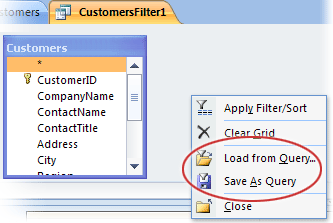
يقوم الأمر "تحميل من استعلام " بتحميل تصميم استعلام محدد إلى الشبكة. يتيح لك ذلك استخدام معايير الاستعلام كمعايير تصفية.
يسمح لك الأمر "حفظ كاستعلام" بحفظ إعدادات التصفية كاستعلام جديد.
إزالة عامل تصفية أو إعادة تطبيقه
للتبديل إلى طريقة عرض البيانات التي لم تتم تصفيتها، قم بإزالة عوامل التصفية عن طريق النقر فوق "تمت التصفية " على شريط متصفح السجل للعودة إلى طريقة العرض الكاملة.
عند إزالة عوامل التصفية الحالية، تتم إزالة عوامل التصفية مؤقتا من كافة الحقول الموجودة في طريقة العرض. على سبيل المثال، إذا قمت أولا بتطبيق عوامل التصفية على حقلي البلد/المنطقة وتاريخ الميلاد، ثم أزلت عوامل التصفية، فسترى كل السجلات مرة أخرى.
لإعادة تطبيق عوامل التصفية الأخيرة، انقر فوق "غير مصفاة" على شريط متصفح السجل.
مسح عامل تصفية
مسح عامل تصفية عندما لا تعود بحاجة إليه. يؤدي مسح عامل التصفية إلى حذفه من طريقة العرض، ولا يمكنك إعادة تطبيقه بالنقر فوق "إلغاء التصفية " على شريط المعلومات. يمكنك إلغاء تحديد عامل تصفية واحد من حقل واحد، أو مسح كافة عوامل التصفية من جميع الحقول الموجودة في طريقة العرض.
- لمسح عامل تصفية واحد من حقل واحد: انقر بزر الماوس الأيمن فوق العمود أو عنصر التحكم الذي تمت تصفيته، ثم انقر فوق "إلغاء تطبيق عامل التصفية" من اسم الحقل.
- لمسح كافة عوامل التصفية من كل الحقول: على علامة التبويب الصفحة الرئيسية ، في المجموعة فرز & تصفية ، انقر فوق خيارات متقدمة، ثم انقر فوق مسح كافة عوامل التصفية من القائمة المختصرة.
حفظ عامل تصفية
قد يكون من المفيد حفظ عامل تصفية إذا كنت ستستخدمه مرة أخرى. يتم تلقائيا حفظ إعدادات عامل التصفية التي تكون قيد التنفيذ عند إغلاق جدول أو استعلام أو نموذج أو تقرير مع العنصر، وتكون متوفرة لإعادة تطبيقها. ومع ذلك، بشكل افتراضي، لا يتم تطبيق إعدادات التصفية تلقائيا عند فتح الكائن في المرة التالية.
للتأكد من تطبيق عوامل التصفية الحالية تلقائيا عند فتح جدول أو استعلام أو نموذج أو تقرير في المرة القادمة، من ورقة خصائص العنصر، قم بتعيين خاصية FilterOnLoad الخاصة بالعنصر إلى Yes. يتم تطبيق الخاصية FilterOnLoad في المرة التالية التي تفتح فيها العنصر. عند تغيير هذا الإعداد، يجب إغلاق الكائن وإعادة فتحه لتطبيق الإعداد الجديد.
ملاحظة
يتم تطبيق إعداد الخاصية FilterOnLoad فقط عند تحميل الكائن. لن يؤدي تعيين هذه الخاصية لعنصر في طريقة عرض "التصميم" ثم التبديل إلى طريقة عرض أخرى إلى تطبيق الإعداد. يجب إغلاق الكائن وإعادة فتحه لكي تدخل التغييرات في إعداد الخاصية FilterOnLoad حيز التنفيذ..