
يمكنك المحافظة على تنظيم قواعد بيانات Microsoft Access وإدارتها من خلال أرشفة السجلات القديمة أو غير النشطة بشكل دوري. يمكنك أرشفة كل الجداول الموجودة في قاعدة بيانات أو جداول معينة أو سجلات محددة فقط، على سبيل المثال، السجلات الأقدم من تاريخ محدد. يشرح هذا الموضوع كيفية استخدام ثلاثة خيارات مختلفة لأرشفة البيانات في قاعدة بيانات Access.
في هذه المقالة
- متى يجب التفكير في الأرشفة؟
- استبدال جدول بشكل دوري
- استبدال كل الجداول بشكل دوري
- نقل السجلات إلى جدول أرشيف بشكل دوري
متى يجب التفكير في الأرشفة؟
عندما تحتوي قاعدة بيانات على الكمبيوتر على بيانات لا تخطط لاستخدامها بعد الآن، ولكنك تريد الاحتفاظ بها في متناول يدك في حالة احتياجك إليها في مرحلة زمنية معينة أو للوفاء بنهج استبقاء البيانات، تعد الأرشفة طريقة جيدة لحفظ مثل هذه البيانات. كما تستخدم غالبا الأرشفة للاحتفاظ بالبيانات استنادا إلى شرط تاريخ، في نهاية الشهر مثلا.
طرق أرشفة البيانات
يسرد الجدول التالي أساليب أرشفة البيانات، ووصفا للطريقة، وشرحا للوقت الذي يجب فيه استخدام كل طريقة، واعتبارات معينة أخرى للأسلوب.
| طريقة | الوصف | الاستخدام عندما... | اعتبارات أخرى |
|---|---|---|---|
| استبدال جدول بشكل دوري | ينشئ نسخة أرشيف من جدول معين بشكل دوري ويستبدل هذا الجدول بنسخة جدول جديدة فارغة. | تفي كافة السجلات الموجودة في جدول بالشروط التي تستخدمها لتحديد ما إذا كان ينبغي الأرشفة أم لا. مثال: لديك جدول يخزن درجات الحرارة القصوى يوميا. في كل عام، تقوم بأرشفة الجدول والبدء من جديد بجدول فارغ. |
|
| استبدال كل الجداول بشكل دوري | قم بإنشاء نسخة أرشيف دوريا من قاعدة البيانات الموجودة على الخادم، ثم استبدال قاعدة البيانات الموجودة على الخادم بقاعدة بيانات جديدة فارغة. يتطلب قاعدة بيانات منقسمة (قاعدة بيانات تتألف إلى: ملف قاعدة بيانات موجود على الخادم يحتوي على كافة الجداول؛ وملف قاعدة بيانات موجودة على الكمبيوتر العميل يحتوي على كافة كائنات قاعدة البيانات الأخرى). | تفي كافة السجلات الموجودة في معظم الجداول الموجودة في قاعدة البيانات بالشرط الذي تستخدمه لتحديد ما إذا كان يجب أرشفة أم لا. مثال: تتكون قاعدة البيانات من جداول عديدة تتضمن أنواعا مختلفة من بيانات الأرصاد الجوية. وتقوم بأرشفة كل الجداول كل الجداول في كل عام. |
|
| نقل السجلات إلى جدول أرشيف بشكل دوري | يتم تشغيل استعلام بشكل دوري يحدد السجلات لأرشفتها، ويضيف البيانات إلى جدول أرشيف، ثم يمكنك تشغيل استعلام لتحديد السجلات نفسها (من الجدول الأصلي) وحذفها. | تفي بعض السجلات الموجودة في جدول بالشرط الذي تستخدمه لتحديد ما إذا كان يجب أرشفته. مثال: تريد أرشفة معاملات المكتبة (السحب) إذا كان تاريخ الإيداع عمره عام على الأقل. |
تحذير: إذا كنت بحاجة إلى استخدام معلمات في الاستعلامات، فيجب إنشاء نموذج لمعالجة المعلمات. وإلا، فأنت تخاطر بفقدان البيانات. |
التغلب على التكامل المرجعي
إذا كانت السجلات التي تريد أرشفتها مرتبطة بسجلات موجودة في جداول أخرى، فقد تحتاج إلى حل هذه العلاقة. إذا كانت السجلات التي تريد أرشفتها سجلات "تابعة" (تنتمي إلى الجانب "متعدد" في علاقة واحد لأكثر)، يمكنك على الأرجح أرشفتها بأمان دون أي قلق. إذا كانت السجلات التي تريد أرشفتها سجلات "أصل" (تنتمي إلى الجانب "واحد" في علاقة واحد لأكثر)، فعند أرشفتها قد تقوم السجلات "التابعة" ذات الصلة:
- تمنعك من حذف السجلات "الأصل". قد يؤدي ذلك إلى حدوث مشاكل إذا قمت مسبقا بإلحاق السجلات "الأصل" بجدول الأرشيف.
- أو -
- أن يصبحوا "وحيدين"، وهي سجلات تنتمي إلى "أصل" غير موجود. قد يؤدي ذلك إلى حدوث مشاكل تتعلق بتكامل البيانات والوظائف في قاعدة البيانات التي تستخدم السجلات "المعزولة".
لمراعاة التكامل المرجعي، قم بالخطوات التالية:
حدد السجلات "الفرعية" التي تنتمي إلى السجلات التي تريد أرشفتها. على سبيل المثال، لأرشفة سجلات الأصول التي يتم إعارتها في مكتبة، حدد أولا ما إذا كانت هناك أي معاملات مفتوحة على تلك الأصول، أي ما إذا كانت قد تم سحب الأصول ولكن لم يتم إرجاعها.
قم بتنفيذ أحد الإجراءات التالية:
- إذا كان من الممكن دائما حذف السجلات "التابعة" بأمان، فتأكد من أن العلاقة تفرض التكامل المرجعي، مع عمليات الحذف المتتالية. يضمن هذا الأمر حذف جميع السجلات "التابعة" ذات الصلة.
- إذا تعذر حذف السجلات "التابعة" بشكل آمن دائما، فيمكنك أرشفة كل الجداول الموجودة في قاعدة البيانات.
- إنشاء استعلام يحدد السجلات "الأصل" التي لا تحتوي على سجلات "تابعة". بعد ذلك، استخدم الاستعلام الأول لإنشاء استعلامات الأرشيف (راجع القسم نقل السجلات إلى جدول أرشيف بشكل دوري)، بدلا من استخدام الجدول "الأصل".
استبدال جدول بشكل دوري
إذا كنت تريد أرشفة كل البيانات الموجودة في جدول، فيمكنك استبدال الجدول بشكل دوري بنسخة فارغة.
هام
إذا كان الجدول الذي تقوم بأرشفته مرتبطا بجداول أخرى، فقد تحتاج إلى حل بديل حول التكامل المرجعي.
في جزء التنقل، حدد الجداول التي تريد أرشفتها، واضغط على CTRL+C، ثم اضغط على CTRL+V.
في مربع الحوار لصق جدول ك، ضمن خيارات اللصق، حدد البنية فقط، ثم انقر فوق موافق.
يسمي Access النسخة كنسخة من اسم الجدول الأصلي.
في "جزء التنقل"، انقر بزر الماوس الأيمن فوق الجدول الأصلي، ثم انقر فوق "إعادة تسمية " من القائمة المختصرة.
قم بتسمية الجدول باسم آخر للإشارة إلى محتوياته، مثل "DailyTemperatureExtremes_archive_2019".
في جزء التنقل، انقر بزر الماوس الأيمن فوق النسخة الفارغة، ثم انقر فوق "إعادة تسمية " من القائمة المختصرة. أعد تسميته باسم الجدول الأصلي.
استبدال كل الجداول بشكل دوري
إذا كنت تستخدم قاعدة بيانات منقسمة، يمكنك استبدال كافة الجداول بشكل دوري عن طريق استبدال قاعدة البيانات الموجودة على الخادم بنسخة فارغة.
للقيام بذلك، قم أولا بإعداد النسخة الفارغة. يمكنك إعادة استخدام هذه النسخة الفارغة في كل مرة تقوم فيها بالأرشفة، ما لم يتغير تصميم قاعدة البيانات. للأرشفة، ما عليك سوى إعادة تسمية قاعدة البيانات الموجودة الموجودة على الخادم للإشارة إلى أنها أرشيف، وحفظ النسخة الفارغة كقاعدة البيانات الجديدة الموجودة على الخادم.
تحضير نسخة فارغة من قاعدة بيانات موجودة على الخادم
أولا، قم باستيراد تعريفات الجدول لكل الجداول في قاعدة البيانات الموجودة على الخادم.
- ضمن علامة التبويب "ملف" ، انقر فوق "جديد"، وحدد قاعدة بيانات فارغة، ثم انقر فوق "إنشاء".
- أغلق "الجدول1".
- ضمن علامة التبويب بيانات خارجية ، في المجموعة استيراد & ارتباط ، انقر فوق Access.
- في مربع الحوار "إحضار بيانات خارجية - قاعدة بيانات Access "، حدد استيراد الجداول والاستعلامات والنماذج والتقارير ووحدات الماكرو والوحدات النمطية إلى قاعدة البيانات الحالية، ثم انقر فوق "استعراض".
- في مربع الحوار "فتح ملف" ، حدد قاعدة البيانات الموجودة على الخادم. انقر فوق "فتح" لإغلاق مربع الحوار "فتح ملف"، ثم انقر فوق "موافق".
- في مربع الحوار استيراد العناصر ، انقر فوق خيارات.
- ضمن جداول الاستيراد، حدد تعريف فقط.
- على علامة التبويب "جداول "، انقر فوق "تحديد الكل"، وفوق "موافق"، ثم فوق "إغلاق".
إضافة بيانات إلى أي جداول بحث في النسخة الفارغة
لكل جدول بحث، نفذ الخطوات التالية:
- إنشاء ارتباط إلى جدول البحث في قاعدة البيانات الموجودة على الخادم.
- قم بإنشاء استعلام إلحاق يضيف كل السجلات من الأصل إلى النسخة.
استبدال قاعدة البيانات الموجودة على الخادم بنسخة فارغة
أولا، أعد تسمية قاعدة البيانات الموجودة الموجودة على الخادم للإشارة إلى أنها أصبحت الآن أرشيف. بعد ذلك، افتح النسخة الفارغة، واحفظها باستخدام اسم قاعدة البيانات الأصلي الموجودة على الخادم.
- انقر فوق علامة التبويب "ملف" ، ثم انقر فوق "حفظ قاعدة البيانات باسم". قد تتم مطالبتك بإغلاق كافة العناصر المفتوحة؛ إذا كان الأمر كذلك، فانقر فوق موافق. يتم فتح مربع الحوار "حفظ باسم ".
- في المربع "حفظ في " (في أعلى مربع الحوار "حفظ باسم ")، تأكد من حفظ الملف في نفس مكان حفظ قاعدة البيانات الأصلية الموجودة على الخادم.
- في المربع اسم الملف ، أدخل اسم قاعدة البيانات الأصلية الموجودة على الخادم.
- في المربع حفظ بنوع، حدد قاعدة بيانات Access (*.accdb).
نقل السجلات إلى جدول أرشيف بشكل دوري
تتألف هذه العملية من أربع خطوات وتتطلب إنشاء نسخة فارغة من الجدول الذي يحتوي على السجلات التي تريد أرشفتها، وإنشاء استعلام إلحاق لنسخ السجلات من الجدول الأصلي إلى جدول الأرشيف، وإنشاء استعلام حذف لإزالة السجلات المؤرشفة من الجدول الأصلي، وأخيرا إنشاء ماكرو لتشغيل كلا الاستعلامين اللذين يمكن تشغيلهما عندما تريد الأرشفة. قد تكون هذه العملية التي تبدو معقدة سهلة إذا اتبعت الخطوات بالترتيب الموضح به أدناه:
الخطوة 2: إنشاء استعلام إلحاق لنسخ البيانات إلى جدول الأرشيف
الخطوة 3: إنشاء استعلام حذف لإزالة البيانات من الجدول الأصلي
الخطوة 4: إنشاء ماكرو لتشغيل كل من استعلامات الإلحاق والحذف
الخطوة 1: إنشاء جدول أرشيف
للاحتفاظ بكافة السجلات المؤرشفة في جدول واحد، نفذ هذه الخطوة مرة واحدة. سيحتوي جدول الأرشفة الذي تقوم بإنشائه في هذه الخطوة على جميع السجلات المؤرشفة.
لحذف جدول الأرشيف القديم عند إنشاء جدول جديد، بدلا من القيام بهذه الخطوة، يمكنك استخدام استعلام تكوين جدول لنسخ البيانات إلى جدول الأرشيف. لإجراء ذلك، انتقل إلى الخطوة 2.
لاستخدام جدول أرشيف جديد في كل مرة تقوم فيها بالأرشفة، ولكن للاحتفاظ أيضا بجداول الأرشيف القديمة، أعد تسمية جدول الأرشيف القديم قبل إنشاء جدول جديد. إذا كنت تقوم بالأرشفة استنادا إلى تاريخ، فضع في اعتبارك تسمية جداول الأرشيف القديمة وفقا لنطاق التاريخ الذي تمثله.
- في جزء التنقل، حدد الجدول الذي يحتوي على سجلات تريد أرشفتها، واضغط على CTRL+C، ثم اضغط على CTRL+V.
- في المربع "اسم الجدول"، احذف الكلمات "نسخ" من وقم بإلحاق تسطير سفلي والكلمة "أرشيف" باسم الجدول الموجود، ثم انقر فوق موافق. على سبيل المثال، إذا كان الجدول الأصلي باسم "المعاملات "، فسيسمى جدول الأرشيف Transactions_archive.
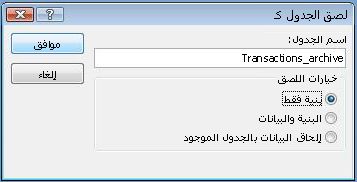
- في مربع الحوار لصق جدول ك ، ضمن خيارات اللصق، حدد البنية فقط.
الخطوة 2: إنشاء استعلام إلحاق لنسخ البيانات إلى جدول الأرشيف
على علامة التبويب إنشاء، في المجموعة استعلامات، انقر فوق تصميم الاستعلام.
أضف الجدول الذي يحتوي على السجلات التي تريد أرشفتها.
في نافذة تصميم الاستعلام، انقر نقرا مزدوجا فوق العلامة النجمية (*) في الجدول الذي أضفته للتو. يظهر اسم الجدول والعلامة النجمية في العمود الأول من شبكة تصميم الاستعلام.
ملاحظة
تشير علامة النجمة إلى أنه يجب أن يتضمن الاستعلام كافة الحقول من الجدول في إخراج الاستعلام. عند استخدام علامة النجمة، إذا تمت إضافة حقول أو إزالتها من الجدول، فيتم تعديل إخراج الاستعلام وفقا لذلك.
في نافذة تصميم الاستعلام، انقر نقرا مزدوجا فوق الحقل الذي تريد استخدامه لتحديد الشرط الذي يجب أن تحققه السجلات قبل أرشفتها. على سبيل المثال، إذا كان جدول العمليات يحتوي على حقل يسمى "تاريخ الإيداع"، وتريد أرشفة جميع السجلات التي يكون عمرها أكثر من سنة، فانقر نقرا مزدوجا فوق الحقل وسيظهر في العمود الفارغ التالي من شبكة تصميم الاستعلام.
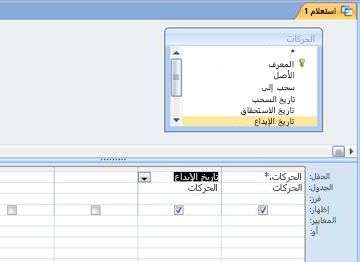
كرر هذه الخطوة إذا كنت تريد استخدام معايير مع حقول إضافية.استخدم صف "المعايير " لتحديد معايير للحقول التي أضفتها للتو. على سبيل المثال، يمكنك تحديد أن تاريخ الإيداع يجب أن يكون قبل 1 يناير 2019 باستخدام التعبير <#1/1/2019# في صف المعايير .
إذا تغيرت قيم المعايير في كل مرة تقوم فيها بالأرشفة، فيجب أن تجعل الاستعلام يطلب إدخالا. لإجراء ذلك، يمكنك استخدام معلمة في الصف "معايير " بحيث يطلب الاستعلام توفير إدخال. لاستخدام معلمة، استخدم تعبيرا كما تفعل عادة، ولكن بدلا من قيمة محددة، استخدم سؤالا موجزا محاطا بأقواس مربعة. على سبيل المثال، يمكنك استخدام التعبير <[عمليات الأرشيف المكتملة قبل:]، كالتالي:
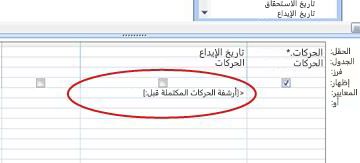
لمزيد من المعلومات حول استخدام المعلمات، راجع المقالة "مقدمة إلى الاستعلامات".
قد ترغب أيضا في استخدام الصف "أو" لتحديد شروط بديلة. للحصول على مزيد من المعلومات حول استخدام المعايير، راجع مقالة أمثلة على معايير الاستعلامات.تلميح
إذا كنت تستخدم حقل تاريخ لتحديد معايير، وتريد أرشفة كافة السجلات الأقدم من التاريخ الحالي، فأدخل <Date() في صف المعايير لحقل التاريخ.
قم بتنفيذ أحد الإجراءات التالية:
إذا سبق لك إنشاء جدول الأرشيف، فاستخدم استعلام إلحاق لإضافة السجلات المحددة إلى هذا الجدول:- على علامة التبويب تصميم، في المجموعة نوع الاستعلام، انقر فوق إلحاق.
- في مربع الحوار "إلحاق "، في المربع "اسم الجدول "، حدد اسم جدول الأرشيف ثم انقر فوق موافق.
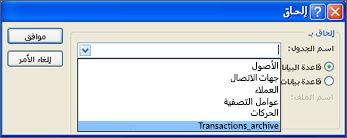
في شبكة تصميم الاستعلام، يظهر الصف "إلحاق ب ". - قم بإلغاء تحديد الصف "إلحاق ب" لأي حقول استخدمتها لتحديد المعايير. (يجب أن تحتوي علامة النجمة فقط على قيمة للإلحاق ب.)
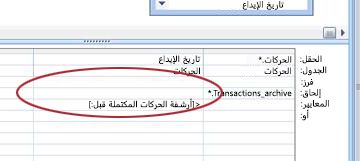
إذا لم تقم بإنشاء جدول الأرشيف، فاستخدم استعلام تكوين جدول لإنشاء جدول الأرشيف باستخدام السجلات المحددة: - في علامة التبويب تصميم، في المجموعة نوع الاستعلام، انقر فوق تكوين جدول.
- في مربع الحوار "تكوين جدول "، في المربع "اسم الجدول "، اكتب اسم جدول الأرشيف، ثم انقر فوق موافق.
اضغط على CTRL+S لحفظ الاستعلام.
الخطوة 3: إنشاء استعلام حذف لإزالة البيانات من الجدول الأصلي
على علامة التبويب إنشاء، في المجموعة استعلامات، انقر فوق تصميم الاستعلام.
أضف الجدول الذي يحتوي على السجلات التي تريد أرشفتها.
في نافذة تصميم الاستعلام، انقر نقرا مزدوجا فوق العلامة النجمية (*) في الجدول الذي أضفته للتو. يظهر اسم الجدول والعلامة النجمية في العمود الأول من شبكة تصميم الاستعلام.
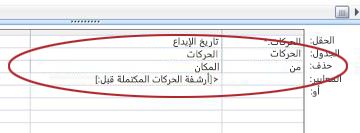
في نافذة تصميم الاستعلام، انقر نقرا مزدوجا فوق الحقول نفسها التي استخدمتها لتحديد شرط في استعلام الإلحاق.
استخدم صف "المعايير " لتحديد معايير للحقول التي أضفتها للتو. للحصول على مزيد من المعلومات حول استخدام المعايير، راجع مقالة أمثلة على معايير الاستعلامات.
هام
إذا استخدم استعلام الإلحاق أو تكوين جدول معلمة، فتأكد من أن استعلام الحذف يقوم بذلك أيضا. تذكر أيضا أنك ستدخل القيمة نفسها لكل من الاستعلامين. إذا قمت بإدخال قيم معلمات مختلفة، فقد تفقد البيانات. للمساعدة في منع فقدان البيانات، ضع في اعتبارك استخدام نموذج لجمع القيم، وجعل الاستعلامات تطلب من النموذج قيم الإدخال. لمزيد من المعلومات، راجع المقالة "مقدمة إلى الاستعلامات".
من علامة التبويب تصميم، في المجموعة نوع الاستعلام، انقر فوق حذف.
يظهر صف الحذف في شبكة تصميم الاستعلام.
اضغط على CTRL+S لحفظ الاستعلام.
الخطوة 4: إنشاء ماكرو لتشغيل كل من استعلامات الإلحاق والحذف
- على علامة التبويب إنشاء، في المجموعة وحدات ماكرو وتعليمات برمجية، انقر فوق ماكرو.
- انقر فوق سهم القائمة المنسدلة بجانب إضافة إجراء جديد، ثم انقر فوق OpenQuery.
يظهر الإجراء OpenQuery ويعرض وسيطاته. - في المربع "اسم الاستعلام "، حدد الاستعلام (الإلحاق أو تكوين جدول) الذي قمت بإنشائه في الخطوة 2.
- انقر فوق سهم القائمة المنسدلة بجانب إضافة إجراء جديد، ثم انقر فوق OpenQuery.
يظهر الإجراء OpenQuery ويعرض وسيطاته. - في المربع "اسم الاستعلام "، حدد استعلام الحذف الذي قمت بإنشائه في الخطوة 3.
- اضغط على CTRL+S لحفظ الماكرو.
عندما تريد أرشفة السجلات، قم بتشغيل الماكرو.