
بشكل افتراضي، عندما تقوم بإنشاء نموذج جديد باستخدام إحدى أدوات النموذج ضمن علامة التبويب "إنشاء "، أو عند إضافة حقول إلى نموذج أثناء فتحه في طريقة عرض "التخطيط"، يضع Access مربعات النص وعناصر التحكم الأخرى في خطوط الإرشاد التي تسمى تخطيطات. يساعدك التخطيط، المشار إليه بشبكة برتقالية اللون حول عناصر التحكم، على محاذاة عناصر التحكم أفقيا وعموديا لإضفاء مظهر موحد على النموذج. توضح لك هذه المقالة كيفية إضافة عناصر تحكم أو إزالتها أو إعادة ترتيبها في التخطيطات.
في هذه المقالة
- حول التخطيطات
- إنشاء تخطيط جديد
- تبديل التخطيط من جدولي إلى مكدس، أو العكس
- تقسيم تخطيط واحد إلى تخطيطين
- إعادة ترتيب عناصر التحكم في تخطيط
- إضافة عناصر تحكم إلى تخطيط
- إزالة عناصر التحكم من تخطيط
حول التخطيطات
تنقسم التخطيطات إلى نوعين: جدولي ومكدس.
- في التخطيطات الجدولية، يتم ترتيب عناصر التحكم في صفوف وأعمدة مثل جدول بيانات، مع تسميات في الجزء العلوي. تمتد التخطيطات الجدولية دائما على قسمين من النموذج. بصرف النظر عن المقطع الذي توجد فيه عناصر التحكم، فإن التسميات موجودة في القسم الموجود أعلاه.
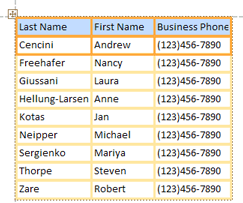
- في التخطيطات المكدسة، يتم ترتيب عناصر التحكم عموديا كما تراه في نموذج ورقي، مع وجود تسمية إلى يمين كل عنصر تحكم. يتم دائما تضمين التخطيطات المكدسة ضمن مقطع نموذج واحد.

يمكنك الحصول على تخطيطات متعددة من أي نوع في نموذج. على سبيل المثال، قد يكون لديك تخطيط جدولي لإنشاء صف من البيانات لكل سجل، ثم تخطيط مكدس واحد أو أكثر تحته، يحتوي على المزيد من البيانات من السجل نفسه.
إنشاء تخطيط جديد
ينشئ Access تلقائيا تخطيطات مكدسة في أي من الحالتين التاليتين:
- يمكنك إنشاء نموذج جديد بالنقر فوق نموذج في المجموعة نماذج ضمن علامة التبويب إنشاء .
- يمكنك إنشاء نموذج جديد بالنقر فوق "نموذج فارغ " في المجموعة نماذج ضمن علامة التبويب " إنشاء "، ثم سحب حقل من جزء "قائمة الحقول " إلى النموذج.
في نموذج موجود، يمكنك إنشاء تخطيط جديد عن طريق القيام بما يلي:
حدد عنصر التحكم الذي تريد إضافته إلى التخطيط.
إذا كنت تريد إضافة عناصر تحكم أخرى إلى التخطيط، فاضغط باستمرار على المفتاح SHIFT وحدد عناصر التحكم هذه أيضا.
قم بتنفيذ أحد الإجراءات التالية:
- ضمن علامة التبويب "ترتيب "، في المجموعة " جدول "، انقر فوق "جدولي " أو "مكدس".
- انقر بزر الماوس الأيمن فوق عنصر التحكم أو عناصر التحكم المحددة، وأشر إلى "تخطيط"، ثم انقر فوق "جدولي " أو " مكدس".
ينشئ Access التخطيط ويضيف عناصر التحكم المحددة إليه.
تبديل التخطيط من جدولي إلى مكدس، أو العكس
لتبديل تخطيط بكامله من نوع تخطيط إلى آخر:
حدد التخطيط بالنقر فوق محدد التخطيط البرتقالي اللون في الزاوية العلوية اليمنى من التخطيط. يتم تحديد كل الخلايا الموجودة في التخطيط.
تلميح
يمكنك أيضا تحديد كل عناصر التحكم في تخطيط عن طريق تحديد عنصر تحكم واحد، ثم النقر فوق "تحديد تخطيط " في المجموعة " الصفوف & الأعمدة " ضمن علامة التبويب "ترتيب ".
قم بتنفيذ أحد الإجراءات التالية:
- ضمن علامة التبويب "ترتيب "، في المجموعة " جدول" ، انقر فوق نوع التخطيط الذي تريده (جدولي أو مكدس).
- انقر بزر الماوس الأيمن فوق التخطيط، وأشر إلى التخطيط، ثم انقر فوق نوع التخطيط الذي تريده.
يعيد Access ترتيب عناصر التحكم في نوع التخطيط الذي تريده.
تقسيم تخطيط واحد إلى تخطيطين
يمكنك تقسيم تخطيط إلى تخطيطين عن طريق القيام بما يلي:
اضغط باستمرار على المفتاح SHIFT وانقر فوق عناصر التحكم التي تريد نقلها إلى التخطيط الجديد.
قم بتنفيذ أحد الإجراءات التالية:
- ضمن علامة التبويب "ترتيب "، في المجموعة " جدول" ، انقر فوق نوع التخطيط الذي تريده للتخطيط الجديد (جدولي أو مكدس).
- انقر بزر الماوس الأيمن فوق عناصر التحكم المحددة، وأشر إلى تخطيط، ثم انقر فوق نوع التخطيط الذي تريده للتخطيط الجديد.
ينشئ Access تخطيطا جديدا ويضيف عناصر التحكم المحددة إليه.
إعادة ترتيب عناصر التحكم في تخطيط
- يمكنك نقل عنصر تحكم داخل تخطيط بسحبه إلى الموقع الذي تريده. أثناء سحب الحقل، يشير شريط أفقي أو عمودي إلى المكان الذي سيتم وضعه فيه عندما تحرر زر الماوس.
- يمكنك نقل عنصر تحكم من تخطيط إلى تخطيط آخر من نفس النوع. على سبيل المثال، يمكنك سحب عنصر تحكم من تخطيط مكدس إلى تخطيط مكدس آخر، ولكن ليس إلى تخطيط جدولي.
إضافة عناصر تحكم إلى تخطيط
لإضافة حقل جديد من جزء قائمة الحقول إلى تخطيط موجود
- اسحب الحقل من جزء "قائمة الحقول" إلى التخطيط. يشير الشريط الأفقي أو العمودي إلى المكان الذي سيوضع فيه الحقل عندما تحرر زر الماوس.
لإضافة عناصر تحكم موجودة إلى تخطيط موجود
حدد عنصر التحكم الأول الذي تريد إضافته إلى التخطيط.
إذا كنت تريد إضافة عناصر تحكم أخرى إلى التخطيط، فاضغط باستمرار على المفتاح SHIFT وحدد عناصر التحكم هذه أيضا. يمكنك تحديد عناصر التحكم في تخطيطات أخرى.
قم بتنفيذ أحد الإجراءات التالية:
إذا كان النموذج مفتوحا في طريقة عرض "التصميم"، فاسحب الحقول المحددة إلى التخطيط. يشير الشريط الأفقي أو العمودي إلى المكان الذي سيتم وضع الحقول فيه عندما تحرر زر الماوس.
إذا كان النموذج مفتوحا في طريقة عرض التخطيط:
- ضمن علامة التبويب "ترتيب "، في المجموعة " جدول "، انقر فوق نوع التخطيط الذي تريد إضافة عناصر التحكم إليه. إذا كنت تقوم بإضافة عناصر تحكم إلى تخطيط جدولي، فانقر فوق "جدولي". إذا كنت تقوم بإضافة عناصر تحكم إلى تخطيط مكدس، فانقر فوق مكدس.
ينشئ Access تخطيطا جديدا ويضيف عناصر التحكم المحددة إليه. - اسحب التخطيط الجديد إلى التخطيط الموجود. يشير الشريط الأفقي أو العمودي إلى المكان الذي سيتم وضع الحقول فيه عندما تحرر زر الماوس.
- ضمن علامة التبويب "ترتيب "، في المجموعة " جدول "، انقر فوق نوع التخطيط الذي تريد إضافة عناصر التحكم إليه. إذا كنت تقوم بإضافة عناصر تحكم إلى تخطيط جدولي، فانقر فوق "جدولي". إذا كنت تقوم بإضافة عناصر تحكم إلى تخطيط مكدس، فانقر فوق مكدس.
إزالة عناصر التحكم من تخطيط
إزالة عنصر تحكم من تخطيط يسمح لك بوضعه في أي مكان في النموذج دون التأثير على موضع أي عناصر تحكم أخرى.
- حدد عنصر التحكم الذي تريد إزالته من التخطيط. لتحديد العديد من عناصر التحكم، اضغط باستمرار على المفتاح SHIFT ثم انقر فوق عناصر التحكم التي تريد إزالتها. لتحديد كل عناصر التحكم الموجودة في التخطيط، انقر فوق مربع محدد التخطيط في الزاوية العلوية اليمنى من التخطيط.
- انقر بزر الماوس الأيمن فوق أحد عناصر التحكم المحددة، وأشر إلى التخطيط، ثم انقر فوق "إزالة التخطيط".
يزيل Access عناصر التحكم المحددة من التخطيط.