
عند العمل مع البيانات الارتباطية في Access، غالبا ما تحتاج إلى عرض جداول أو استعلامات متعددة على النموذج نفسه. على سبيل المثال، قد ترغب في رؤية بيانات العميل من جدول واحد ومعلومات طلب العميل من جدول آخر في نفس الوقت. تسهل النماذج الفرعية ذلك، ويمنحك Access عدة طرق سريعة لإنشائها.
ماذا تريد أن تفعل؟
- التعرف على النماذج الفرعية
- إنشاء نموذج فرعي أو إضافته
- إنشاء نموذج يحتوي على نموذج فرعي باستخدام معالج النماذج
- إضافة نموذج فرعي واحد أو أكثر إلى نموذج موجود باستخدام معالج النموذج الفرعي
- إنشاء نموذج فرعي بسحب نموذج إلى نموذج آخر
- فتح نموذج فرعي في نافذة جديدة في طريقة عرض التصميم
- تغيير طريقة العرض الافتراضية لنموذج فرعي
- إضافة بيانات ذات صلة إلى نموذج دون إنشاء نموذج فرعي
التعرف على النماذج الفرعية
النموذج الفرعي هو نموذج يتم إدراجه في نموذج آخر. يسمى النموذج الأساسي النموذج الرئيسي، ويسمى النموذج المغلق النموذج الفرعي. يطلق على تركيبة النموذج/النموذج الفرعي أحيانا اسم نموذج هرمي أو نموذج رئيسي/تفاصيل أو نموذج أصل/تابع.
تعمل النماذج الفرعية بشكل جيد بشكل خاص عندما تريد إظهار البيانات من الجداول أو الاستعلامات التي لها علاقة واحد إلى متعدد. في هذا النوع من العلاقة، تتطابق قيمة المفتاح الأساسي لكل سجل في الجدول الأساسي مع القيمة الموجودة في الحقل المطابق أو حقول العديد من السجلات في الجدول ذي الصلة. على سبيل المثال، يمكنك إنشاء نموذج يعرض بيانات الموظف ونموذجا فرعيا يعرض طلبات كل موظف. تمثّل البيانات في جدول "الموظفين" الجانب "واحد" من العلاقة. البيانات الموجودة في جدول الطلبات هي الجانب "متعدد" من العلاقة، لأن كل موظف يمكن أن يكون لديه أكثر من طلب واحد.
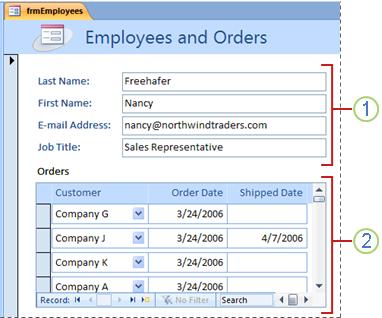
يعرض النموذج الرئيسي بيانات من الجانب "واحد" من العلاقة.
يعرض النموذج الفرعي بيانات من الجانب "متعدد" من العلاقة.
يتم ربط النموذج الرئيسي والنموذج الفرعي في هذا النوع من النماذج بحيث يعرض النموذج الفرعي فقط السجلات المرتبطة بالسجل الحالي في النموذج الرئيسي. على سبيل المثال، عندما يعرض النموذج الرئيسي معلومات عن جاكلين حداد، سيعرض النموذج الفرعي طلباتها فقط. إذا كان النموذج والنموذج الفرعي غير مرتبطين، فسيعرض النموذج الفرعي جميع الطلبات، وليس فقط طلبات نانسي.
يحدد الجدول التالي المصطلحات المتعلقة بالنماذج الفرعية. يعالج Access معظم التفاصيل إذا كنت تستخدم الإجراءات الواردة في هذه المقالة، ولكنه يساعد على معرفة ما يحدث خلف الكواليس إذا كنت بحاجة إلى إجراء تغييرات لاحقا.
| المصطلح | التعريف |
|---|---|
| عنصر تحكم النموذج الفرعي | عنصر التحكم الذي يضمّن نموذجاً في نموذج. يمكنك اعتبار النموذج الفرعي بمثابة "طريقة عرض" لكائن آخر في قاعدة البيانات، سواء كان نموذجاً أو جدولاً أو استعلاماً آخر. يوفر عنصر تحكم النموذج الفرعي الخصائص التي تسمح لك بربط البيانات المعروضة في عنصر التحكم بالبيانات الموجودة في النموذج الرئيسي. |
| خاصية الكائن المصدر | خاصية عنصر تحكم النموذج الفرعي التي تحدد الكائن الذي يتم عرضه في عنصر التحكم. |
| ورقة بيانات | عرض بسيط للبيانات في الصفوف والأعمدة، تشبه جدول البيانات إلى حد كبير. يعرض عنصر تحكم النموذج الفرعي ورقة بيانات عندما يكون الكائن المصدر الخاص به عبارة عن جدول أو استعلام، أو عندما يكون الكائن المصدر الخاص به نموذجا يتم تعيين الخاصية الخاصة به Default View إلى Datasheet. في هذه الحالات، يُشار أحياناً إلى النموذج الفرعي كورقة بيانات أو ورقة بيانات فرعية بدلاً من نموذج فرعي. |
| خاصية ربط الحقول التابعة | خاصية عنصر تحكم النموذج الفرعي الذي يحدد الحقل أو الحقول في النموذج الفرعي التي تربطه بالنموذج الرئيسي. |
| خاصية ربط الحقول الرئيسية | خاصية عنصر تحكم النموذج الفرعي الذي يحدد الحقل أو الحقول الموجودة في النموذج الرئيسي التي تربطه بالنموذج الفرعي. |
ملاحظة
- للحصول على أفضل النتائج، أنشئ علاقات الجداول قبل اتباع الإجراء الوارد في هذه المقالة. يؤدي ذلك إلى تمكين Access من إنشاء ارتباطات بين النماذج الفرعية والنموذج الرئيسي. لعرض العلاقات بين الجداول في قاعدة البيانات أو إضافتها أو تعديلها، على علامة التبويب أدوات قاعدة البيانات ، في المجموعة علاقات ، انقر فوق علاقات.
- عندما يحتوي عنصر تحكم نموذج فرعي على نموذج كعنصر مصدر، فإنه يحتوي على الحقول التي تضعها على النموذج. يمكنك عرضه كنموذج واحد أو نموذج مستمر أو ورقة بيانات. تتمثل إحدى مزايا إنشاء نموذج فرعي على عنصر نموذج في أنه يمكنك إضافة حقول محسوبة إلى النموذج الفرعي، مثل
[Quantity] * [Unit price]. - يمكنك إدراج طريقة عرض ورقة بيانات أو طريقة عرض محورية في نموذج عن طريق إنشاء عنصر تحكم نموذج فرعي حيث الكائن المصدر الخاص به عبارة عن جدول أو استعلام. لمزيد من المعلومات، راجع القسم إضافة بيانات ذات صلة إلى نموذج دون إنشاء نموذج فرعي.
إنشاء نموذج فرعي أو إضافته
استخدم الجدول التالي لتحديد الإجراء الذي يتناسب مع وضعك.
| السيناريو | الإجراء الموصى به |
|---|---|
| إنك تريد أن يقوم Access بإنشاء نموذج رئيسي ونموذج فرعي، وربط النموذج الفرعي بالنموذج الرئيسي. | إنشاء نموذج يحتوي على نموذج فرعي باستخدام معالج النماذج |
| إنك تريد استخدام نموذج موجود كنموذج رئيسي، ولكنك تريد أن يقوم Access بإنشاء نموذج فرعي جديد وإضافته إلى النموذج الرئيسي. | إضافة نموذج فرعي واحد أو أكثر إلى نموذج موجود باستخدام معالج النماذج الفرعية |
| إنك تريد استخدام نموذج موجود كنموذج رئيسي، وتريد إضافة نموذج موجود واحد أو أكثر إلى ذلك النموذج كنماذج فرعية. | إنشاء نموذج فرعي بسحب نموذج إلى نموذج آخر |
إنشاء نموذج يحتوي على نموذج فرعي باستخدام معالج النماذج
ينشئ هذا الإجراء تركيبة جديدة من النموذج والنموذج الفرعي باستخدام معالج النماذج. كما أنها أسرع طريقة للبدء إذا لم تكن قد أنشأت بالفعل النماذج التي تريد استخدامها كنموذج رئيسي أو نموذج فرعي.
من علامة التبويب إنشاء، في مجموعة نماذج، انقر فوق معالج النماذج.
في الصفحة الأولى من المعالج، من القائمة المنسدلة جداول/استعلامات، حدد جدولاً أو استعلاماً. على سبيل المثال، لإنشاء نموذج "الموظفين" الذي يعرض الطلبات لكل موظف في نموذج فرعي، حدد الجدول: الموظفون (الجانب "واحد" من علاقة واحد إلى متعدد).
ملاحظة
لا يؤثر الجدول أو الاستعلام الذي تختاره أولاً على هذا الإجراء.
انقر نقراً مزدوجاً فوق الحقول التي تريد تضمينها من هذا الجدول أو الاستعلام.
في صفحة المعالج نفسها، من القائمة المنسدلة جداول/استعلامات، حدد جدولاً أو استعلاماً آخر من القائمة. في هذا المثال، حدد جدول الطلبات (الجانب "متعدد" من علاقة واحد إلى متعدد).
انقر نقراً مزدوجاً فوق الحقول التي تريد تضمينها من هذا الجدول أو الاستعلام.
عند النقر فوق التالي، مع افتراض أنك قمت بإعداد العلاقات بشكل صحيح قبل بدء المعالج، يسألك المعالج ما هي الطريقة التي تريد بها عرض البيانات؟ — أي حسب أي جدول أو استعلام. حدد الجدول الموجود في الجانب "واحد" من علاقة واحد لأكثر. على سبيل المثال، لإنشاء نموذج الموظفين، حدد من قبل الموظفين. يعرض المعالج رسماً تخطيطياً صغيراً للنموذج. يجب أن تشبه الصفحة الرسم التوضيحي التالي:
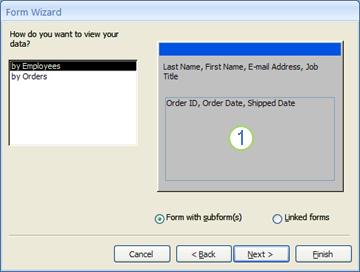
يمثل المربع في الجزء السفلي من الرسم التخطيطي للنموذج النموذج الفرعي.
ملاحظة
إذا لم يطرح عليك المعالج السؤال، ما هي الطريقة التي تريد بها عرض البيانات؟، فهذا يعني أن Access لم يكشف عن وجود علاقة واحد لأكثر بين الجداول أو الاستعلامات التي حددتها. سيتابع المعالج عمله، ولكن Access لن يضيف نموذجاً فرعياً إلى النموذج. قد تحتاج إلى النقر فوق إلغاء الأمر وفحص علاقات الجدول قبل المتابعة.
في أسفل صفحة المعالج، حدد الخيار نموذج يتضمن نماذج فرعية، ثم انقر فوق التالي.
على الصفحة ما هو التخطيط الذي تريده لكل نموذج فرعي؟ ، انقر فوق خيار التخطيط الذي تريده، ثم انقر فوق التالي. يقوم كلا نمطي التخطيط بترتيب بيانات النموذج الفرعي في الصفوف والأعمدة، ولكن التخطيط الجدولي يمنحك المزيد من الخيارات. يمكنك إضافة ألوان ورسومات وعناصر تنسيق أخرى إلى نموذج فرعي جدولي، في حين أن ورقة البيانات تكون مضغوطة أكثر، مثل طريقة عرض ورقة بيانات لجدول.
على الصفحة التالية من المعالج، حدد نمط تنسيق للنموذج، ثم انقر فوق التالي. إذا اخترت جدولي على الصفحة السابقة، فسيتم أيضا تطبيق نمط التنسيق الذي تختاره على النموذج الفرعي.
في الصفحة الأخيرة من المعالج، اكتب العناوين التي تريدها للنماذج. يسمي Access النماذج استناداً إلى العناوين التي تكتبها، كما يحدد التسميات الخاصة بالنموذج الفرعي استناداً إلى العنوان الذي تكتبه للنموذج الفرعي.
حدد ما إذا كنت تريد فتح النموذج في طريقة عرض النموذج، بحيث يمكنك عرض المعلومات أو إدخالها، أو في طريقة عرض التصميم، بحيث يمكنك تعديل تصميمه، ثم انقر فوق إنهاء. ينشئ Access نموذجين ، أحدهما للنموذج الرئيسي الذي يحتوي على عنصر تحكم النموذج الفرعي، والآخر للنموذج الفرعي نفسه.
إضافة نموذج فرعي واحد أو أكثر إلى نموذج موجود باستخدام معالج النماذج الفرعية
استخدم هذا الإجراء لإضافة نموذج فرعي واحد أو أكثر إلى نموذج موجود. لكل نموذج فرعي، يمكنك أن تختار بين قيام Access بإنشاء نموذج جديد أو استخدام نموذج موجود كنموذج فرعي.
- انقر بزر الماوس الأيمن فوق النموذج الموجود في جزء التنقل، ثم انقر فوق عرض التصميم.
- على علامة التبويب تصميم النموذج ، في المجموعة عناصر التحكم ، انقر فوق السهم لأسفل لعرض معرض عناصر التحكم ، وتأكد من تحديد استخدام معالجات التحكم .
- على علامة التبويب تصميم النموذج ، في المجموعة عناصر التحكم ، انقر فوق الزر نموذج فرعي/تقرير فرعي .
- انقر فوق النموذج حيث تريد وضع النموذج الفرعي.
- اتبع الإرشادات الموجودة في المعالج. عندما تنقر فوق إنهاء، يضيف Access عنصر تحكم نموذج فرعي إلى النموذج. إذا اخترت أن يقوم Access بإنشاء نموذج جديد للنموذج الفرعي بدلاً من استخدام نموذج موجود، فسينشئ Access عنصر النموذج الجديد ويضيفه إلى جزء التنقل.
إنشاء نموذج فرعي بسحب نموذج إلى نموذج آخر
استخدم هذا الإجراء إذا كنت تريد استخدام نموذج موجود كنموذج رئيسي وإضافة نموذج موجود واحد أو أكثر إليه كنماذج فرعية.
- في جزء التنقل، انقر بزر الماوس الأيمن فوق النموذج الذي تريد استخدامه كنموذج رئيسي، ثم انقر فوق طريقة عرض التخطيط.
- اسحب الحقل الذي تريد استخدامه كنموذج فرعي من جزء التنقل إلى النموذج الرئيسي. يضيف Access عنصر تحكم نموذج فرعي إلى النموذج الرئيسي ويربط عنصر التحكم بالنموذج الذي قمت بسحبه من جزء التنقل. يحاول Access أيضاً ربط النموذج الفرعي بالنموذج الرئيسي، استناداً إلى العلاقات التي تم تعريفها في قاعدة البيانات.
- كرر هذه الخطوة لإضافة المزيد من النماذج الفرعية إلى النموذج الرئيسي.
- للتحقق من نجاح الارتباط، على علامة التبويب الصفحة الرئيسية، في المجموعة طرق العرض، انقر فوق طريقة عرض، وفوق طريقة عرض النموذج، ثم استخدم محدد السجل الخاص بالنموذج الرئيسي للتقدم عبر عدة سجلات. إذا قام النموذج الفرعي بتصفية نفسه بشكل صحيح لكل موظف، فهذا يعني اكتمال الإجراء.
إذا لم يعمل الاختبار السابق، فلن يتمكن Access من تحديد كيفية ربط النموذج الفرعي بالنموذج الرئيسي، وتكون Link Child Fields خصائص و Link Master Fields لعنصر تحكم النموذج الفرعي فارغة. يجب تعيين هاتين الخاصيتين بدوياً بتنفيذ ما يلي:
انقر بزر الماوس الأيمن فوق النموذج الرئيسي في جزء التنقل، ثم انقر فوق عرض التصميم.
انقر فوق عنصر تحكم النموذج الفرعي مرة واحدة لتحديده.
إذا لم يتم عرض جزء المهام "ورقة الخصائص"، فاضغط على F4 لعرضه.
في ورقة الخصائص، انقر فوق علامة التبويب بيانات.
انقر فوق الزر Build بجوار مربع الخاصية
Link Child Fields. يظهر مربع الحوار رابط حقل النموذج الفرعي .
من القائمتين المنسدلتين الحقول الرئيسية والحقول التابعة، حدد الحقول التي تريد ربطها بالنماذج، ثم انقر فوق موافق. إذا لم تكن متأكداً من الحقول التي تريد استخدامها، فانقر فوق اقتراح لكي يحاول Access تحديد حقول الارتباط.
تلميح
إذا لم يظهر الحقل الذي تريد استخدامه لربط النماذج، فقد تحتاج إلى تحرير مصدر السجلات للنموذج الرئيسي أو النموذج التابع للتأكد من تضمين حقل الارتباط. على سبيل المثال، إذا كان النموذج يستند إلى استعلام، فيجب التأكد من وجود حقل الارتباط في نتائج الاستعلام.
احفظ النموذج الرئيسي، وبدّل إلى طريقة عرض النموذج، ثم تحقق من عمل النموذج بشكل صحيح.
فتح نموذج فرعي في نافذة جديدة في عرض التصميم
إذا أردت إجراء تغييرات في التصميم على نموذج فرعي أثناء عملك على شكله الرئيسي في عرض التصميم، يمكنك فتح النموذج الفرعي في نافذة خاصة به:
- انقر فوق النموذج الفرعي لتحديده.
- على علامة التبويب تصميم النموذج ، في المجموعة أدوات ، انقر فوق نموذج فرعي في نافذة جديدة.
تغيير طريقة العرض الافتراضية لنموذج فرعي
عند إضافة نموذج فرعي إلى نموذج، يعرض عنصر تحكم النموذج الفرعي/التقرير الفرعي النموذج الفرعي وفقا لخاصية Default View النموذج الفرعي. يمكن تعيين هذه الخاصية إلى القيم التالية:
- نموذج مفرد
- نماذج مستمرة
- ورقة بيانات
- نموذج منقسم
عند إنشاء نموذج فرعي لأول مرة، قد يتم تعيين هذه الخاصية إلى نماذج مستمرة أو نموذج واحد. ومع ذلك، إذا قمت بتعيين Default View خاصية نموذج فرعي إلى Datasheet، فسيعرض النموذج الفرعي ك ورقة بيانات في النموذج الرئيسي.
لتعيين Default View خاصية نموذج فرعي:
أغلق أي كائنات مفتوحة.
في جزء التنقل، انقر بزر الماوس الأيمن فوق النموذج الفرعي، ثم انقر فوق عرض التصميم.
إذا لم تكن ورقة الخصائص معروضة بالفعل، فاضغط على F4 لعرضها.
في القائمة المنسدلة أعلى ورقة الخصائص، تأكد من تحديد نموذج.
على علامة التبويب تنسيق الخاصة بورقة الخصائص، قم بتعيين الخاصية طريقة العرض الافتراضية إلى طريقة العرض التي تريد استخدامها.
ملاحظة
إذا لم تكن طريقة العرض التي تريد استخدامها موجودة في القائمة، فتأكد من
Allow...Viewتعيين خاصية طريقة العرض هذه إلى نعم. على سبيل المثال، اذا اردت تحديد ورقة بيانات كطريقة عرض افتراضية للنموذج، فتأكد من تعيين الخاصية السماح بطريقة عرض ورقة بيانات إلى نعم.احفظ النموذج الفرعي وأغلقه، ثم افتح النموذج الرئيسي لمراجعة النتائج.
إضافة بيانات ذات صلة إلى نموذج دون إنشاء نموذج فرعي
لا تحتاج دائما إلى إنشاء كائن نموذج منفصل لعرض البيانات ذات الصلة. على سبيل المثال، إذا كنت تعمل ضمن نموذج في طريقة عرض التخطيط أو طريقة عرض التصميم، وقمت بسحب جدول أو استعلام من جزء التنقل إلى النموذج، فسينشئ Access عنصر تحكم نموذج فرعي/تقرير فرعي يعرض البيانات في هذا العنصر. تحدد خاصية العنصر Default View كيفية عرض البيانات. عادة ما يتم تعيين هذا إلى طريقة عرض ورقة البيانات، ولكن يمكنك أيضا تعيين Default View خاصية جدول أو استعلام إلى نموذج واحد أو نموذج منقسم أو نماذج مستمرة، مما يمنحك المزيد من المرونة في عرض البيانات ذات الصلة على النماذج.
ملاحظة
يحدد تغيير Default View الخاصية لجدول أو استعلام كيفية عرضه كلما تم فتحه، سواء قمت بفتحه من جزء التنقل أو عرضه في عنصر تحكم نموذج فرعي/تقرير فرعي. ولأن تغيير إعدادات طريقة عرض الجدول قد يتسبب أحياناً في حدوث إرباك عند فتح الجدول من جزء التنقل، فإننا نوصي باستخدام استعلام لهذا الإجراء بدلاً من جدول.