
يمكنك تخزين نص منسق ومنسق في قاعدة بيانات Access باستخدام الحقل "نص طويل" (يسمى أيضا "مذكرة") وتعيين الخاصية "تنسيق النص" الخاص بالحقل إلى "نص منسق". على سبيل المثال، يمكنك جعل النص غامقا أو مسطر، وتطبيق خطوط مختلفة على كلمات أو أحرف فردية، وتغيير ألوان النص. يمكنك تطبيق التنسيق على كافة محتويات الحقل أو جزء منها عند عرض الحقل في ورقة بيانات وعن طريق تحرير الحقل من خلال عنصر تحكم منضم في نموذج أو تقرير.
في هذه المقالة
- ما هو النص المنسق؟
- إنشاء حقل نص منسق
- تغيير حقل إلى نص منسق
- تغيير حقل نص منسق إلى نص عادي
- مسح الخاصية "إلحاق فقط"
- تمكين تنسيق النص المنسق لعناصر تحكم النماذج والتقارير
ما هو النص المنسق؟
النص المنسق هو النص المنسق باستخدام خيارات التنسيق الشائعة، مثل غامق ومائل، والتي لا تتوفر مع النص العادي. يمكنك تنسيق البيانات باستخدام أدوات التنسيق الشائعة، مثل الشريط وشريط الأدوات المصغر. في الخلفية، يطبق Access تعليمات برمجية لتنسيق لغة تمييز النص التشعبي (HTML) على بياناتك. يستخدم Access HTML لأنه يوفر درجة أكبر من التوافق مع حقول النص المنسق المخزنة في قوائم SharePoint.
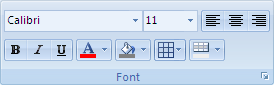
يخزن Access نصا منسقا باستخدام نوع البيانات "نص طويل"، وهو نوع البيانات الوحيد الذي يدعم النص المنسق المضمن. لإنشاء حقل لتخزين نص منسق، يجب إنشاء حقل "نص طويل" ثم تعيين الخاصية TextFormat لهذا الحقل إلى RichText. القيمتان المحتملتان هما:
- نص منسق تمكين نص منسق ويتم تخزينه وتفسيره كعلامات HTML المنسقة.
- نص عادي تمكين النص العادي ويتم تفسيره كنص عادي.
يمكنك تعيين الخاصية TextFormat للحقل "نص طويل" في جدول في طريقة عرض ورقة البياناتوطريقة عرض التصميم. بعد تخزين نص منسق في حقل "نص طويل"، يمكنك عرضه في نموذج أو تقرير باستخدام عنصر تحكم مربع نص. يحتوي عنصر تحكم مربع النص على خاصية TextFormat التي ترث قيمته الأولية من الخاصية TextFormat للحقل "نص طويل". ومع ذلك، يمكنك تغيير الخاصية TextFormat من عنصر تحكم مربع النص.
يعرض الجدول التالي خيارات تنسيق النص المنسق المعتمدة:
| أيقونة | الخيار | الوصف |
|---|---|---|

|
اسم الخط | تحديد محرف مختلف. |

|
حجم الخط | تحديد حجم خط. |

|
غامق | يجعل النص المحدد غامقا. إذا كان النص غامقا، تتم إزالة التنسيق الغامق. |

|
مائل | يجعل النص المحدد مائلا. إذا كان النص مائلا بالفعل، تتم إزالة التنسيق المائل. |

|
تسطير | يجعل النص مسطر. إذا كان النص مسطرا بالفعل، فستتم إزالة التسطير. |

|
محاذاة إلى اليسار | محاذاة النص مقابل الهامش الأيسر. |

|
توسيط | توسيط النص داخل الهامش. |

|
محاذاة النص إلى الهامش الأيمن | محاذاة النص مقابل الهامش الأيسر. |

|
الترقيم | يبدأ ترقيم الفقرات. يظهر الرقم قبل كل فقرة. |

|
تعداد نقطي | يبدأ بوضع رمز نقطي قبل كل فقرة. |

|
لون الخط | لتحديد لون الأمامي للخط. |

|
لون تمييز النص | يجعل النص يبدو وكأنه تم وضع علامة عليه باستخدام قلم تمييز. |

|
إنقاص المسافة البادئة | تقليل المسافة البادئة للفقرة. |

|
زيادة المسافة البادئة | زيادة المسافة البادئة للفقرة. |

|
من اليسار إلى اليمين | يملأ عنصر التحكم من اليسار إلى اليمين. |

|
من اليمين إلى اليسار | تعبئة عنصر التحكم من اليمين إلى اليسار. |
إنشاء حقل نص منسق
يمكنك إنشاء حقل نص منسق في طريقة عرض ورقة بيانات الجدول أو طريقة عرض التصميم.
في طريقة عرض ورقة البيانات
- افتح الجدول في طريقة عرض ورقة البيانات.
- حدد "انقر للإضافة"، ثم حدد "نص طويل " من القائمة.
- انقر نقرا مزدوجا فوق رأس الحقل وأدخل اسما ذا معنى للحقل الجديد.
- احفظ التغييرات التي قمت بها.
في طريقة عرض التصميم
- افتح الجدول في طريقة عرض التصميم.
- في شبكة تصميم الجدول، حدد موقع الصف الفارغ الأول. ثم في العمود "اسم الحقل "، اكتب اسم حقل.
- في العمود "نوع البيانات "، حدد "نص طويل".
- ضمن خصائص الحقل، انقر فوق علامة التبويب عام.
- انقر داخل مربع تنسيق النص وحدد نص منسق.
- احفظ التغييرات التي قمت بها.
تغيير حقل إلى نص منسق
- افتح الجدول الذي يحتوي على الحقل في طريقة عرض التصميم.
- في شبكة تصميم الجدول، انقر فوق الحقل "نص طويل" الذي تريد تغييره إلى نص منسق.
- ضمن خصائص الحقل، انقر فوق علامة التبويب عام.
- انقر فوق المربع "تنسيق النص" وحدد "نص منسق".
- احفظ التغييرات التي قمت بها.
تغيير حقل نص منسق إلى نص عادي
هام عند تغيير حقل من نص منسق إلى نص عادي، يطالبك Access بتحذير يطالبك بأنه ستتم إزالة جميع التنسيقات. بعد تطبيق التغيير على نص عادي وحفظ الجدول، لا يمكنك التراجع عن التغيير.
- افتح الجدول الذي يحتوي على الحقل في طريقة عرض التصميم.
- في شبكة تصميم الجدول، انقر فوق الحقل "نص طويل" الذي تريد تغييره إلى نص منسق.
- ضمن خصائص الحقل، انقر فوق علامة التبويب عام.
- انقر في المربع TextFormat وحدد "نص عادي".
- احفظ التغييرات التي قمت بها.
مسح الخاصية "إلحاق فقط"
لتمكين تنسيق النص المنسق لحقل، تأكد من تعطيل خاصية " إلحاق فقط " للحقل. وإلا، فسيقوم Access بإخفاء النص في الحقل كلما وضعت مؤشرك في ذلك الحقل، أو بأي نموذج أو تقرير عناصر تحكم محدودة لهذا الحقل.
لتعطيل الخاصية "إلحاق فقط"
- افتح الجدول في طريقة عرض التصميم.
- حدد الحقل "نص طويل" الذي تريد تغييره، وفي الجزء السفلي من مصمم الجدول، على علامة التبويب "عام "، قم بالتمرير لأسفل وصولا إلى الخاصية "إلحاق فقط ".
- انقر فوق الحقل إلى جانب الخاصية وحدد "لا " من القائمة.
- احفظ التغييرات التي قمت بها.
تمكين تنسيق النص المنسق لعناصر تحكم النماذج والتقارير
إذا استخدمت الأوامر الموجودة في علامة التبويب "إنشاء " لإنشاء نموذج أو تقرير، مع تمكين تحرير النص المنسق للحقل "نص طويل" الأساسي، سيرث عنصر تحكم مربع النص الناتج تعيين الخاصية "تنسيق النص " للحقل "نص طويل". إذا كان لديك بيانات في الحقل "نص طويل" في الجدول، فستظهر هذه البيانات في عنصر تحكم النص في النموذج أو التقرير. على الرغم من ذلك، لا يمكن Access تحرير النص المنسق عندما تضيف عنصر تحكم يدويا إلى نموذج أو تقرير، حتى إذا قمت لاحقا بربط عنصر التحكم هذا بحقل "نص طويل" بتنسيق نص منسق.
- افتح النموذج في طريقة عرض التصميم.
- ضمن علامة التبويب تصميم، في المجموعة عناصر التحكم، انقر فوق مربع نص.
- في منطقة فارغة من النموذج، انقر فوق الماوس واسحبه لرسم عنصر التحكم.
- انقر فوق منطقة النص لعنصر التحكم الجديد، وانقر بزر الماوس الأيمن فوق منطقة النص لعنصر التحكم (وليس التسمية)، ثم انقر فوق "خصائص".
- في ورقة خصائص عنصر التحكم الجديد، انقر فوق علامة التبويب الكل.
- انقر فوق مربع الخاصية "مصدر عنصر التحكم " وحدد الحقل "نص طويل" من القائمة.
بشكل افتراضي، تعرض القائمة الحقول الموجودة في الجدول المرتبط بالنموذج. إذا كان الحقل "نص طويل" موجودا في جدول آخر، فاستخدم بناء جملة التعبير التالي لربط عنصر التحكم: =[اسم الجدول]![ اسم الحقل]. استخدم الأقواس وعلامة التعجب كما هو موضح تماما. اكتب اسم الجدول في الجزء الأول من التعبير، واسم حقل "النص الطويل" في الجزء الثاني. على سبيل المثال، إذا كان لديك جدول يحمل اسم "ملاحظات" ويحتوي على حقل "نص طويل" يسمى "المكافآت"، فيمكنك إدخال هذه السلسلة في مربع الخاصية "مصدر عنصر التحكم ":=[Notes]![Compliments] - في ورقة الخصائص، مع استمرار تحديد علامة التبويب الكل، حدد موقع مربع الخاصية تنسيق النص وحدده، ثم حدد نص منسق من القائمة.
- احفظ التغييرات التي قمت بها.