
للمساعدة على منع الوصول غير المخول إلى قاعدة بيانات Access، يمكنك تشفير قاعدة البيانات بتعيين كلمة مرور. إذا كنت تعرف كلمة المرور الخاصة بقاعدة بيانات مشفرة، يمكنك أيضاً فك تشفير قاعدة البيانات وإزالة كلمة المرور. تشرح هذه المقالة كيفية القيام بالأمرين معا.
في الإصدارات السابقة من Access، كان باستطاعتك إنشاء حسابات مستخدمين وكلمات مرورهم باستخدام ميزة تسمى الأمان على مستوى المستخدم. لا تغطي هذه المقالة ميزة الأمان على مستوى المستخدم غير المتاحة عند استخدام تنسيق الملف .accdb .
إذا كنت قد قمت بتشفير قاعدة بيانات ثم فقدت كلمة المرور، فلن تتمكن من استخدام قاعدة البيانات. لا يمكنك إزالة كلمة مرور قاعدة بيانات إذا لم تكن تعرف كلمة المرور.
في هذه المقالة
- نظرة عامة
- تشفير قاعدة بيانات باستخدام كلمة مرور
- تشفير قاعدة بيانات منقسمة
- فتح قاعدة بيانات وفك تشفيرها
- إزالة كلمة مرور من قاعدة بيانات
نظرة عامة
إن أداة التشفير تجعل بياناتك غير قابلة للقراءة للأدوات الأخرى وتعين كلمة مرور تعد ضرورية لاستخدام قاعدة البيانات. ضع هذه القواعد في الاعتبار:
- تنطبق ميزة التشفير فقط على قواعد البيانات ذات تنسيق الملف
.accdb. - تستخدم الأداة خوارزمية تشفير أقوى من الإصدارات السابقة المستخدمة من Access.
تشفير قاعدة بيانات باستخدام كلمة مرور
تشرح الخطوات الموجودة في هذا القسم كيفية إنشاء قاعدة بيانات سطح مكتب Access وتطبيق كلمة مرور عليها.
تشفير قاعدة بيانات
افتح قاعدة البيانات في الوضع "خاص".
لتنفيذ هذا الإجراء:
- على علامة التبويب ملف، انقر فوق فتح.
- في مربع الحوار فتح، استعرض وصولاً إلى الملف المراد فتحه، ثم حدد الملف.
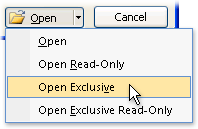
- انقر فوق السهم الموجود بجانب الزر فتح، ثم انقر فوق فتح خاص. تعرض الصورة التالية القائمة.
على علامة التبويب ملف، انقر فوق معلومات، ثم فوق تشفير باستخدام كلمة مرور. يظهر مربع الحوار تعيين كلمة مرور قاعدة البيانات.
اكتب كلمة المرور في مربع كلمة المرور، ثم اكتبها مرة أخرى في المربع تأكيد كلمة المرور، ثم انقر فوق موافق.
ملاحظة
- استخدم كلمات مرور قوية تجمع ما بين أحرف كبيرة وأحرف صغيرة وأرقام ورموز. فلا تحتوي كلمات المرور الضعيفة على هذه العناصر المختلطة. على سبيل المثال،
Y6dh!et5قوي وضعيفHouse27. يجب أن تتألف كلمات المرور من أحرف طويلة على الأقل8. ومن الأفضل استخدام عبارة مرور تستخدم14أحرف أكثر أو أكثر. - تأكد من تذكر كلمة المرور الخاصة بك. إذا نسيتها، فلن تتمكن Microsoft من استردادها. تخزين أي كلمات مرور مكتوبة في مكان آمن بعيدا عن المعلومات التي تحميها.
- استخدم كلمات مرور قوية تجمع ما بين أحرف كبيرة وأحرف صغيرة وأرقام ورموز. فلا تحتوي كلمات المرور الضعيفة على هذه العناصر المختلطة. على سبيل المثال،
تشفير قاعدة بيانات منقسمة
لتشفير قاعدة بيانات منقسمة، قم بتشفير كل من قاعدة البيانات الموجودة على الكمبيوتر العميل وقاعدة البيانات الموجودة على الخادم. بعد تشفير قاعدة البيانات الموجودة على الخادم، أعد ربطها بالجداول الخاصة بها.
- باستخدام الخطوات الواردة في تشفير قاعدة بيانات باستخدام كلمة مرور، قم بتشفير قاعدة البيانات الموجودة على الخادم.
- في قاعدة البيانات الموجودة على الكمبيوتر العميل، احذف الارتباطات إلى الجداول في قاعدة البيانات الموجودة على الخادم، ثم أعد ربطها بها مرة أخرى. يطالبك Access بكلمة مرور قاعدة البيانات الموجودة على الخادم عند إعادة الربط.
- بعد إعادة ربط الجداول، قم بتشفير قاعدة البيانات الموجودة على الكمبيوتر العميل باستخدام الخطوات الواردة في تشفير قاعدة بيانات باستخدام كلمة مرور.
فتح قاعدة بيانات وفك تشفيرها
تأكد من تذكر كلمة المرور الخاصة بك. إذا نسيته، فلا توجد طريقة لاسترداده.
- افتح قاعدة البيانات المشفرة بالطريقة نفسها التي تفتح بها أي قاعدة بيانات أخرى. يظهر مربع الحوار مطلوب كلمة مرور.
- اكتب كلمة المرور في المربع أدخل كلمة مرور قاعدة البيانات، ثم انقر فوق موافق.
إزالة كلمة مرور من قاعدة بيانات
ملاحظة
عندما تقوم بإزالة كلمة مرور من قاعدة بيانات، يمكنك استعادتها في أي وقت، أو استبدالها بكلمة مرور أخرى، عن طريق تكرار الخطوات الواردة في تشفير قاعدة بيانات باستخدام كلمة مرور.
إزالة كلمة مرور
افتح قاعدة البيانات في الوضع "خاص".
لتنفيذ هذا الإجراء:
- على علامة التبويب ملف، انقر فوق فتح.
- في مربع الحوار فتح، استعرض وصولاً إلى الملف المراد فتحه، ثم حدد الملف.
- انقر فوق السهم الموجود بجانب الزر فتح، ثم انقر فوق فتح خاص. تعرض الصورة التالية القائمة.
على علامة التبويب ملف، انقر فوق معلومات، ثم فوق فك تشفير قاعدة البيانات. يظهر مربع الحوار إلغاء تعيين كلمة مرور قاعدة البيانات.
اكتب كلمة المرور في مربع كلمة المرور، ثم انقر فوق موافق.