
|
الهامه تتم إزالة Access Services 2010 وAccess Services 2013 من الإصدار التالي من SharePoint. نوصي بعدم إنشاء تطبيقات ويب جديدة، وترحيل تطبيقاتك الحالية إلى نظام أساسي بديل، مثل Microsoft Power Apps. يمكنك مشاركة بيانات Access مع Dataverse وهي قاعدة بيانات سحابية يمكنك عليها بناء تطبيقات Power Platform وأتمتة مهام سير العمل والوكلاء الظاهريين والمزيد للويب أو الهاتف أو الكمبيوتر اللوحي. للحصول على معلومات إضافية، اطلع على بدء الاستخدام: ترحيل بيانات Access إلى Dataverse. |
|---|
توضح هذه المقالة كيفية تصدير جداول تطبيق Access على الويب إلى قوائم SharePoint. عندما تقوم بتصدير الجداول، يتم إنشاء قائمة SharePoint لكل جدول في تطبيق Access على ويب ويتم تصدير البيانات لكل قائمة.
تصدير جداول تطبيق Access على ويب إلى SharePoint
لتصدير جداول تطبيق Access على ويب إلى قوائم SharePoint، أكمل الخطوات التالية.
افتح تطبيق Access على الويب في مستعرض الويب، ثم انقر فوق الإعدادات>تصدير إلى قوائم SharePoint.
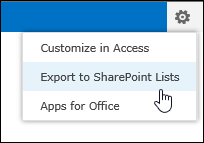
سترى رسالة تأكيد تسأل إذا كنت متأكداً من أنك تريد تصدير الجداول. انقر فوق نعم للمتابعة أو انقر فوق لا إذا كنت تريد التوقف عن تصدير الجداول.
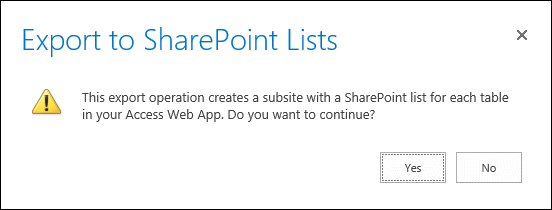
ملاحظة
إذا لم تكن لديك الأذونات لإنشاء مواقع SharePoint فرعية، فسترى رسالة خطأ بعد النقر فوق "نعم". ستحتاج إلى أذونات لإنشاء مواقع SharePoint فرعية لتتمكن من تصدير جداول تطبيق Access على ويب إلى قوائم SharePoint من خلال هذه العملية.
يعرض SharePoint رسالة إخبارية تخبرك بمكان تصدير البيانات وأن الأمر قد يستغرق عدة دقائق. انقر فوق موافق للمتابعة.
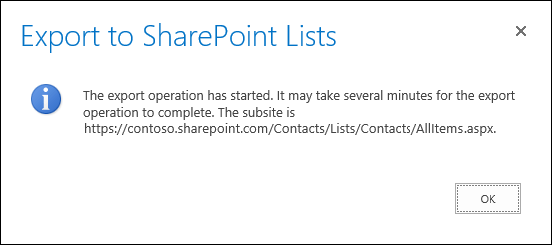
ينقلك SharePoint إلى قائمة SharePoint في موقع فرعي جديد يعرض تقدم عملية التصدير. قم بتحديث المستعرض بعد بضع دقائق لمعرفة الحالة الحالية للتصدير. يُنشئ SharePoint سجلاً جديداً في هذه القائمة لكل خطوة من عملية التصدير على حدة. ستتلقى أيضاً إعلاماً ببريد إلكتروني يخبرك ببدء عملية التصدير.
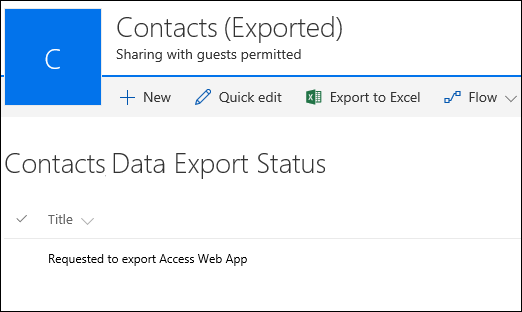
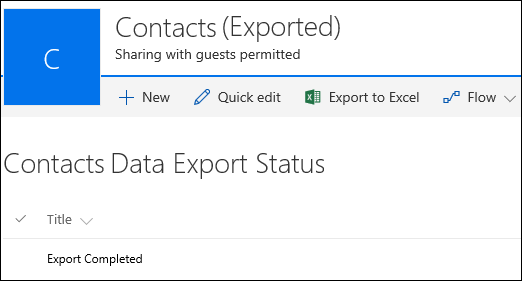
عندما يقوم SharePoint بتصدير جميع الجداول، سترى سجلاً عنوانه "اكتمل التصدير" في قائمة حالة التصدير. ملاحظة، قد يلزم الاستمرار في تحديث المستعرض حتى ترى هذا السجل. ستتلقى أيضاً إعلاماً ببريد إلكتروني يخبرك باكتمال عملية التصدير. إذا كنت لا تريد الاستمرار في تحديث المستعرض، فيمكنك فقط الانتظار حتى تتلقى البريد الإلكتروني هذا قبل الرجوع إلى قائمة الحالة هذه.
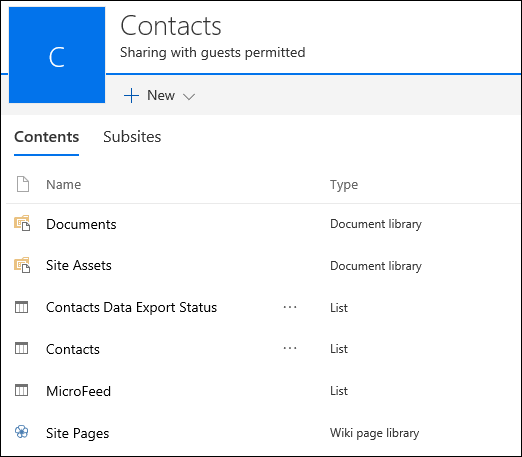
انتقل إلى الصفحة "محتويات الموقع" لمشاهدة جميع القوائم التي تم إنشاؤها من تطبيق Access على ويب. تتم تسمية كل قائمة بنفس اسم جدول تطبيق Access على ويب.
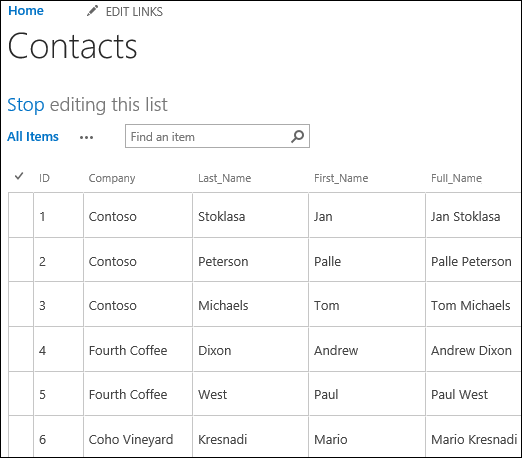
انقر فوق اسم القائمة لفتحها في طريقة عرض "ورقة البيانات" لمشاهدة البيانات والأعمدة.
تحويل نوع البيانات
يشرح الجدول التالي كيف يتم تصدير أنواع البيانات المختلفة من تطبيقات Access على ويب إلى قوائم SharePoint.
| نوع بيانات تطبيق Access على ويب | نوع بيانات قائمة SharePoint |
|---|---|
| نص مختصر | سطر نص واحد |
| LONGTEXT | أسطر نص متعددة |
| الرقم | الرقم |
| التاريخ/الوقت | التاريخ والوقت |
| العملة | العملة |
| نعم/لا | نعم/لا |
| ارتباط تشعبي | ارتباط تشعبي أو صورة |
| صورة | ارتباط تشعبي أو صورة |
| بحث (عن علاقة) | بحث |
| بحث (قائمة ثابتة) | اختيار |
| محسوب | لا يتم تصدير نوع البيانات هذا. |
ملاحظة
لن يتم تصدير حقول البحث التي تستخدم أنواع بيانات محسوبة لقيمة العرض الخاصة بها.
ملاحظة
لن يتم تصدير الجداول المرتبطة بقوائم SharePoint ضمن تطبيق Access على ويب كجزء من هذه العملية.