
ليس بالضرورة أن تكون عملية البحث عن البيانات في تطبيقات Access على ويب معقدة. تمكنك طرق العرض المنبثقة (التي كانت تسمى سابقا النماذج المنبثقة) في تطبيقات Access على الويب على الوصول إلى المعلومات التي تحتاج إليها بنقرة واحدة.
ملاحظة
لا تنطبق هذه المقالة على قواعد بيانات سطح المكتب في Access. لمزيد من المعلومات حول إنشاء نماذج في قواعد بيانات سطح المكتب، راجع إنشاء نموذج Access.
إذا كنت تعرض مهام الموظفين، على سبيل المثال، وتريد معرفة المزيد حول موظف معين، يمكنك تعيين طريقة عرض منبثقة لعنصر التحكم "تم التعيين إلى ". يحول Access اسم الموظف إلى ارتباط:

انقر فوق الاسم لعرض تفاصيل الموظف وتحريرها:
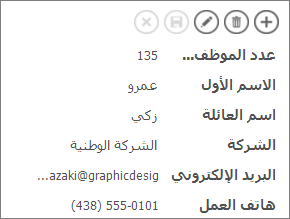
يمكنك إرفاق طرق عرض منبثقة بأي عناصر تحكم تعرض بيانات من جداول أو استعلامات ذات صلة. يتضمن ذلك مربعات التحرير والسرد وعناصر تحكم الإكمال التلقائي وعناصر تحكم العناصر ذات الصلة.
ملاحظة
لكي يتوفر خيار طريقة العرض المنبثقة، يجب أن يكون عنصر التحكم مرتبطا بمصدر صف (جدول أو استعلام)، وليس فقط الحصول على قيمه من قائمة قيم أدخلتها يدويا.
لإضافة طريقة عرض منبثقة:
افتح تطبيق الويب في Access. إذا كنت تعرضه في مستعرض، فانقر فوق "إعدادات>" تخصيص في Access.
انقر فوق اسم التسمية التوضيحية للجدول لطريقة العرض التي تريد تغييرها في "محدد الجداول" في الجزء الأيمن، ثم انقر فوق اسم طريقة العرض.
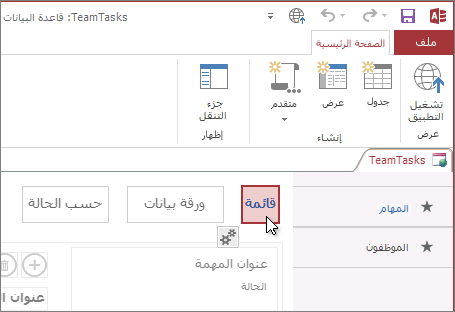
انقر فوق "تحرير" لفتح طريقة العرض في وضع التصميم ثم انقر فوق عنصر التحكم الذي تريد إضافة طريقة عرض منبثقة إليه.
انقر فوق زر "البيانات " الذي يظهر إلى جانب عنصر التحكم.
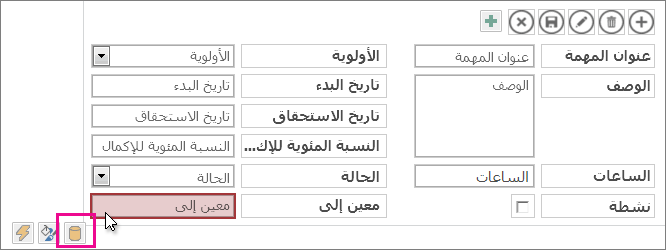
إذا كان عنصر التحكم مرتبطا بمصدر صف (جدول أو استعلام)، فسترى طريقة عرض منبثقة منسدلة بالقرب من أسفل خصائص البيانات . تعرض القائمة المنسدلة طرق العرض التي تحتوي على مصدر الصف نفسه لعنصر التحكم. حدد طريقة العرض التي تريد ظهورها عند النقر فوق الزر المنبثق.
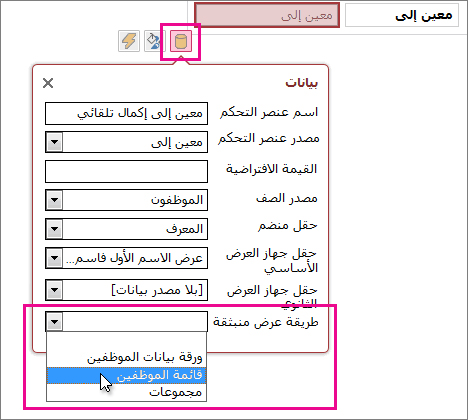
تلميح
إذا لم تتوفر طريقة عرض مناسبة، فأغلق مربع إعدادات البيانات وأنشئ طريقة عرض جديدة. حدد الجدول الذي يحتوي على المعلومات التي تريد رؤيتها، ثم انقر فوق زر علامة الجمع على يسار محدد طريقة العرض.
احفظ طريقة العرض، ثم انقر فوق "تشغيل الصفحة الرئيسية>للتطبيق" لمعرفة كيفية عمله.
تعرف على المزيد حول البحث عن البيانات في تطبيقات Access على الويب.